激萌!怎么使用PPT快速做出超Q可爱风效果!

 时间:2026-04-23 18:05:55

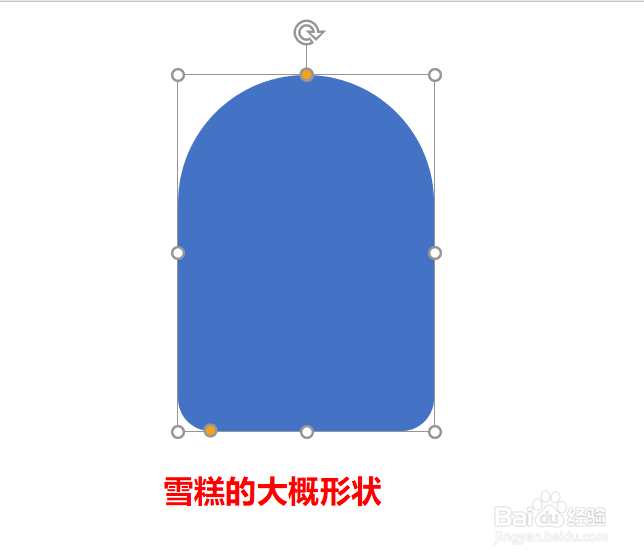
1、打开PPT,插入形状【矩形:圆顶角】。如下图所示。

激萌!怎么使用PPT快速做出超Q可爱风效果!

2、调整上下两个控点。小雪糕的身体大致形状就画好啦,如下图所示。

激萌!怎么使用PPT快速做出超Q可爱风效果!

激萌!怎么使用PPT快速做出超Q可爱风效果!

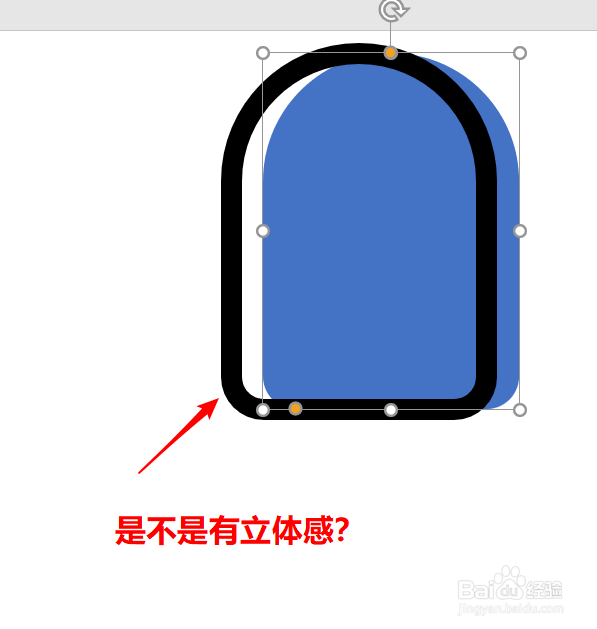
3、鼠标右键选择【设置形状格式】,【设置形状格式】在PP的最右边,线条设置为「实线」,宽度为 16磅。如下图所示。

激萌!怎么使用PPT快速做出超Q可爱风效果!

激萌!怎么使用PPT快速做出超Q可爱风效果!

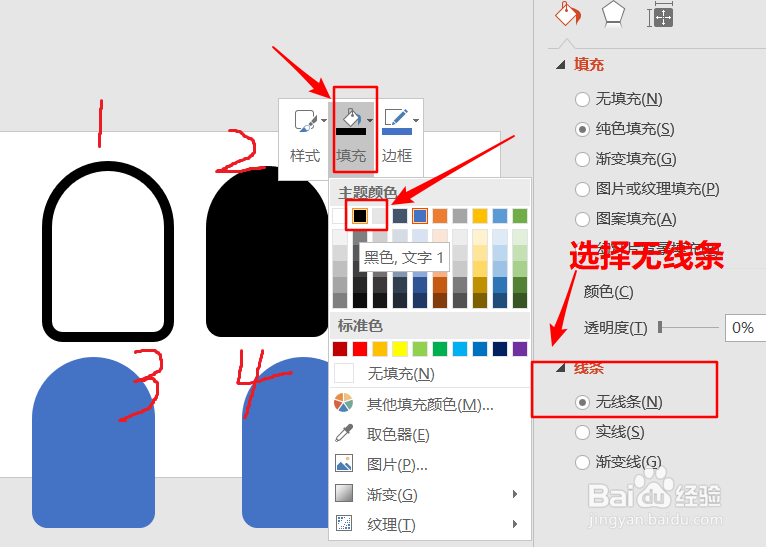
4、将小雪糕的身体轮廓复制 3 个,除 1 号形状填充设置「无填充」,后面 3 个线条均设置为「无线条」。如下图所示。
激萌!怎么使用PPT快速做出超Q可爱风效果!

5、将 2 号和 3 号部分形状重合在一起。

同时选中两个形状,选择【格式】-【合并形状】-【剪除】。

如下图所示。

激萌!怎么使用PPT快速做出超Q可爱风效果!

激萌!怎么使用PPT快速做出超Q可爱风效果!

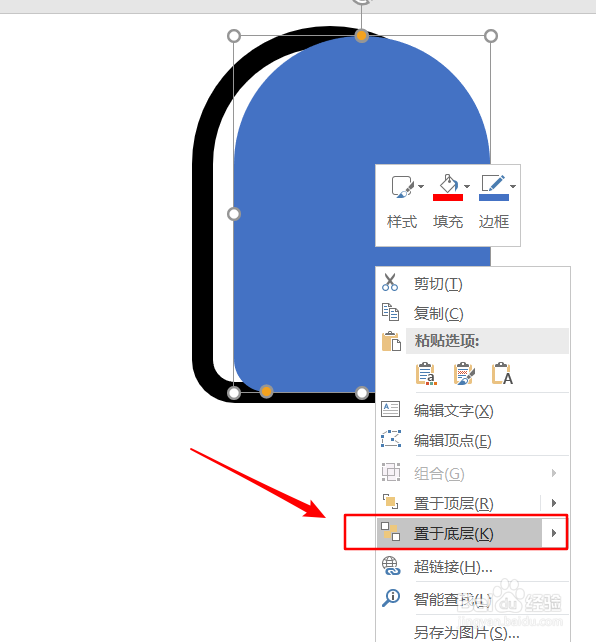
6、最后,将 4 号矩形错位摆在最底层,可以适当拉宽变大,增加小雪糕的立体感,如下图所示。
激萌!怎么使用PPT快速做出超Q可爱风效果!

激萌!怎么使用PPT快速做出超Q可爱风效果!

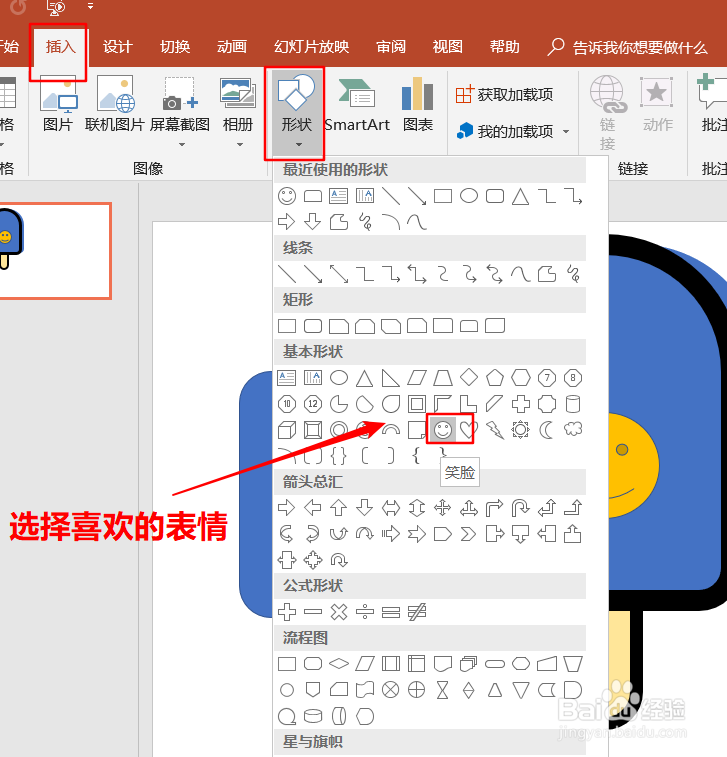
7、重复上面的操作,我们再做出小木棍部分以及使用形状工具做出小雪糕萌萌哒的表情。如下图所示。Q不Q,可爱吧?
激萌!怎么使用PPT快速做出超Q可爱风效果!

激萌!怎么使用PPT快速做出超Q可爱风效果!

  • PPT如何给形状添加柔化边缘的效果
  • ppt设置艺术字体怎么做
  • PPT中如何在图片上插入文字
  • ppt怎么设置背景
  • ppt怎么在图片上添加文字
  • 热门搜索
    怎么关闭迈克菲 产妇食谱大全 5060网址大全 猪心怎么做好吃 刷卡机怎么用 赫莲娜怎么样 5万元怎么理财 压缩文件怎么打开 端午节古诗大全 选择性粘贴怎么用