1、设置完各级标题,然后按照“插入”----“引用”----“索引和目录”生成目录

2、总是提示:错误!未找到索引项。如图:

3、解决办法:重新按照“插入”----“引用”----“索引和目录”生成目录,进入“索引和目录”对话框后,选择“目录”选项卡。
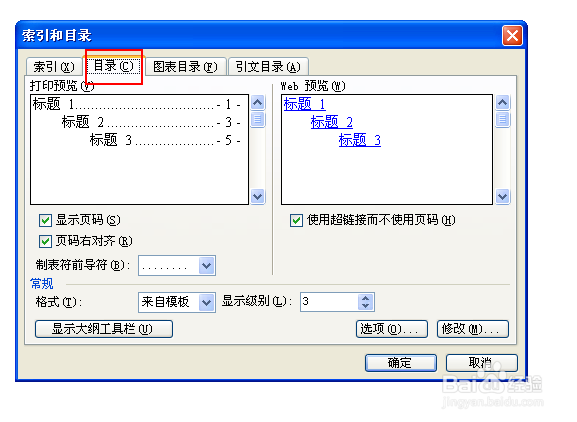
4、单击“目录”选项卡下的“选项”。

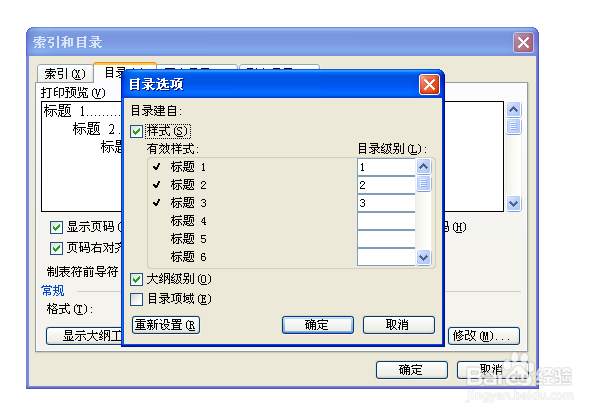
5、确保目录级别是你设置的标题(一般都没问题),点击确定。
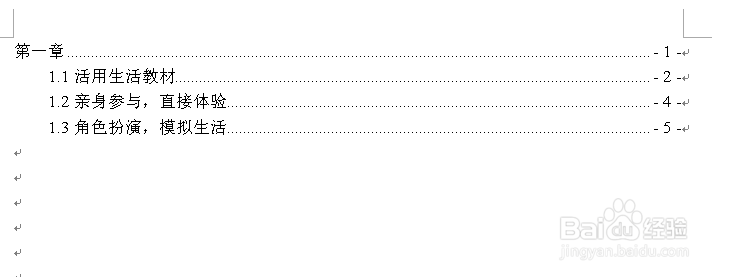
6、再看,目录就生成了。如下图所示:
时间:2026-04-21 23:55:36
1、设置完各级标题,然后按照“插入”----“引用”----“索引和目录”生成目录
2、总是提示:错误!未找到索引项。如图:
3、解决办法:重新按照“插入”----“引用”----“索引和目录”生成目录,进入“索引和目录”对话框后,选择“目录”选项卡。
4、单击“目录”选项卡下的“选项”。
5、确保目录级别是你设置的标题(一般都没问题),点击确定。
6、再看,目录就生成了。如下图所示:
