1、1. 打开PS软件,新建白色空白文档。

2、2. 新建图层1,填充任意颜色。


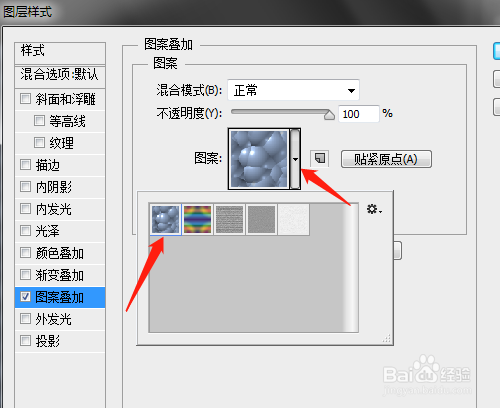
3、3. 图层菜单,图层样式,图案叠加,选气泡图案,确定,完成气泡填充。


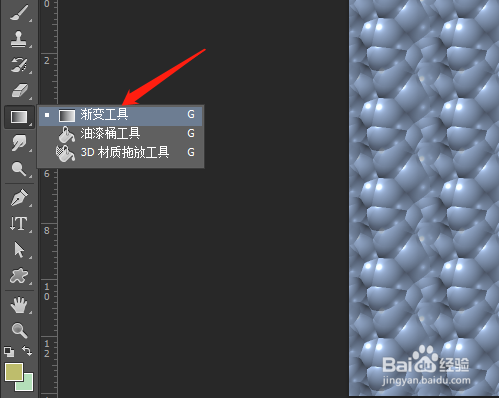
4、4. 新建图层2,点击渐变工具。

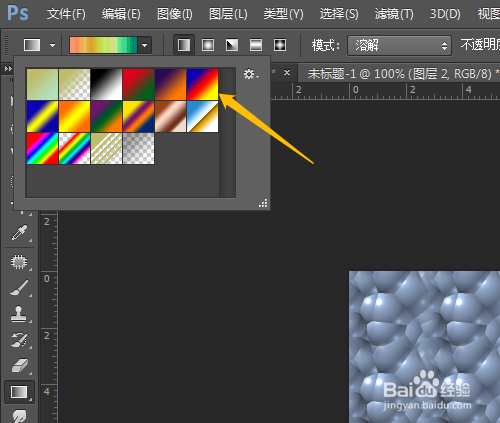
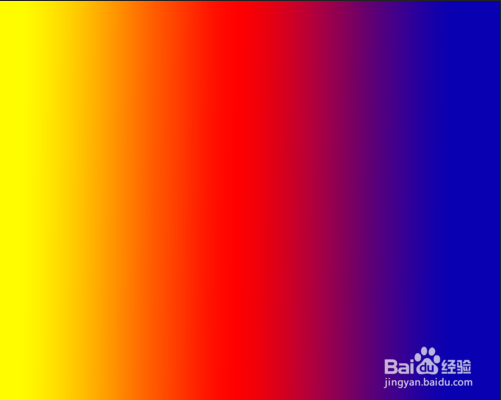
5、5. 选彩色渐变,文档中拉出渐变。
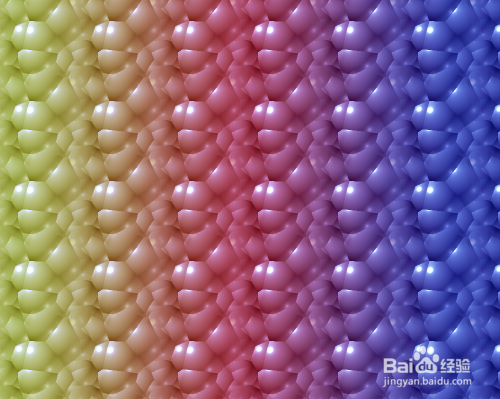
6、6. 图层面板中点击图层混合模式选柔光,制作出彩色气泡。

时间:2026-04-25 12:24:24
1、1. 打开PS软件,新建白色空白文档。
2、2. 新建图层1,填充任意颜色。
3、3. 图层菜单,图层样式,图案叠加,选气泡图案,确定,完成气泡填充。
4、4. 新建图层2,点击渐变工具。
5、5. 选彩色渐变,文档中拉出渐变。
6、6. 图层面板中点击图层混合模式选柔光,制作出彩色气泡。
