Mac语音报时怎么设置苹果笔记本设置语音报时

 时间:2026-05-04 20:48:10

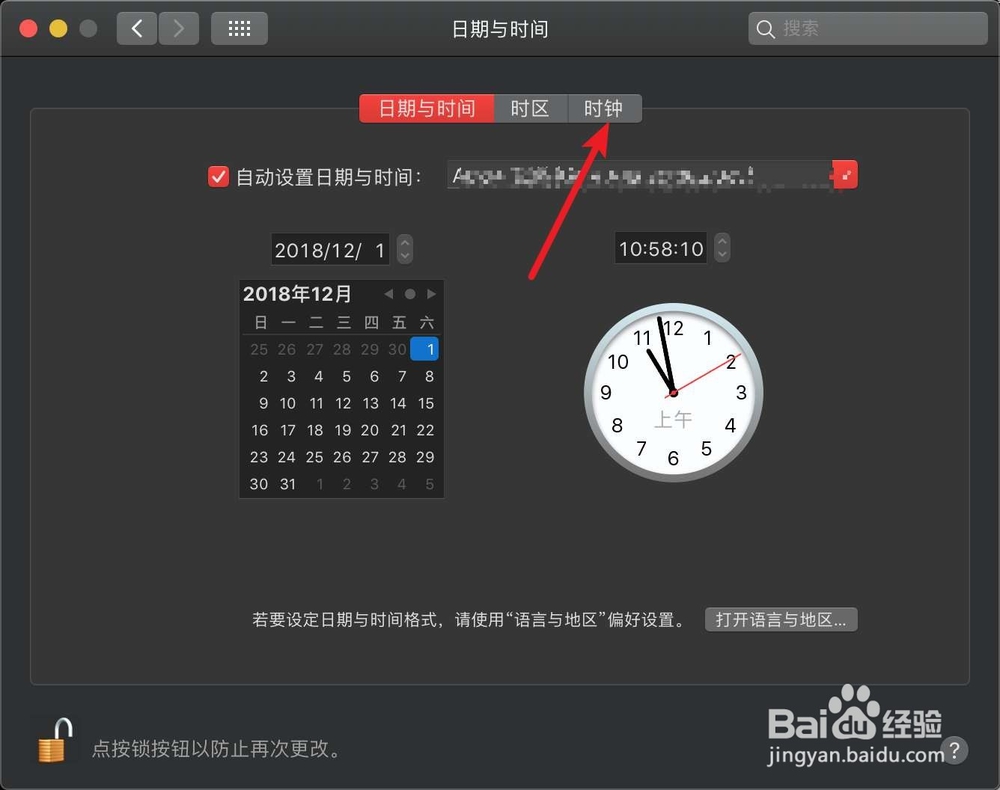
1、点击左侧的偏好设置,点击时间和日期。

Mac语音报时怎么设置苹果笔记本设置语音报时

Mac语音报时怎么设置苹果笔记本设置语音报时

2、点击解锁锁头🔐,输入密码点击解锁🔐。

Mac语音报时怎么设置苹果笔记本设置语音报时

Mac语音报时怎么设置苹果笔记本设置语音报时

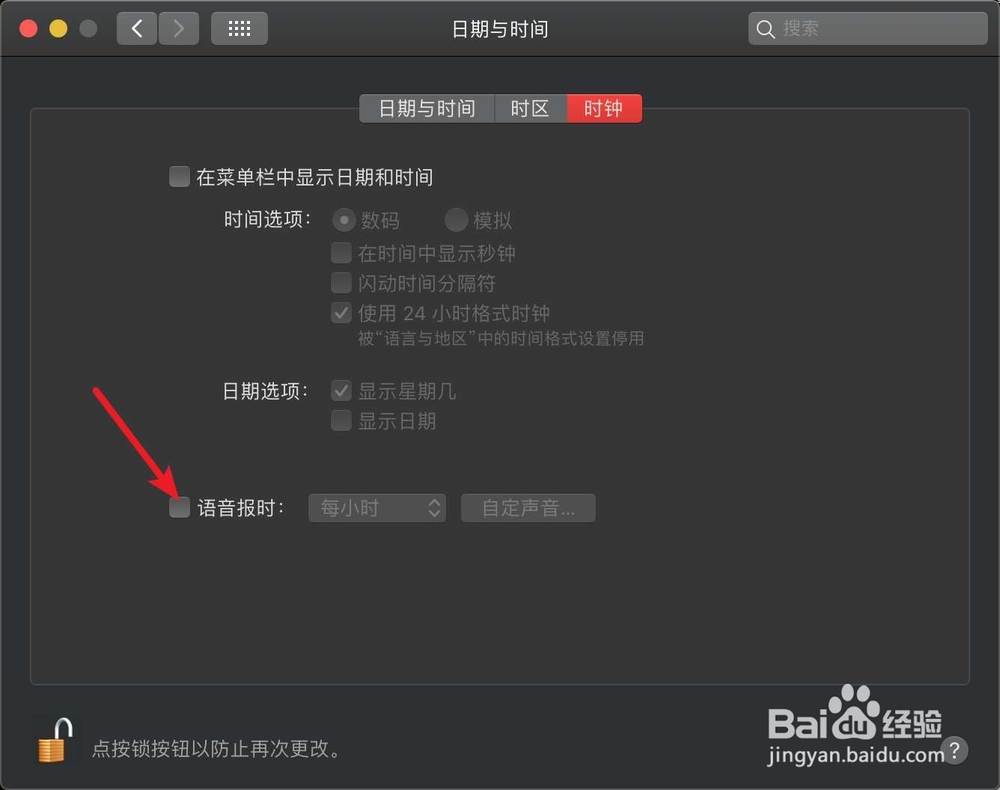
3、点击时钟,把语音报时√打开。

Mac语音报时怎么设置苹果笔记本设置语音报时

Mac语音报时怎么设置苹果笔记本设置语音报时

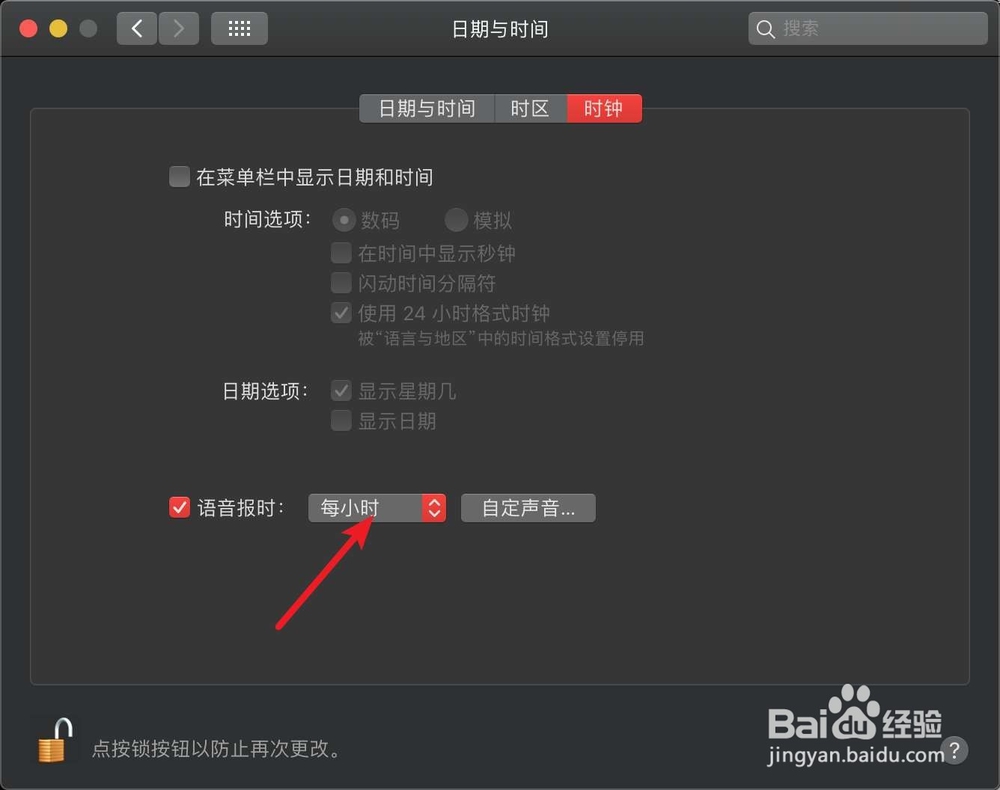
4、点击播报时间,这里有每半个小时,每小时,每15分钟,根据你的需要选择。
Mac语音报时怎么设置苹果笔记本设置语音报时

Mac语音报时怎么设置苹果笔记本设置语音报时

5、然后再点击自定声音,选择一个你想要的声音,点击好即可。

Mac语音报时怎么设置苹果笔记本设置语音报时

Mac语音报时怎么设置苹果笔记本设置语音报时

Mac语音报时怎么设置苹果笔记本设置语音报时

  • 升级至 macOS High Sierra
  • 如何在 Mac OSX 系统备份及恢复 Mac 数据
  • 苹果电脑双系统怎么删除windows系统
  • 如何使用Mac系统中的FileVault文件保险箱功能?
  • macbook air 怎么用触控板的手势最小化网页
  • 热门搜索
    澳门旅游学院 宁夏沙坡头旅游攻略 昆明旅游景点大全 多大可以办身份证 汉中旅游景点排名推荐 美国拉斯维加斯旅游 山东旅游地图 龙湖怎么样 天堂寨旅游攻略 十大旅游胜地