PPT如何制作和设置随机线条退出动画效果

 时间:2026-04-26 13:58:29

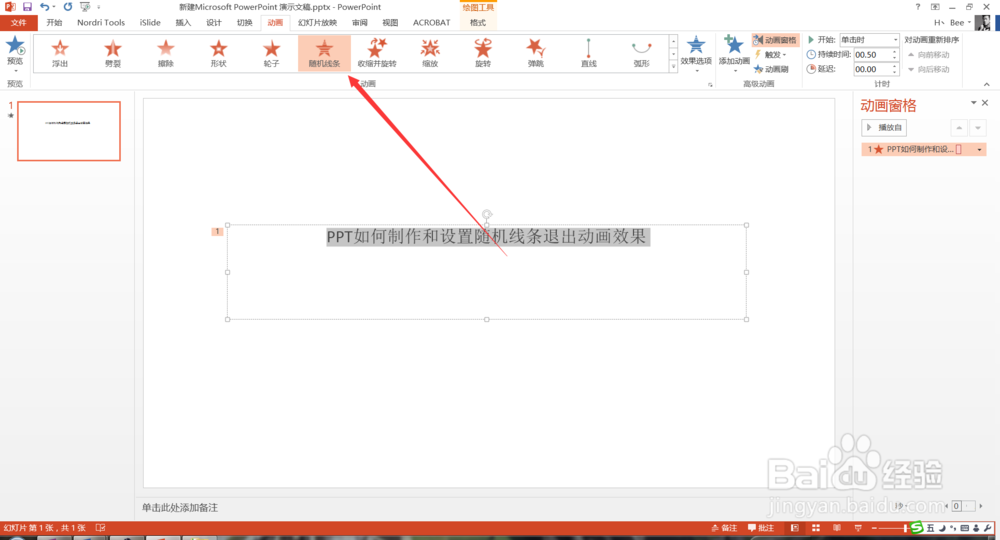
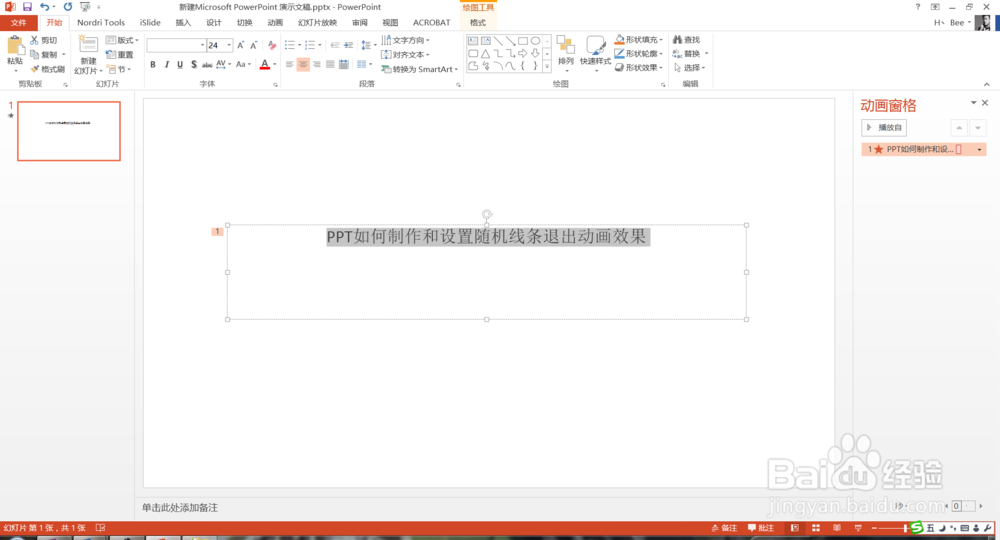
1、首先打开PPT,新建一个空白页面,在空白页面中输入一些文字,如下图所示。
PPT如何制作和设置随机线条退出动画效果

2、然后选择这些文字,点击动画菜单中的随机线条退出动画效果,如下图所示。

PPT如何制作和设置随机线条退出动画效果

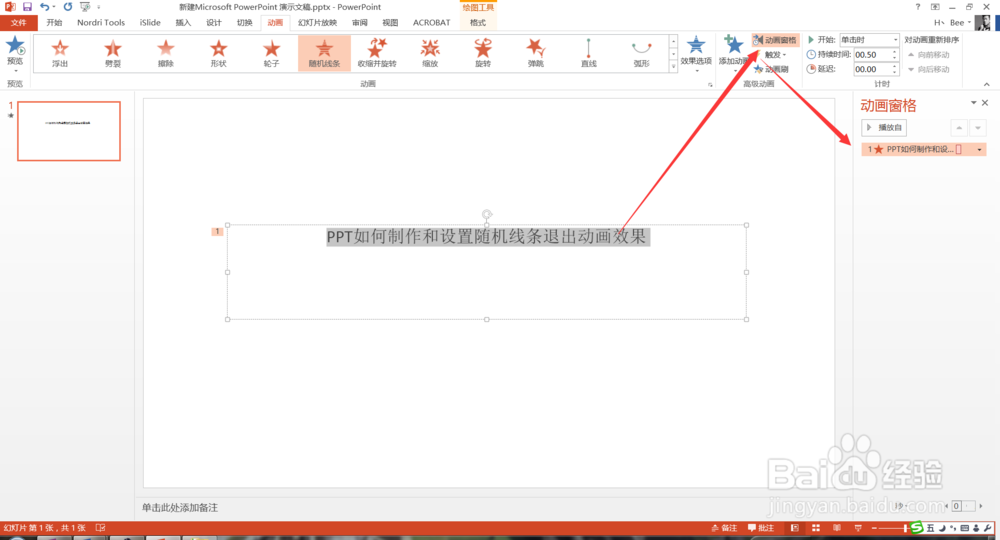
3、点击动画窗格,打开右侧的动画窗口,如下图所示。

PPT如何制作和设置随机线条退出动画效果

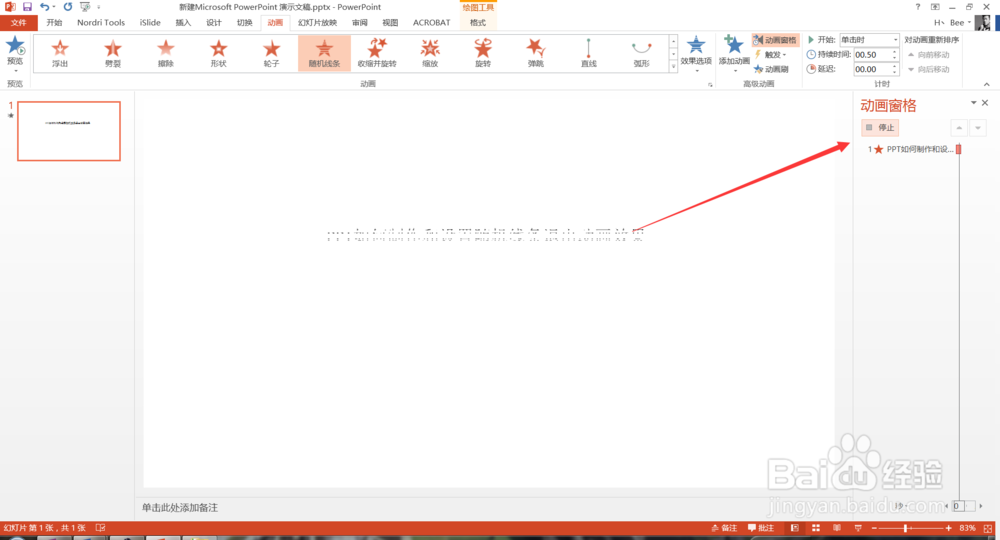
4、在动画窗口中,点击播放按钮,可以看一下效果,如下图所示。

PPT如何制作和设置随机线条退出动画效果

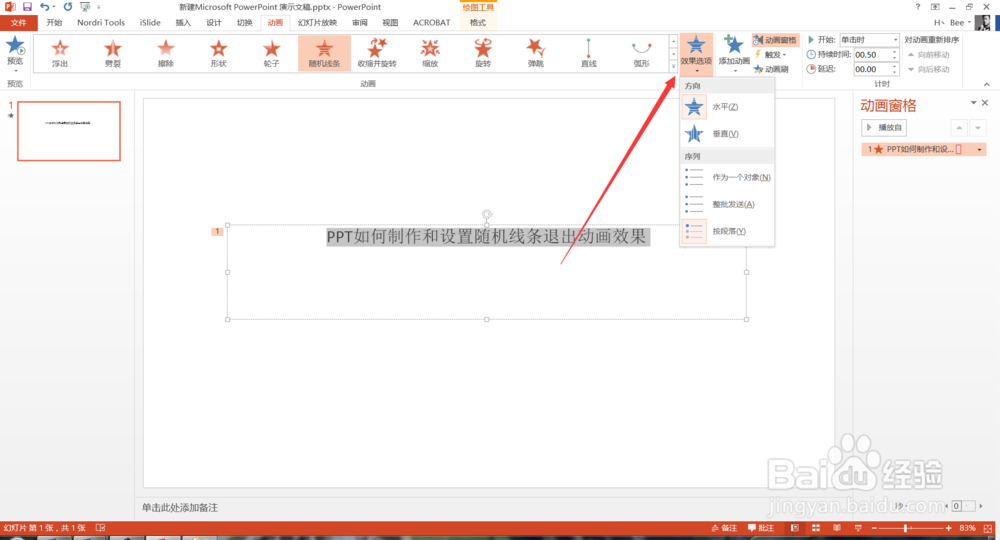
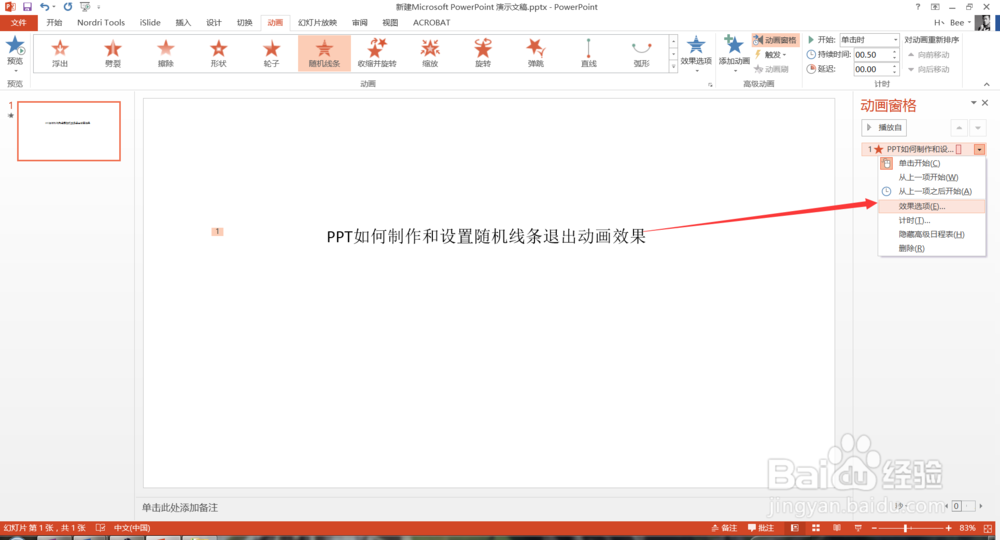
5、然后点击效果选项可以设置更多的效果,如下图所示。

PPT如何制作和设置随机线条退出动画效果

6、同时,点击该动画,选择效果选项还可以设置其他的效果,如下图所示。

PPT如何制作和设置随机线条退出动画效果

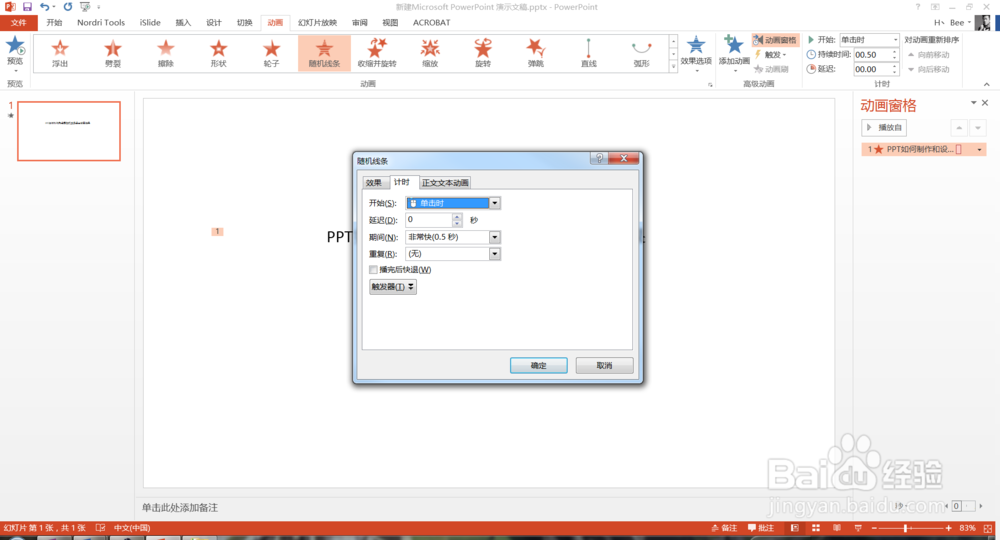
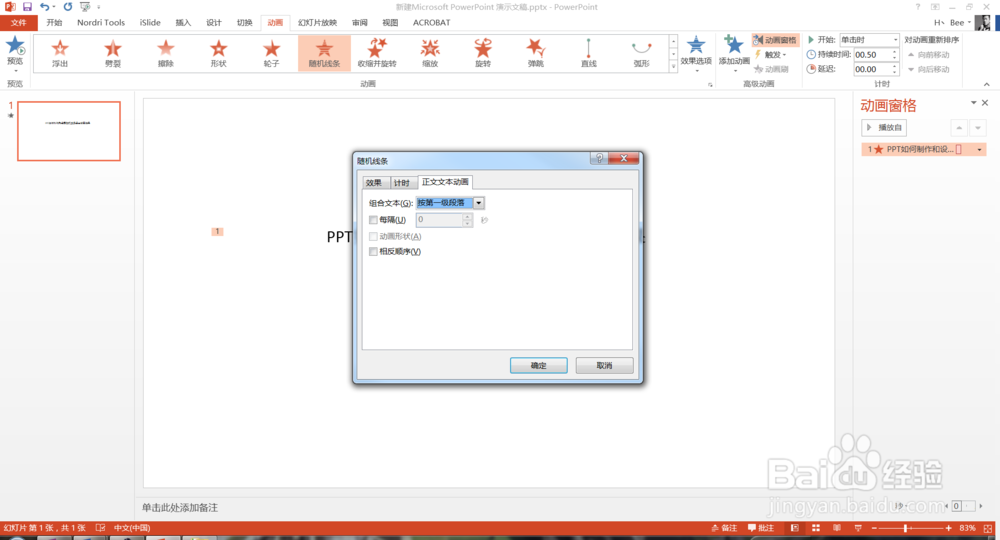
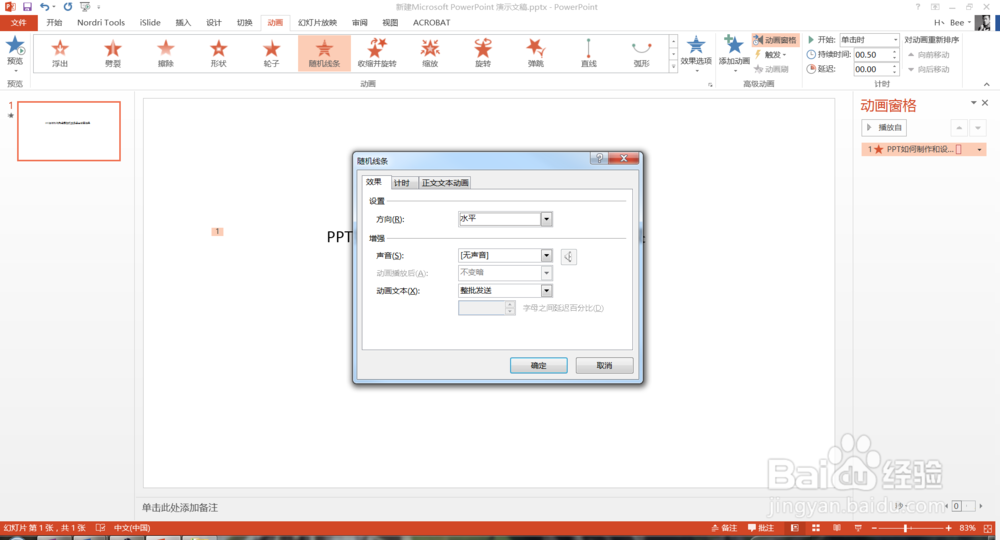
7、在弹出的窗口中,可以设置效果、计时及正文文本动画等更多效果,如下图所示。
PPT如何制作和设置随机线条退出动画效果

PPT如何制作和设置随机线条退出动画效果

PPT如何制作和设置随机线条退出动画效果

8、更多PPT经验,小编由浅入深向大家介绍,欢迎关注。

  • ppt弹跳动画效果怎么设置
  • WPS的PPT里怎么给图片添加飞出的动画效果?
  • ppt如何设置“陀螺旋”的动画效果
  • ppt动画效果怎么做
  • 幻灯片循环放映怎么设置
  • 热门搜索
    丽水旅游攻略 暗黑血统攻略 红烧兔子肉 gta4攻略 脸上有斑怎么去除 西藏自驾游攻略 葡萄胎是怎么形成的 减肥药物 粉瘤怎么治 螺髻山旅游攻略