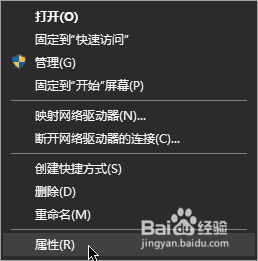
1、右击桌面此电脑图标,
点击【属性】。
2、点击界面左上角的【控制面板主页】。

3、查找并点击【Internet选项】。

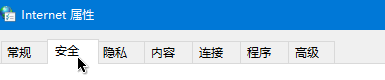
4、点击上方的【安全】选项卡。
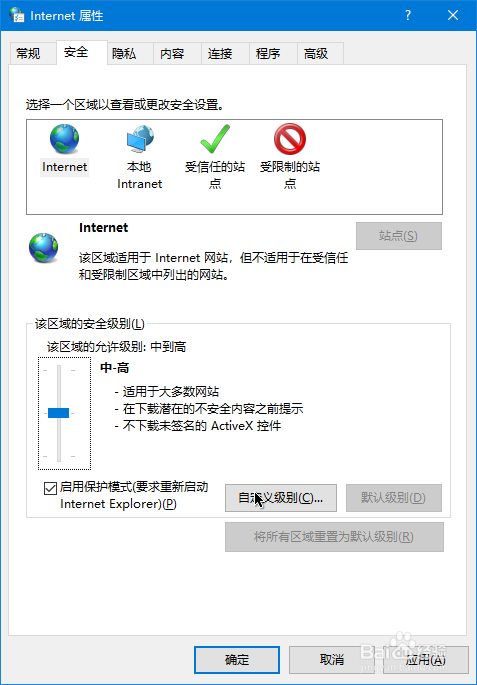
5、点击下方的【自定义级别】按钮。
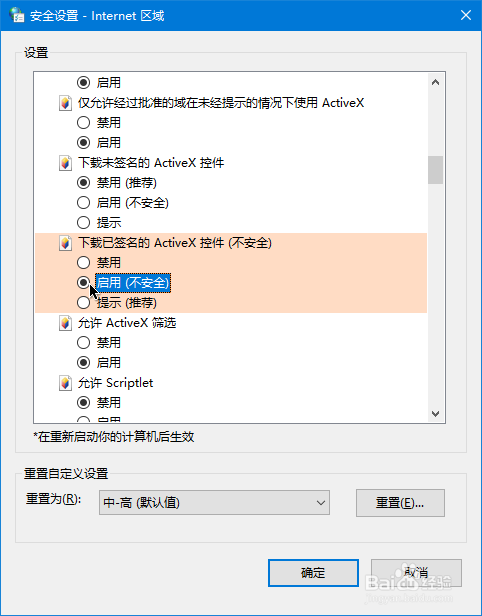
6、勾选【下载已签名的activex控制】中的【启用】。
7、点击【确定】,
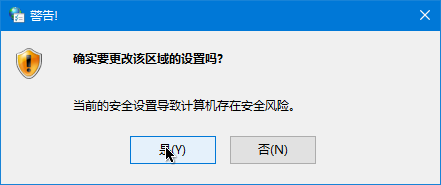
接着点击【是】来确认警告。
最后需要重启电脑才能完成更改。

时间:2026-05-02 01:48:39
1、右击桌面此电脑图标,
点击【属性】。
2、点击界面左上角的【控制面板主页】。
3、查找并点击【Internet选项】。
4、点击上方的【安全】选项卡。
5、点击下方的【自定义级别】按钮。
6、勾选【下载已签名的activex控制】中的【启用】。
7、点击【确定】,
接着点击【是】来确认警告。
最后需要重启电脑才能完成更改。
