u盘怎么重装系统(完整版)

 时间:2026-02-12 23:51:53

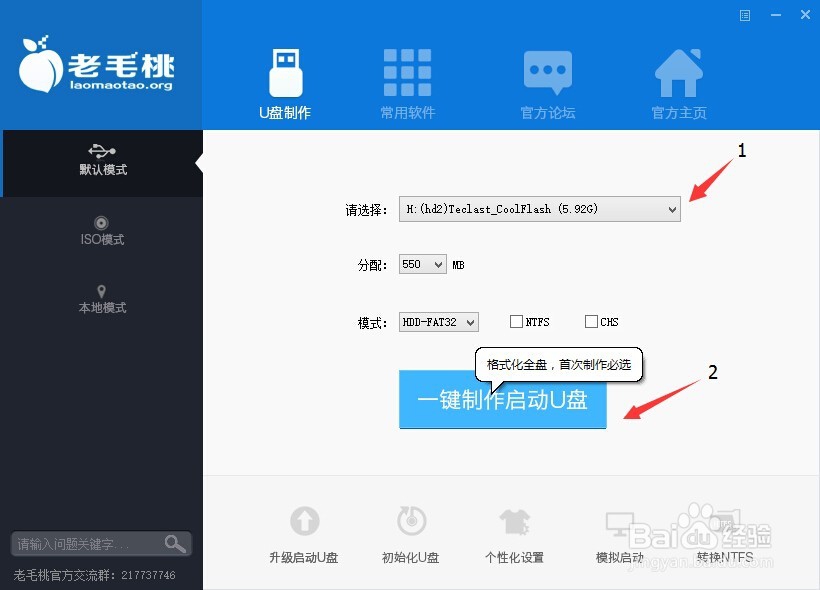
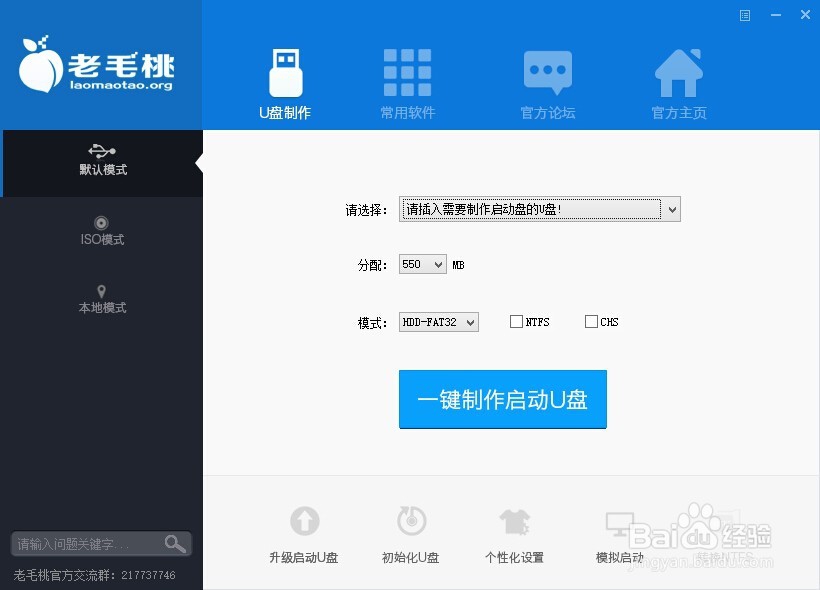
1、首先在电脑上下载一个老毛桃软件,用它制作启动盘。
u盘怎么重装系统(完整版)

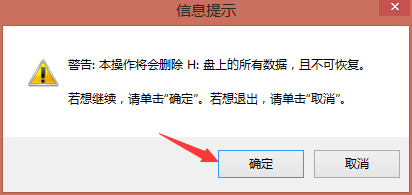
2、插入U盘,开始制作!

u盘怎么重装系统(完整版)

u盘怎么重装系统(完整版)

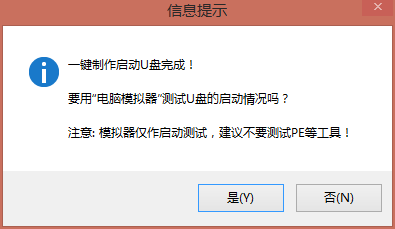
3、这个选择不重要(二者均可),我选择了否。

u盘怎么重装系统(完整版)

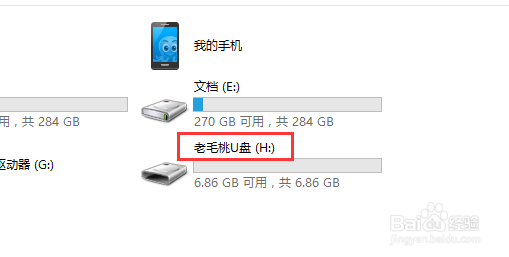
4、这样才算u盘启动盘制作成功了。

u盘怎么重装系统(完整版)

u盘怎么重装系统(完整版)

1、搜索gho下载,列表会展现很多。

u盘怎么重装系统(完整版)

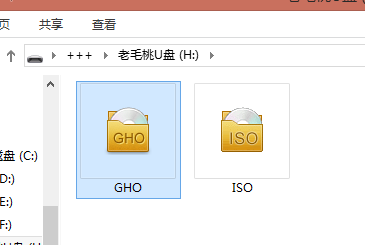
2、这是我下载好之后的,注意后缀名都是.GHO

u盘怎么重装系统(完整版)

1、将上面想要的任何1个移动到U盘的GHO文件夹里,完成后安全退出U盘。

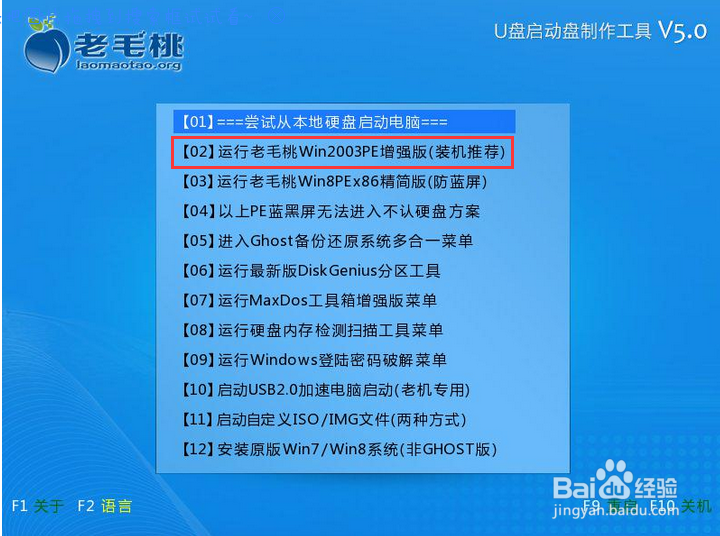
1、插上U盘,开机(之前必须在Bios里设置U盘为第一启动项

2、出现这界面说明设置成功了,那么就可以选择红框内的那项了!

u盘怎么重装系统(完整版)

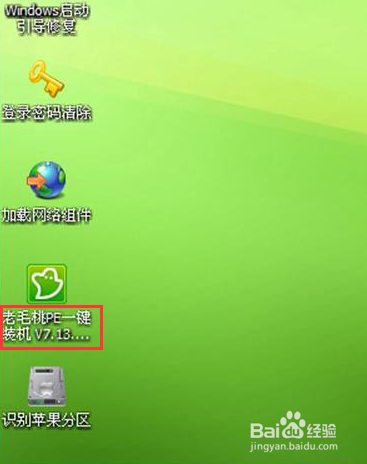
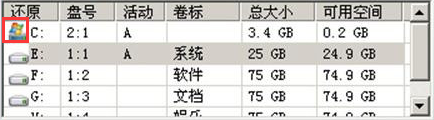
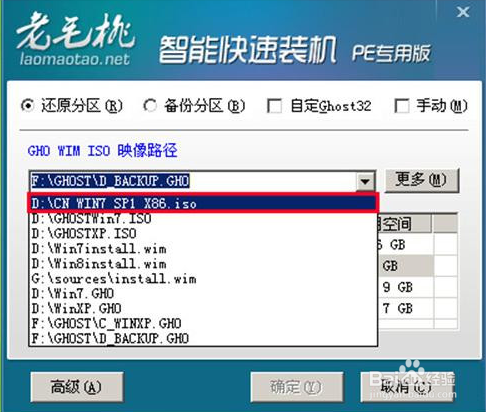
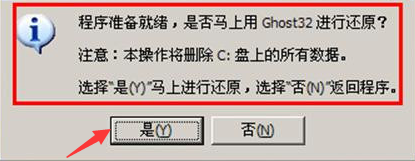
3、进去之后找到老毛桃PE一键装机,双击打开并完成以下步骤。

u盘怎么重装系统(完整版)

u盘怎么重装系统(完整版)

u盘怎么重装系统(完整版)

u盘怎么重装系统(完整版)

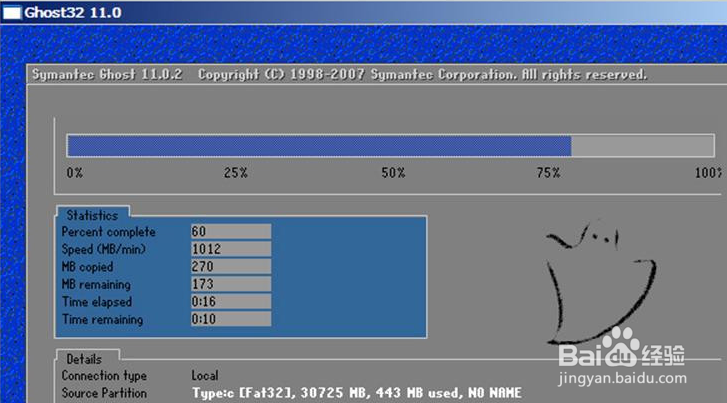
4、根据电脑配置不同所需时间也不同,通常需要8分钟左右就差不多了。

u盘怎么重装系统(完整版)

5、之后完了会重新启动,可以等电脑关机的一瞬间拔掉u盘或者等安装好系统之后再拔。

  • 易语言系列教程:[1]设置易语言及第一个程序
  • 怎么加密U盘文件 防止恶意删除U盘文件方法
  • c#如何设置button的AllowDrop属性
  • 导入证书私钥时报错,怎么办
  • Suse10系统安装步骤
  • 热门搜索
    学校简笔画图片大全 win7系统怎么激活 人民币的符号怎么打 淮南子简介 ps标尺工具怎么用 冷漠的歌曲大全 谍战剧大全 后脚跟痛是怎么回事 雅思准考证怎么打印 陈忠实简介