photoshop中制作手机短信图标

 时间:2026-04-23 02:57:26

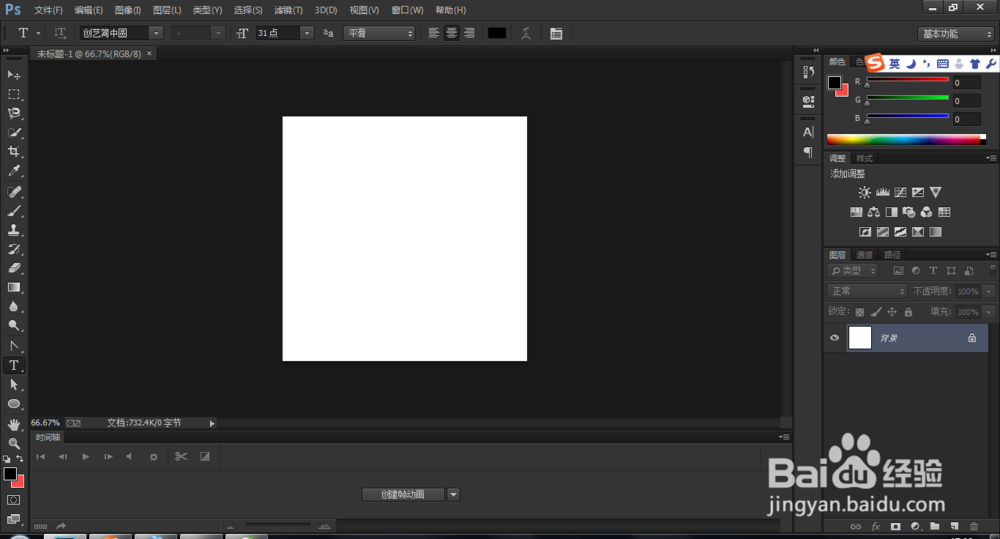
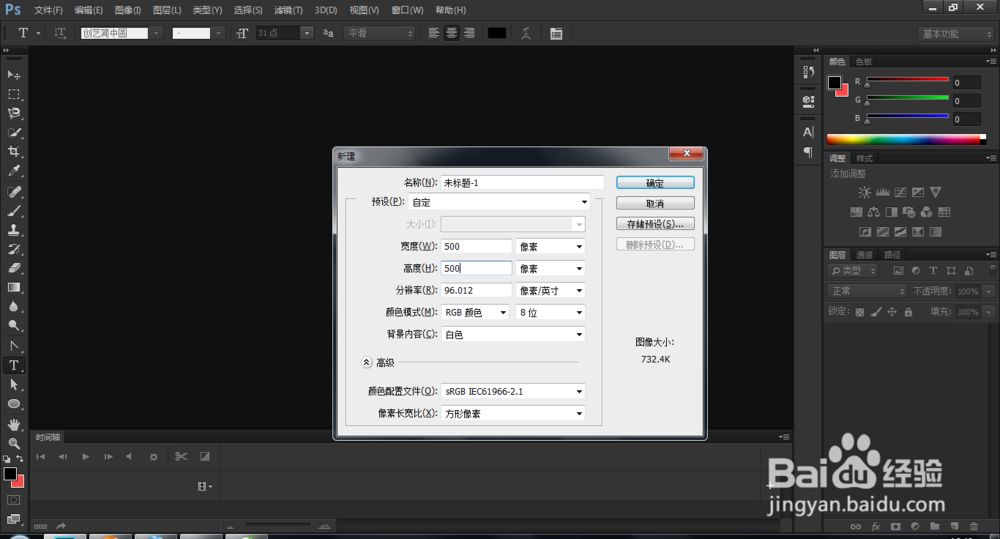
1、打开ps,新建一个文档,大小自定,颜色选择为白色,单击确定按钮
photoshop中制作手机短信图标

photoshop中制作手机短信图标

photoshop中制作手机短信图标

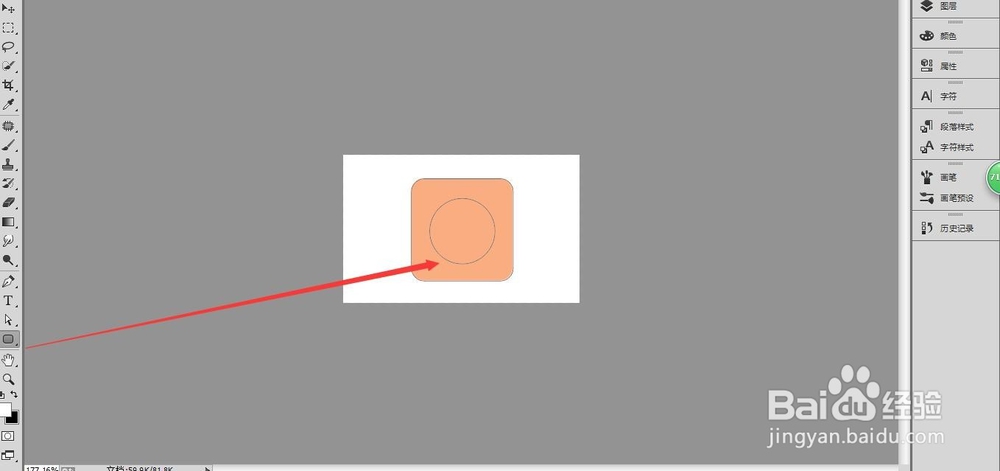
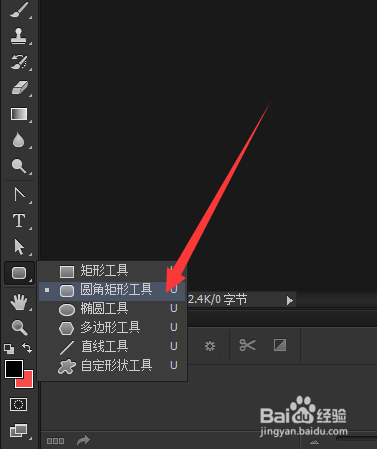
2、选择圆角矩形工具,在文档中画个圆角矩形,颜色随意,如下图。用圆角矩形工具在文档中画一个椭圆, 找个自己喜欢的颜色,填充如下图
photoshop中制作手机短信图标

photoshop中制作手机短信图标

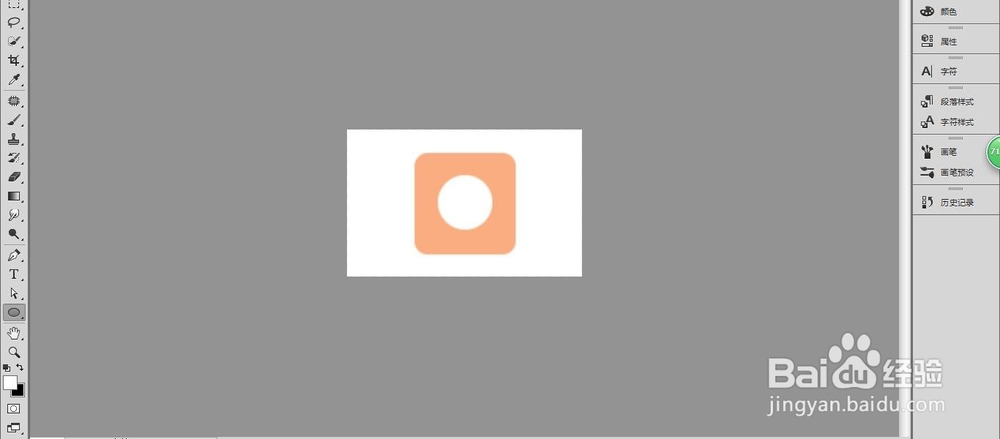
3、用椭圆工具在圆角矩形之上画一个椭圆,颜色为白色,如下图

photoshop中制作手机短信图标

4、复制这个椭圆图层,得到图层椭圆2,ctrl+t缩小,按住ctrl键,单击椭圆2图层的缩略图,使其变为选区,然后填充的颜色,是圆角矩形的颜色,alt+del吸颜色填充,如下图
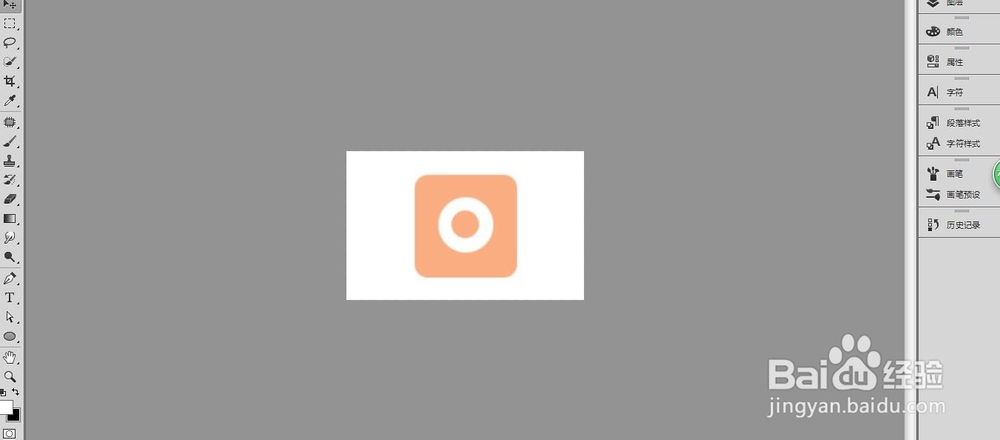
photoshop中制作手机短信图标

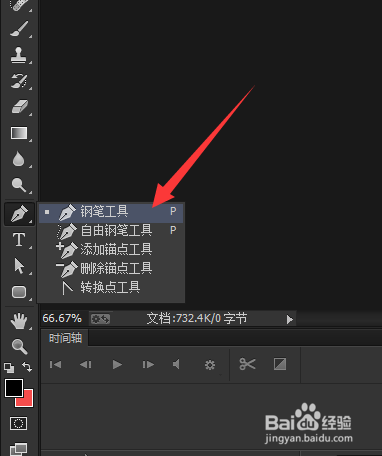
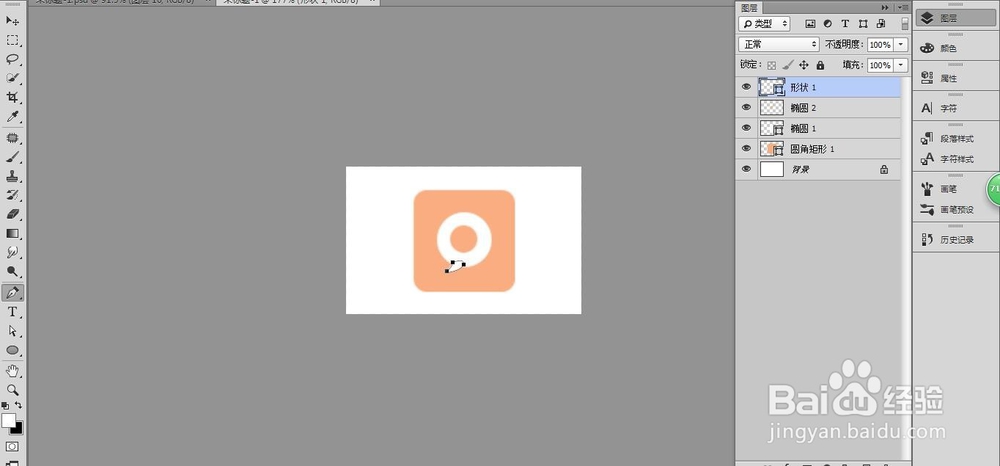
5、选择钢笔工具,用钢笔工具画一个角,如下图

photoshop中制作手机短信图标

photoshop中制作手机短信图标

6、这样,大概的效果就出来了

如果有哪一步看不懂,在下面留言哦,小编看到会一一回复的。

photoshop中制作手机短信图标

  • PS中如何使用自由变换工具并复制图像。
  • 怎么用PS做一个美国队长盾牌?
  • 如何使用PS图层蒙版快速抠图
  • 如何用PS做Wifi信号图标?
  • PS建立选区的方法总结
  • 热门搜索
    穿鞋带的方法 社会调查方法 南瓜饼的家常做法 胸围怎么算罩杯 80个家常小炒 大学生怎么创业 丸子汤怎么做好吃 精华露怎么用 酸菜鱼怎么做的 水果简笔画图片大全