Windows10如何安装Focusky动画演示大师

 时间:2024-10-27 02:53:25

1、首先在官网下载安装程序

Windows10如何安装Focusky动画演示大师

2、双击启动安装程序

Windows10如何安装Focusky动画演示大师

3、勾选“我接受协议”, 然后点击 “下一步”

Windows10如何安装Focusky动画演示大师

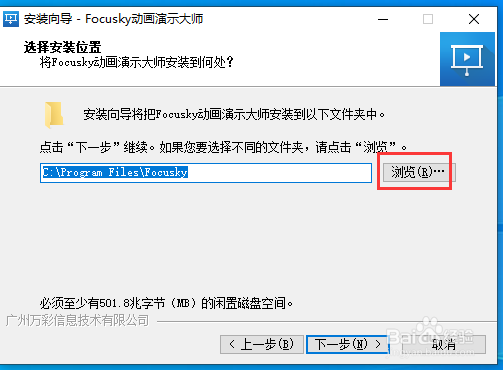
4、点击 “浏览”即可自定义安装目录选择好安装目录, 然后点击 “下一步”

Windows10如何安装Focusky动画演示大师Windows10如何安装Focusky动画演示大师Windows10如何安装Focusky动画演示大师

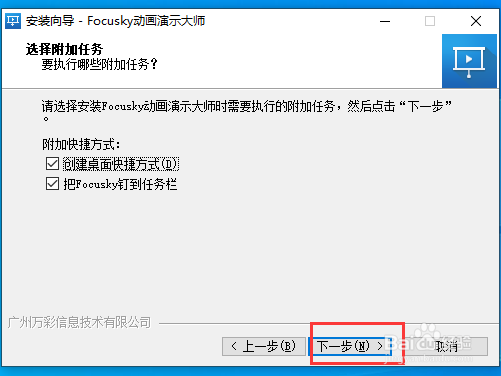
5、点击 “下一步”

Windows10如何安装Focusky动画演示大师

6、点击 “下一步”

Windows10如何安装Focusky动画演示大师

7、点击 “安装”开始安装过程

Windows10如何安装Focusky动画演示大师Windows10如何安装Focusky动画演示大师

8、安装完毕

Windows10如何安装Focusky动画演示大师
  • VS2017在系统菜单中添加菜单项
  • 在matlab中如何进行程序分析?
  • 什么是“悬浮”斑马线
  • 网络画板应用——用“迭代”画分形树
  • 在 GIMP 中合并图层的 3 种方法
  • 热门搜索
    烙饼怎么做 鸡内金怎么吃 牙痛怎么快速止痛药 怎么样消除青春痘 铁皮枫斗怎么吃 ps怎么换背景 psp怎么下载游戏 感冒流鼻涕怎么办 怎么能长出头发 白带异常怎么办