win10如何解决mmc无法创建管理单元?

 时间:2026-04-25 09:19:18

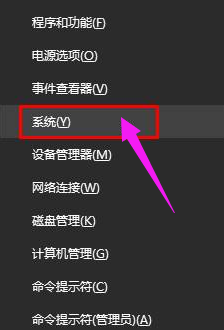
1、一、在开始菜单选择右键,选择“系统”。
win10如何解决mmc无法创建管理单元?

2、二、在系统窗口中,点击“高级系统设置”。

win10如何解决mmc无法创建管理单元?

3、三、在高级设置中,点击底部的【环境变量】。

win10如何解决mmc无法创建管理单元?

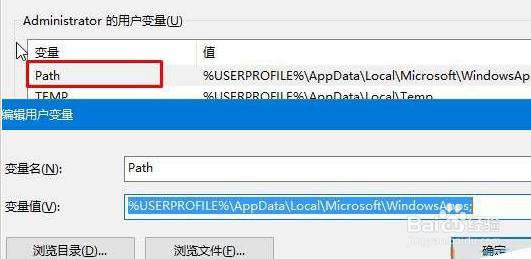
4、四、双击上面框中的“Path”,将变量值修改为:%USERPROFILE%\AppData\Local\Microsoft\WindowsApps;  点击确定;
win10如何解决mmc无法创建管理单元?

5、五、然后双击打开下面框中的“Path”

win10如何解决mmc无法创建管理单元?

6、六、确保框中有:%SystemRoot%\system32、%SystemRoot%、%SystemRoot%\System32\Wbem、%SYSTEMROOT%\System32\WindowsPowerShell\v1.0\ 四个值。

缺少哪个值,只需点击“新建”然后复制粘贴缺少的值,并将其他多余的值删除,添加完成后点击确定—>确定—>确定。

win10如何解决mmc无法创建管理单元?

7、以上就是小编给大家带来的win10系统教程。如果win10系统行下无法创建mmc管理单元,可以使用上述方法进解决。

  • 如何在 Windows 10 中打开本地用户和组
  • Win10系统提示找不到gpedit.msc的解决方法
  • Win10组策略编辑器怎么打开
  • win11系统怎么样用cmd命令提示符打开控制面板
  • 电脑如何启用Administrator帐户
  • 热门搜索
    情书怎么写 怎么安慰人 vegetable怎么读 电脑自动休眠怎么取消 心慌怎么办 螃蟹怎么做好吃又简单 mike怎么读 羊毛围巾怎么洗 围巾怎么收针 电脑怎么格式化