1、首先打开dreamweaver软件。

2、在单击布局里的绘制图。

3、在绘制如下图可以看到了一个方形,可以更改长或方的物体。
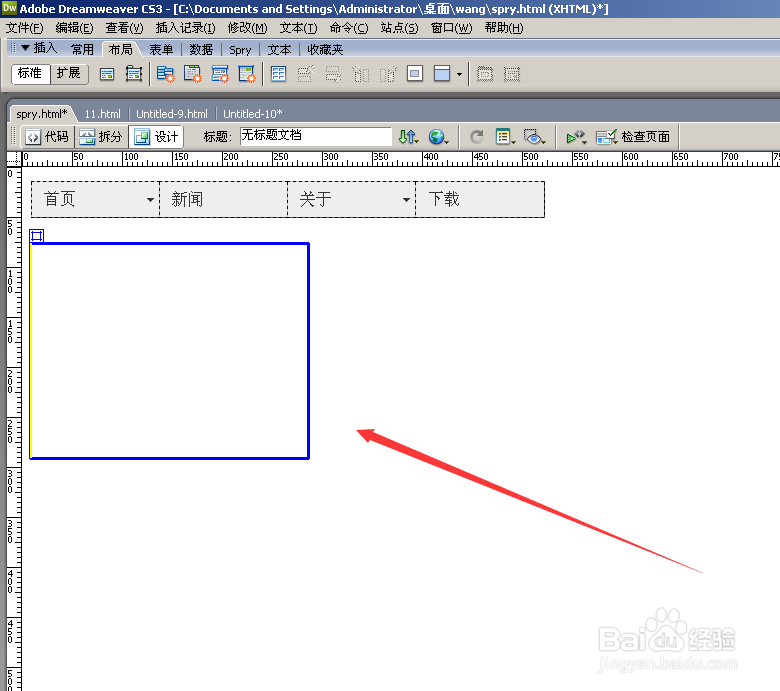
4、在选择常用,在单击图像。

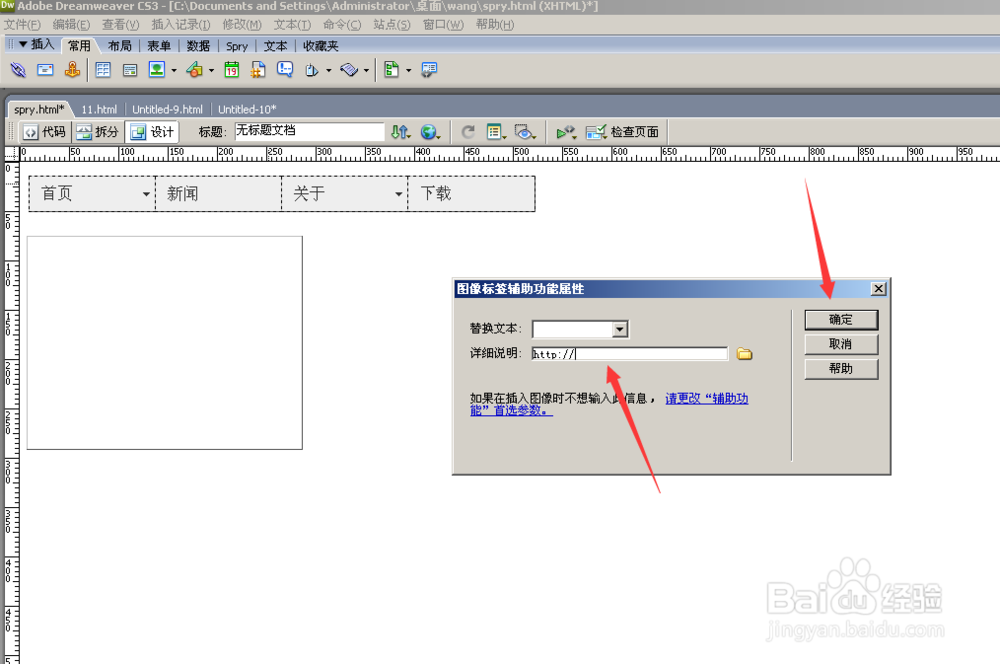
5、在找到一张图片,如下图是是网上找的,可以自己制作一张,选择好之后在单击确定。

6、这里可以不用写在单击确定完成。
7、如下图预览的效果。

时间:2026-04-23 21:27:57
1、首先打开dreamweaver软件。
2、在单击布局里的绘制图。
3、在绘制如下图可以看到了一个方形,可以更改长或方的物体。
4、在选择常用,在单击图像。
5、在找到一张图片,如下图是是网上找的,可以自己制作一张,选择好之后在单击确定。
6、这里可以不用写在单击确定完成。
7、如下图预览的效果。
