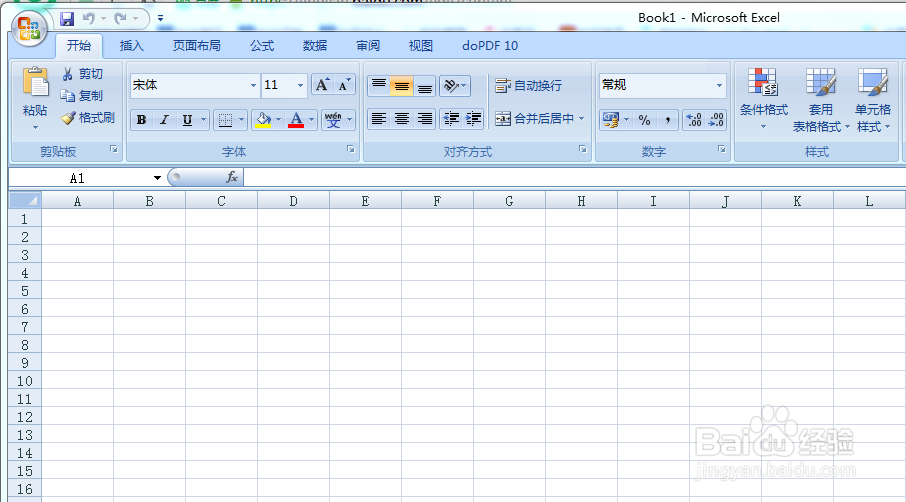
1、打开需要编辑的excel表格
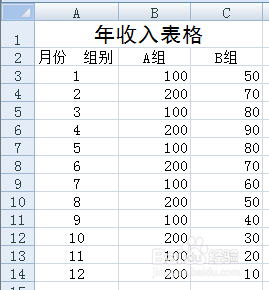
2、键入表格
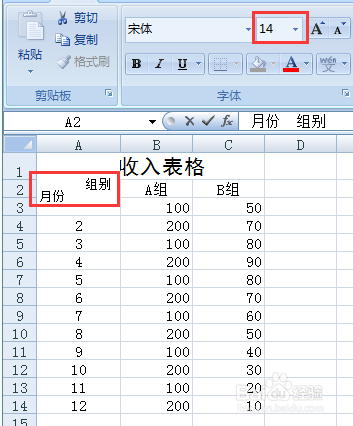
3、现在需要对月份 组别这个单元格设置为斜线单元格,先保持月菊争份和组别之间用空格隔开

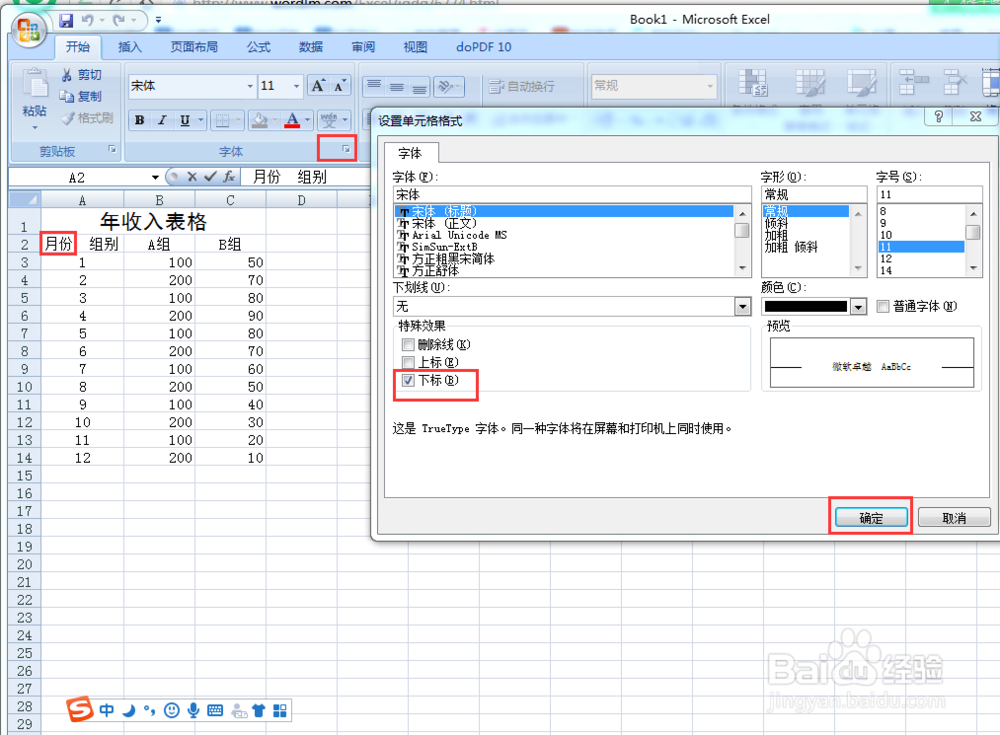
4、将月份设置为下标:选中月份,点击上方工具栏中的“字体”,打开“字体”对话框,点击“下标躲婶”,确定
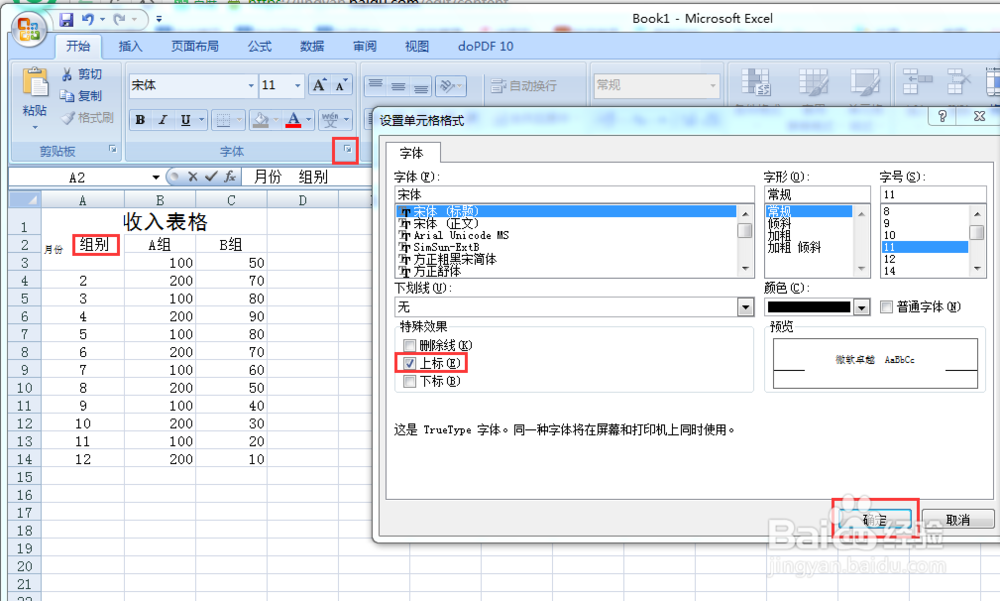
5、将组别设置为上标:选中组别,点击上方工具栏中的“字体”,打沟帽拒开“字体”对话框,点击“上标”,确定
6、设置好字体大小
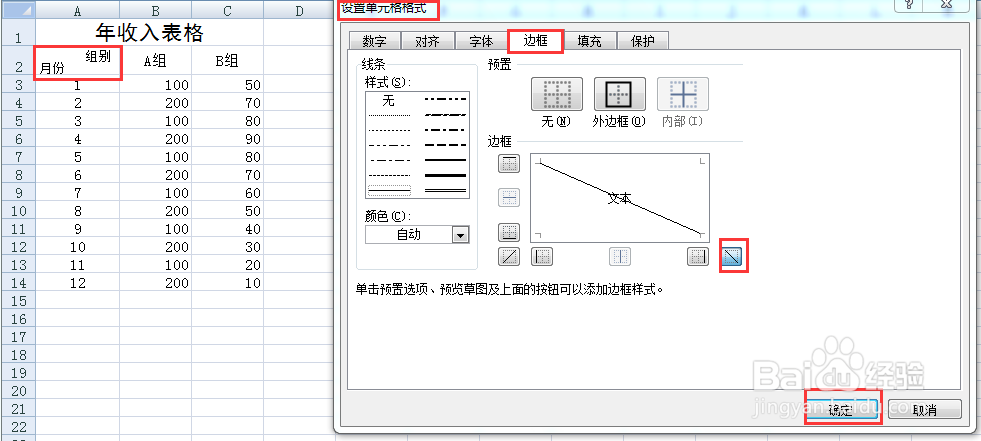
7、选中这个单元格,点击鼠标右键,选择“设置单元格格式”,打开单元格格式对话框,点击边框,选择斜线边框,确定
8、检验效果
时间:2026-04-23 02:07:10
1、打开需要编辑的excel表格
2、键入表格
3、现在需要对月份 组别这个单元格设置为斜线单元格,先保持月菊争份和组别之间用空格隔开
4、将月份设置为下标:选中月份,点击上方工具栏中的“字体”,打开“字体”对话框,点击“下标躲婶”,确定
5、将组别设置为上标:选中组别,点击上方工具栏中的“字体”,打沟帽拒开“字体”对话框,点击“上标”,确定
6、设置好字体大小
7、选中这个单元格,点击鼠标右键,选择“设置单元格格式”,打开单元格格式对话框,点击边框,选择斜线边框,确定
8、检验效果
