Excel中怎么制作柱状图和增长率折线图

 时间:2024-10-11 23:58:59

1、Excel制作柱状图步骤一:首先用户选中需要制作柱状图的数据单元格区域。

Excel中怎么制作柱状图和增长率折线图

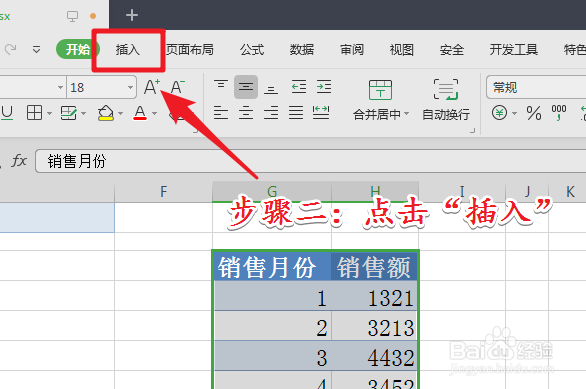
2、Excel制作柱状图步骤二:选中区域以后。点击菜单栏中的“插入”选项。
Excel中怎么制作柱状图和增长率折线图

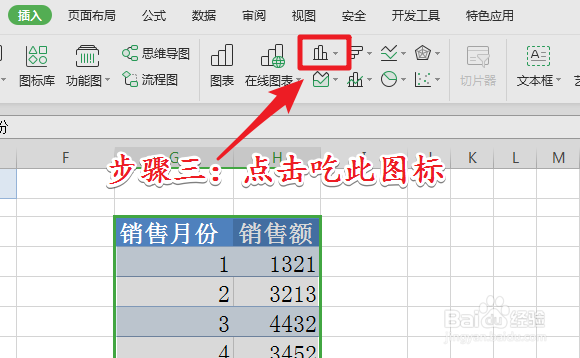
3、Excel制作柱状图步骤三:打开“插入”的工具栏。然后点击柱状生成图标。
Excel中怎么制作柱状图和增长率折线图

4、Excel制作柱状图步骤四:点击柱状生成图标以后。在样式列表中选择自己需要的柱状图样式进行生成。

Excel中怎么制作柱状图和增长率折线图

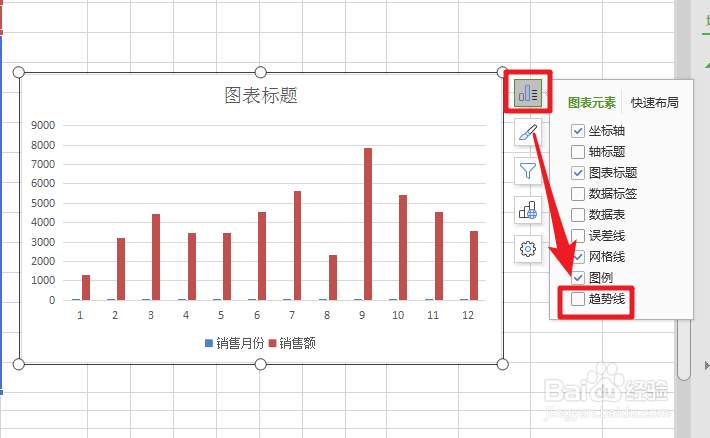
5、Excel制作柱状图步骤五:接下来折线图。用户在柱状图的基础上点击图标布局。然后选择趋势线。
Excel中怎么制作柱状图和增长率折线图

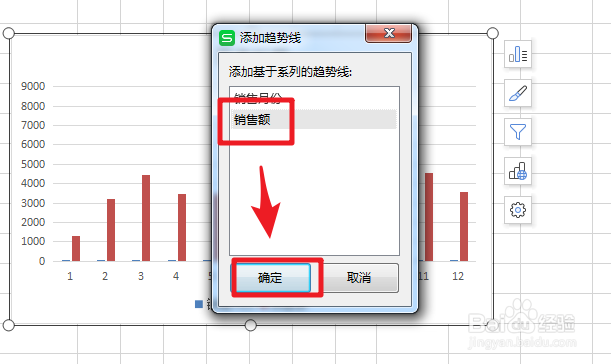
6、Excel制作柱状图步骤六:在趋势线中选择自己需要的增长折线。最后选择数据进行生成即可。
Excel中怎么制作柱状图和增长率折线图
  • Excel中怎么制作柱状图和增长率折线图
  • 怎么在柱形图上加折线增长率
  • Excel中怎么制作柱状图和增长率折线图
  • Excel表格怎么制作柱状图和增长率折线图?
  • 怎样做同比百分比增长折线图
  • 热门搜索
    研究方向怎么填 ppt动画效果怎么做 淘宝客佣金怎么设置 如何减肥肚子 生活 股票手续费怎么计算 文件被删除怎么恢复 如火如荼是什么意思 苹果4如何刷机 hope是什么意思