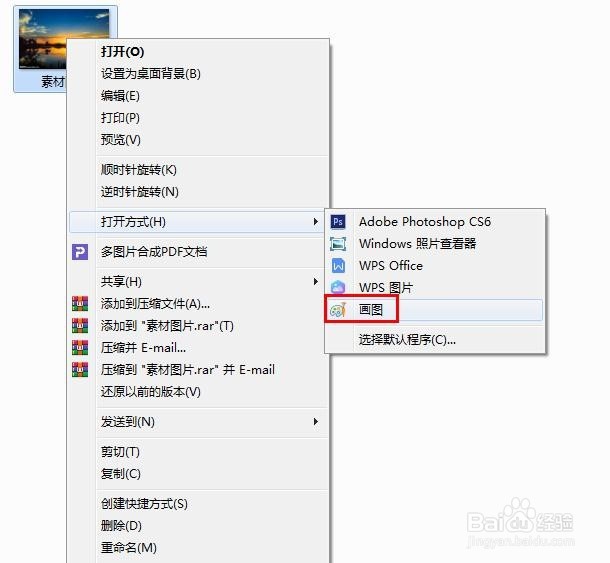
1、第一步:选中需要加边框的图片,单击鼠标右键,打开方式中选择“画图”。
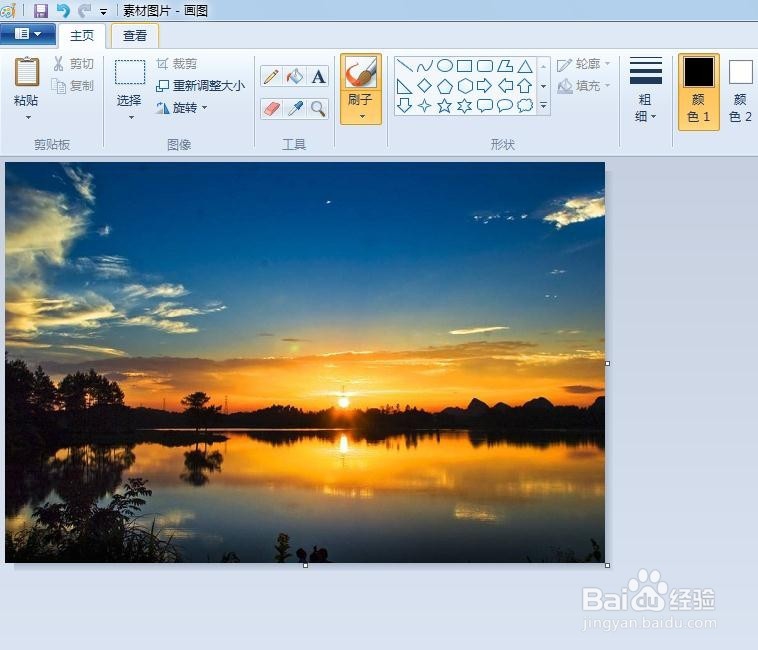
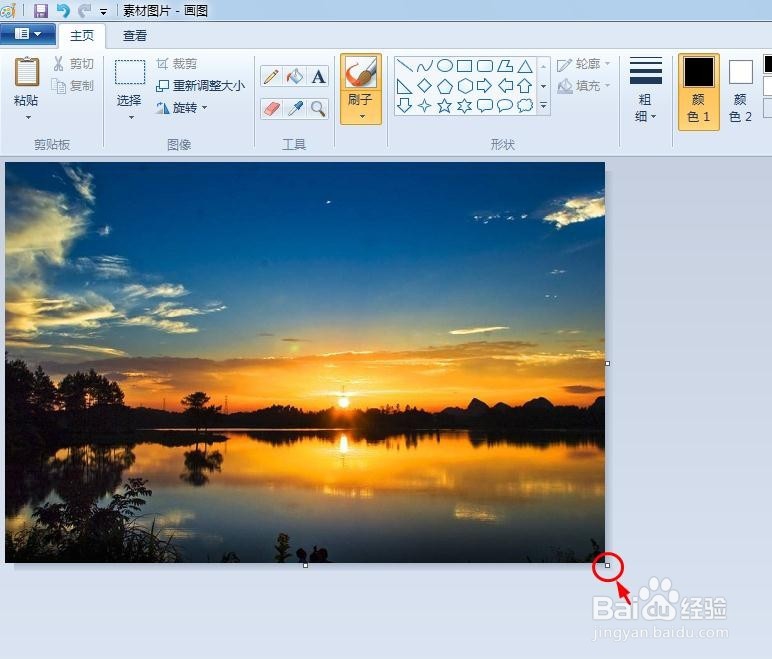
2、第二步:鼠标左键按住红色线圈标记的符号,拖动至合适的位置。
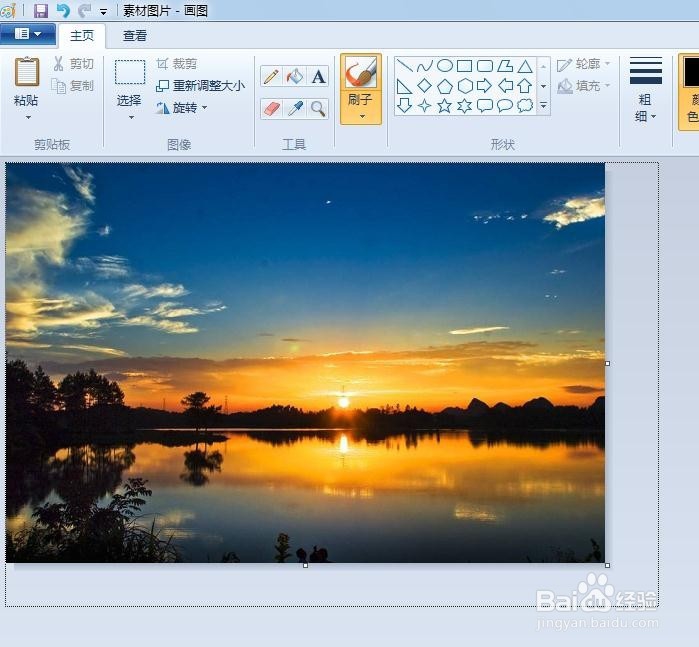
3、第三步:如下图所示,图片右侧和下方的画布都会多出一个边。
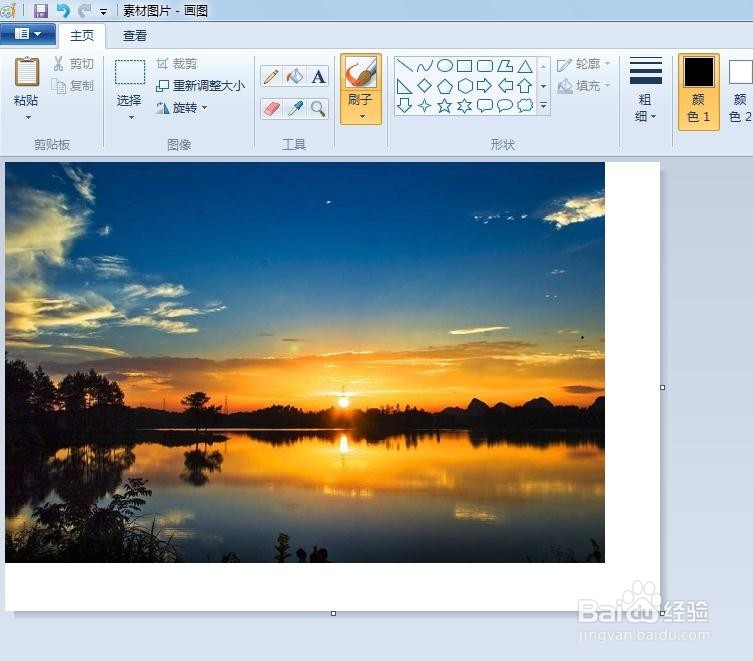
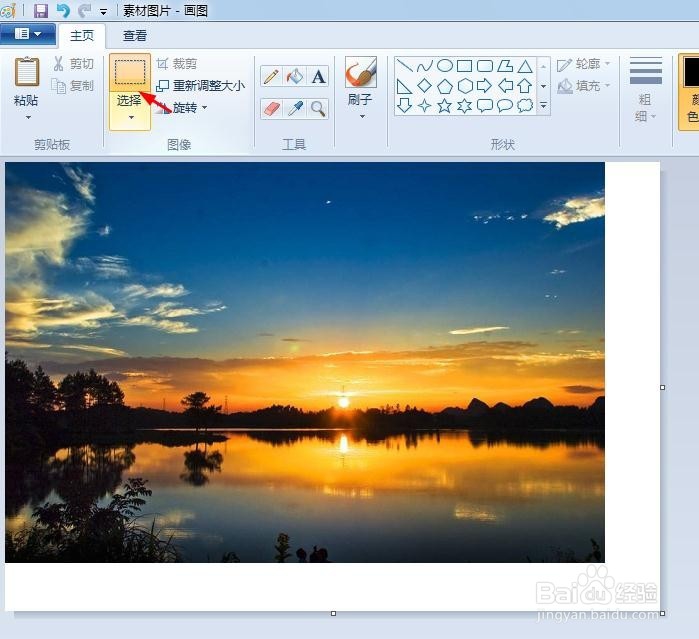
4、第四步:单击工具栏中的“选择”。
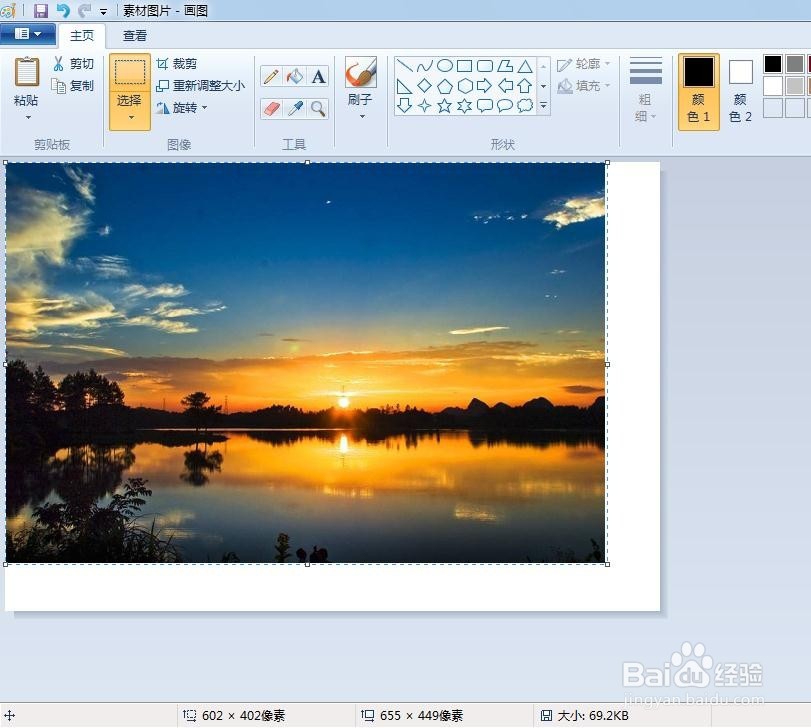
5、第五步:按住鼠标左键框选住图片区域。
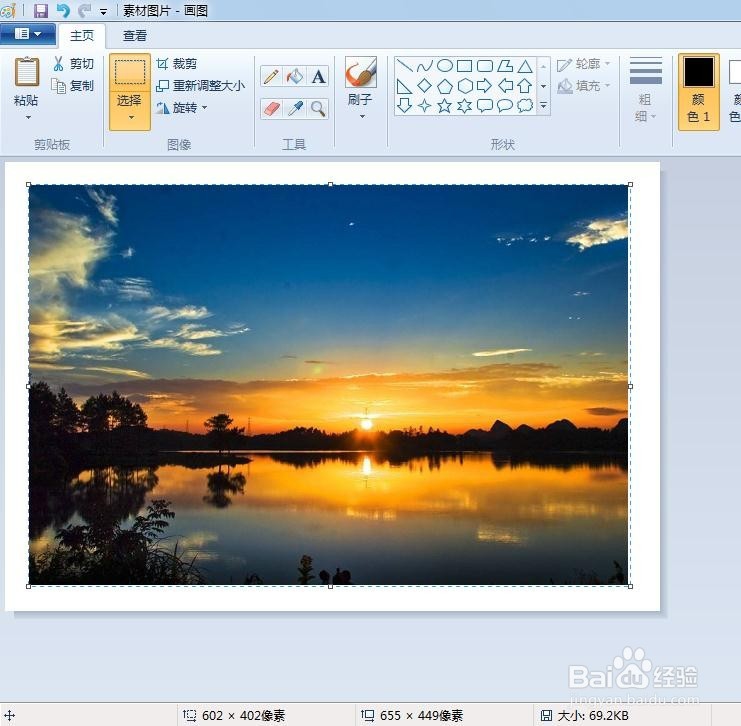
6、第六步:按住鼠标左键拖动图片至画布中间的位置。
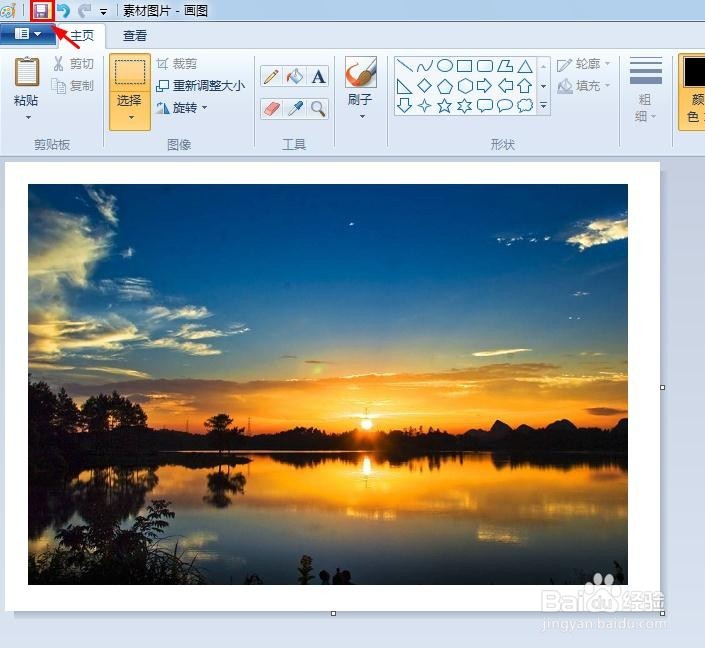
7、第七步:设置完成后,单击左上角“保存”按钮,完成操作。
时间:2026-04-30 20:18:22
1、第一步:选中需要加边框的图片,单击鼠标右键,打开方式中选择“画图”。
2、第二步:鼠标左键按住红色线圈标记的符号,拖动至合适的位置。
3、第三步:如下图所示,图片右侧和下方的画布都会多出一个边。
4、第四步:单击工具栏中的“选择”。
5、第五步:按住鼠标左键框选住图片区域。
6、第六步:按住鼠标左键拖动图片至画布中间的位置。
7、第七步:设置完成后,单击左上角“保存”按钮,完成操作。
