Word 2003设置页码从任意页开始

 时间:2024-10-12 05:36:02

1、首先我们先打开word2003,在我们想要添加起始页码的那页,将鼠标的光标移到页面的最上面

Word 2003设置页码从任意页开始

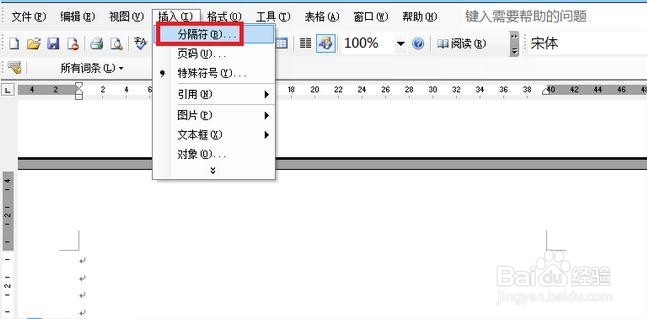
2、 接着我们点击选项栏中的插入,在下拉栏中找到分隔符,点开。

Word 2003设置页码从任意页开始

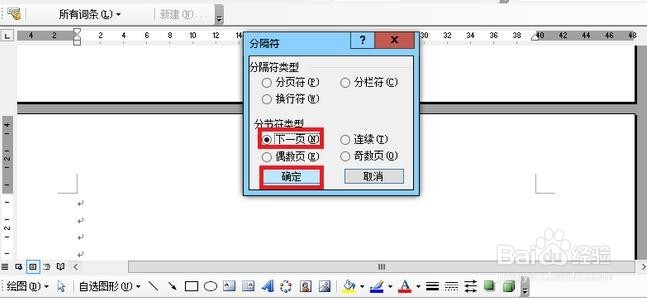
3、 这是我们在弹出的分隔符对话框中,在分隔符类型中选择“下一页”,然后点击确定
Word 2003设置页码从任意页开始

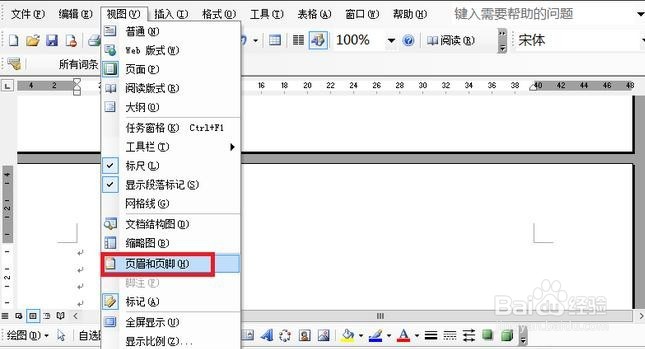
4、接下来我们在选项栏中找到视图,并在下拉菜单栏中点击“页眉和页脚”选项。

Word 2003设置页码从任意页开始

5、再将鼠标移至页脚的地方,在页眉和页脚的工具栏中点击“连接到前一个”选项。

Word 2003设置页码从任意页开始

6、接下来我们在选项栏中点击插入,并在下拉栏中选择“页码”点开。

Word 2003设置页码从任意页开始

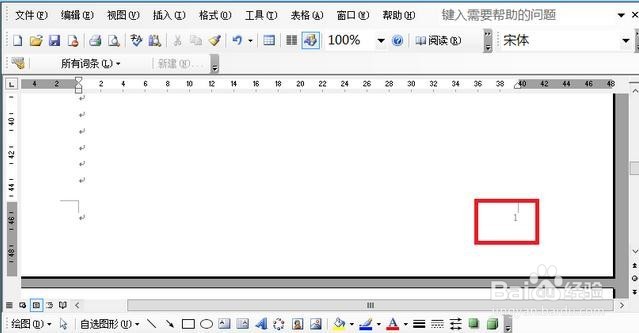
7、然后我们在弹出的对话框中点击“格式”选项,然后在格式的对话框中设置起始页码为1,点击确定。最后我们就成功的在文档的任意页设置起始页码了。
Word 2003设置页码从任意页开始
  • word如何让页码往下移
  • word2003从任意页面开始设置页码
  • word页码怎么设置大小
  • Word怎样为文档设置统一的页边距
  • word页码字体大小怎么设置
  • 热门搜索
    红烧兔子肉 肩周炎怎么治疗好 lg电视怎么样 围巾搭配 烧纸怎么写 西京学院怎么样 盐城工学院怎么样 天台山旅游攻略 学生减肥 专业描述怎么写