1、选中要添加货币符号的【数字】

2、按下键盘的【CTRL】+【1】快捷键,打开单元格格式设置

3、点击【货币】
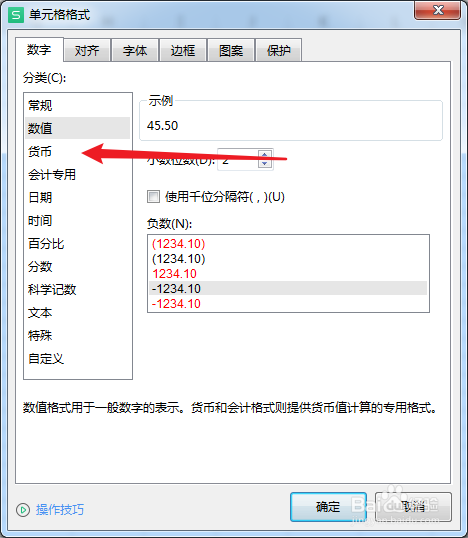
4、示例可以预览效果,小数位数可以设置显示小数点后几位数,货币符号可以设置自己想要的符号
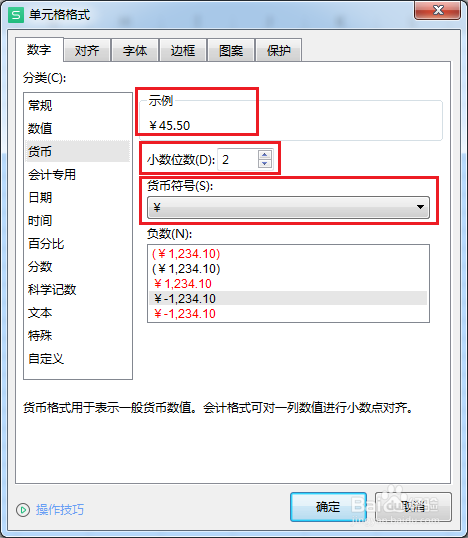
5、点击【货币符号】选项

6、选择想要的货币符号

7、点击【确定】

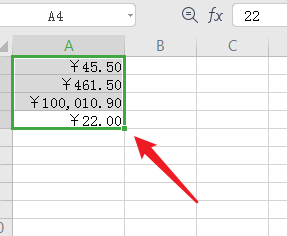
8、回到桌面就可以看到数字前面都已经添加了货币符号了
时间:2026-04-24 17:50:17
1、选中要添加货币符号的【数字】
2、按下键盘的【CTRL】+【1】快捷键,打开单元格格式设置
3、点击【货币】
4、示例可以预览效果,小数位数可以设置显示小数点后几位数,货币符号可以设置自己想要的符号
5、点击【货币符号】选项
6、选择想要的货币符号
7、点击【确定】
8、回到桌面就可以看到数字前面都已经添加了货币符号了
