如何将图片制作成水墨画效果

 时间:2026-02-14 23:50:03

1、首先,单击打开Photoshop cs6应用程序。

如何将图片制作成水墨画效果

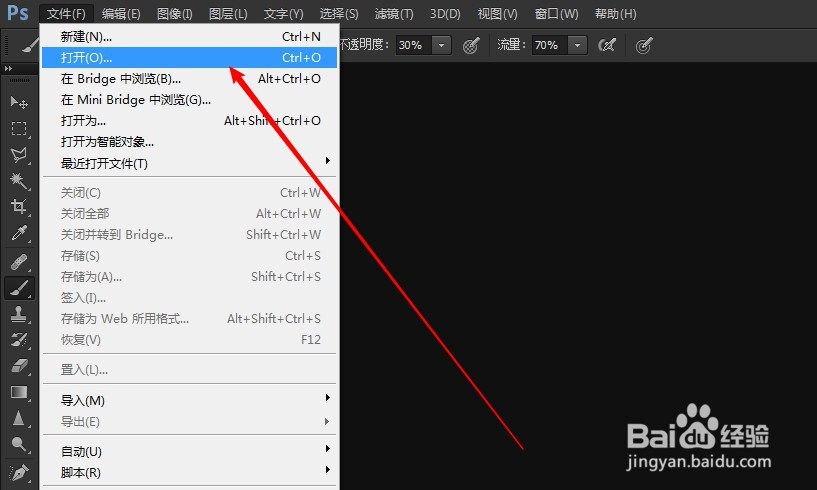
2、在Photoshop左上方,单击选择文件-打开命令,打开素材照片文件。
如何将图片制作成水墨画效果

3、在图层面板中,按下快捷键ctrl+j复制一层背景图层。

如何将图片制作成水墨画效果

4、在调整面板中,单击创建新的曲线调整图层,调整rgb通道的形状。

如何将图片制作成水墨画效果

5、按下alt+shift+ctrl+e键盖印图层,并按下ctrl+i键反相。

如何将图片制作成水墨画效果

6、在调整面板中,单击创建新的黑白调整图层。设置相关参数。

如何将图片制作成水墨画效果

7、按下快捷键盖印图层,复制图层3,生成图层3拷贝。选择滤镜-模糊-高斯模糊,设置半径为32。

如何将图片制作成水墨画效果

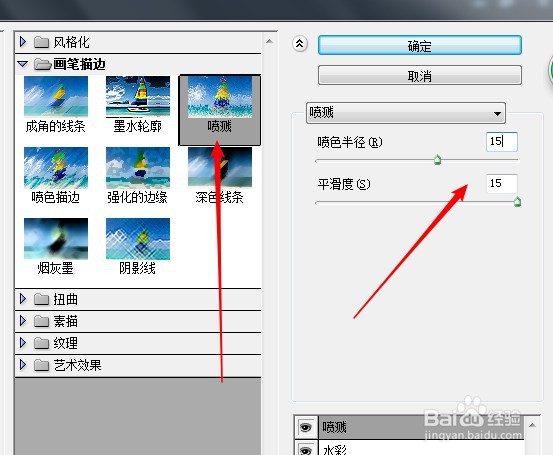
8、打开滤镜-滤镜库命令,在对话框中选择画笔描边中的喷溅滤镜,设置相关参数。效果如下。
如何将图片制作成水墨画效果

如何将图片制作成水墨画效果

  • PS如何快速把照片变为水墨画
  • ps如何将图片转为水墨画效果?
  • ps怎么制作水墨画效果
  • ps怎么把照片转成水墨风格效果?
  • Ps怎么做水墨画效果
  • 热门搜索
    黑眼圈怎么消除 甘油三酯高怎么办 牙齿缝隙大怎么办 图片分辨率怎么调 cad圆弧怎么画 小米粥怎么做 风玫瑰图怎么看 眼睛干涩是怎么回事 珑骧怎么读 白板笔怎么擦掉