1、首先,进入我们的电脑系统后,点击光影魔术手图标,打开这个软件。

2、点击光影魔术手界面里的“浏览图片”图标,导入要编辑的图片。
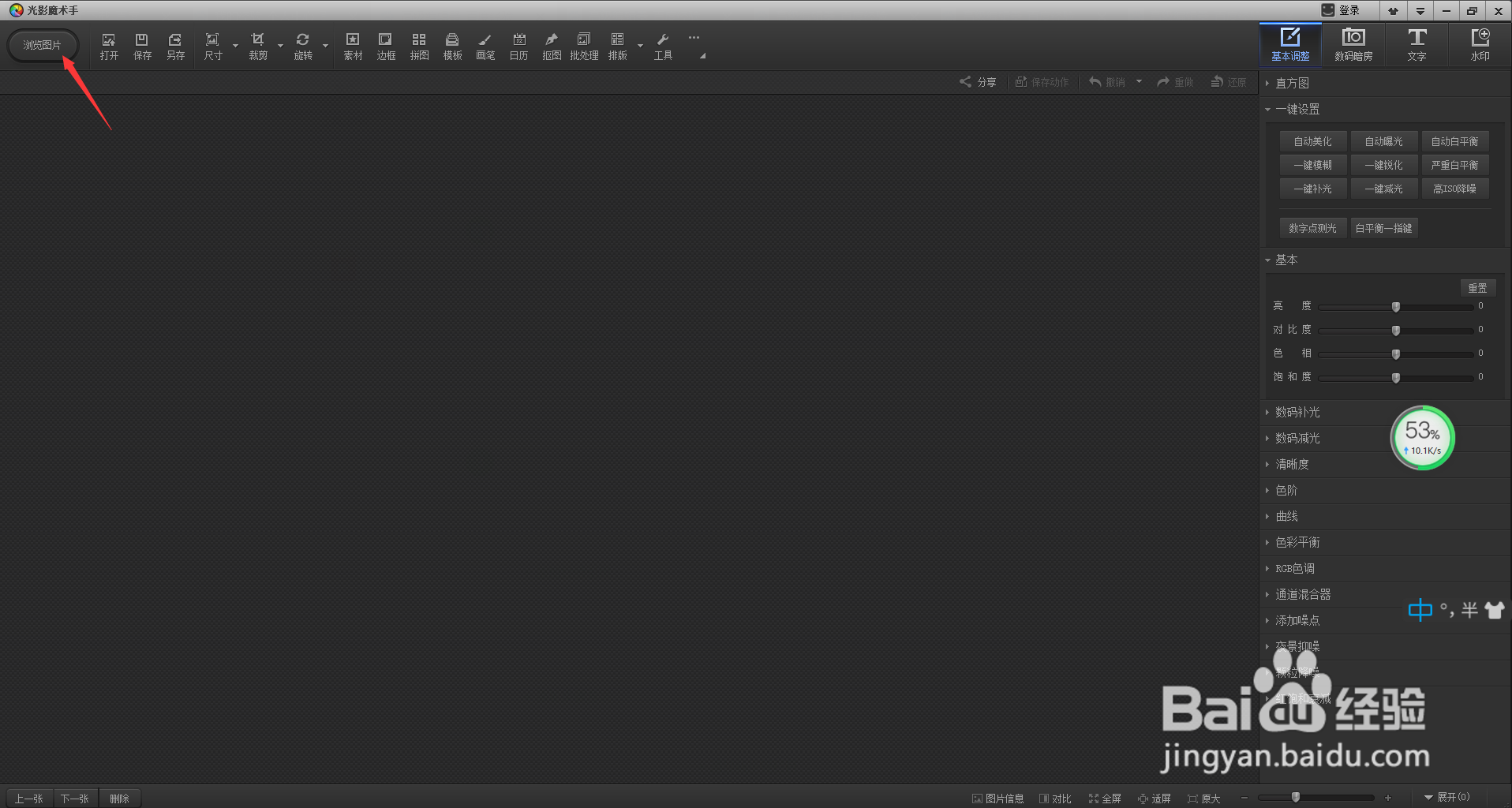
3、我们这里导入图片后,点击“边框”图标。

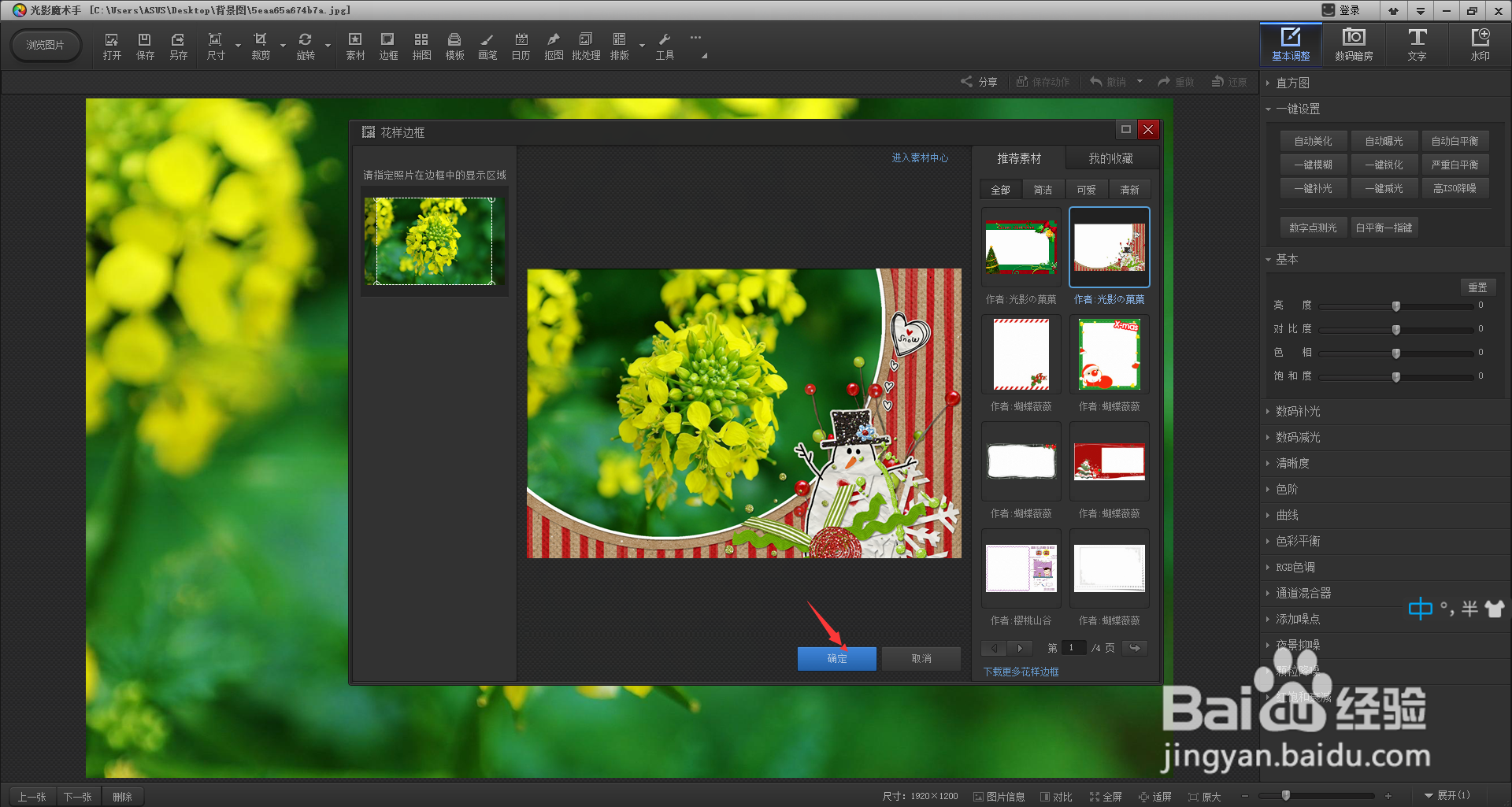
4、在弹出的列表选项里,选择任意的边框效果,我这里选的是“花样边框”。

5、在新弹出的边框窗口里,选择任意的边框素材。

6、素材下载完毕后,我们就可以看到图片上添加边框的效果,如果对当前边框效果满意话就点击“确定”,要不就重新选择边框素材。
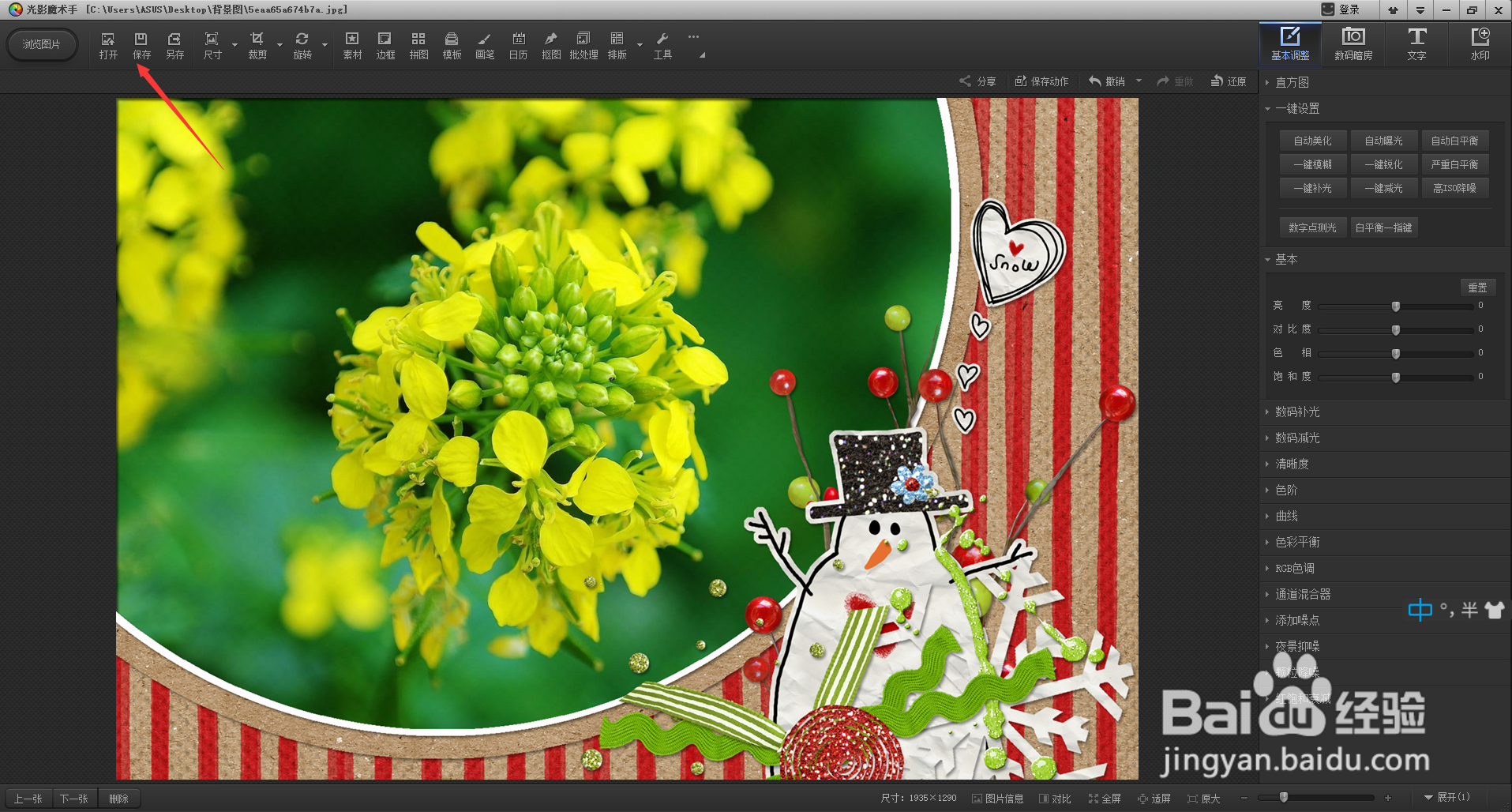
7、最后,我们千万别忘记了点击“保存”。
时间:2026-04-29 18:51:11
1、首先,进入我们的电脑系统后,点击光影魔术手图标,打开这个软件。
2、点击光影魔术手界面里的“浏览图片”图标,导入要编辑的图片。
3、我们这里导入图片后,点击“边框”图标。
4、在弹出的列表选项里,选择任意的边框效果,我这里选的是“花样边框”。
5、在新弹出的边框窗口里,选择任意的边框素材。
6、素材下载完毕后,我们就可以看到图片上添加边框的效果,如果对当前边框效果满意话就点击“确定”,要不就重新选择边框素材。
7、最后,我们千万别忘记了点击“保存”。
