如何利用Excel表格制作朋友圈中的九宫格

 时间:2026-04-25 15:52:46

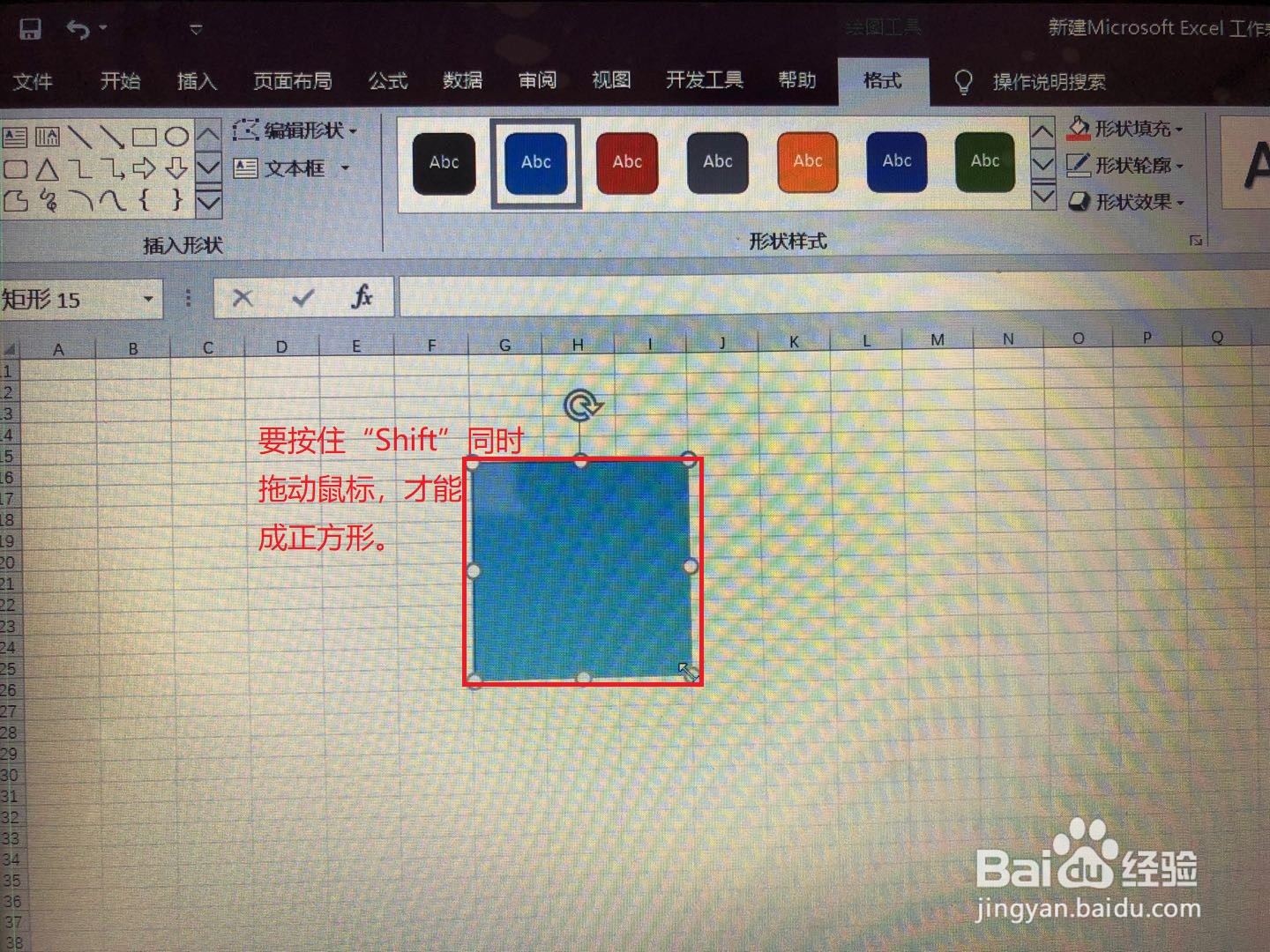
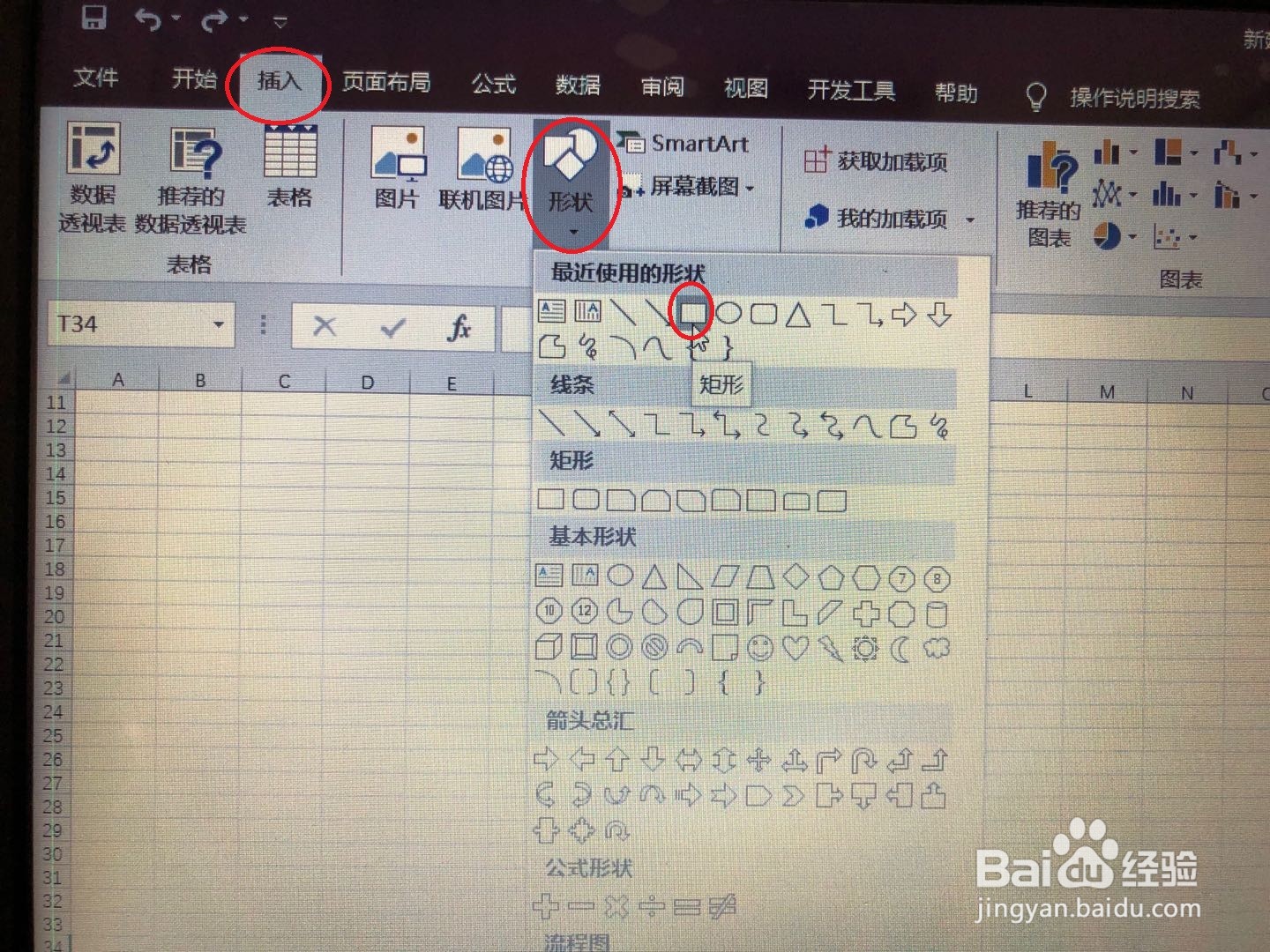
1、打开Excel表格,选择“工具栏”中【插入】-【形状】,选择“矩形”;
如何利用Excel表格制作朋友圈中的九宫格

2、按住“Shift”同时拖动鼠标,这样能够画出正方形;

如何利用Excel表格制作朋友圈中的九宫格

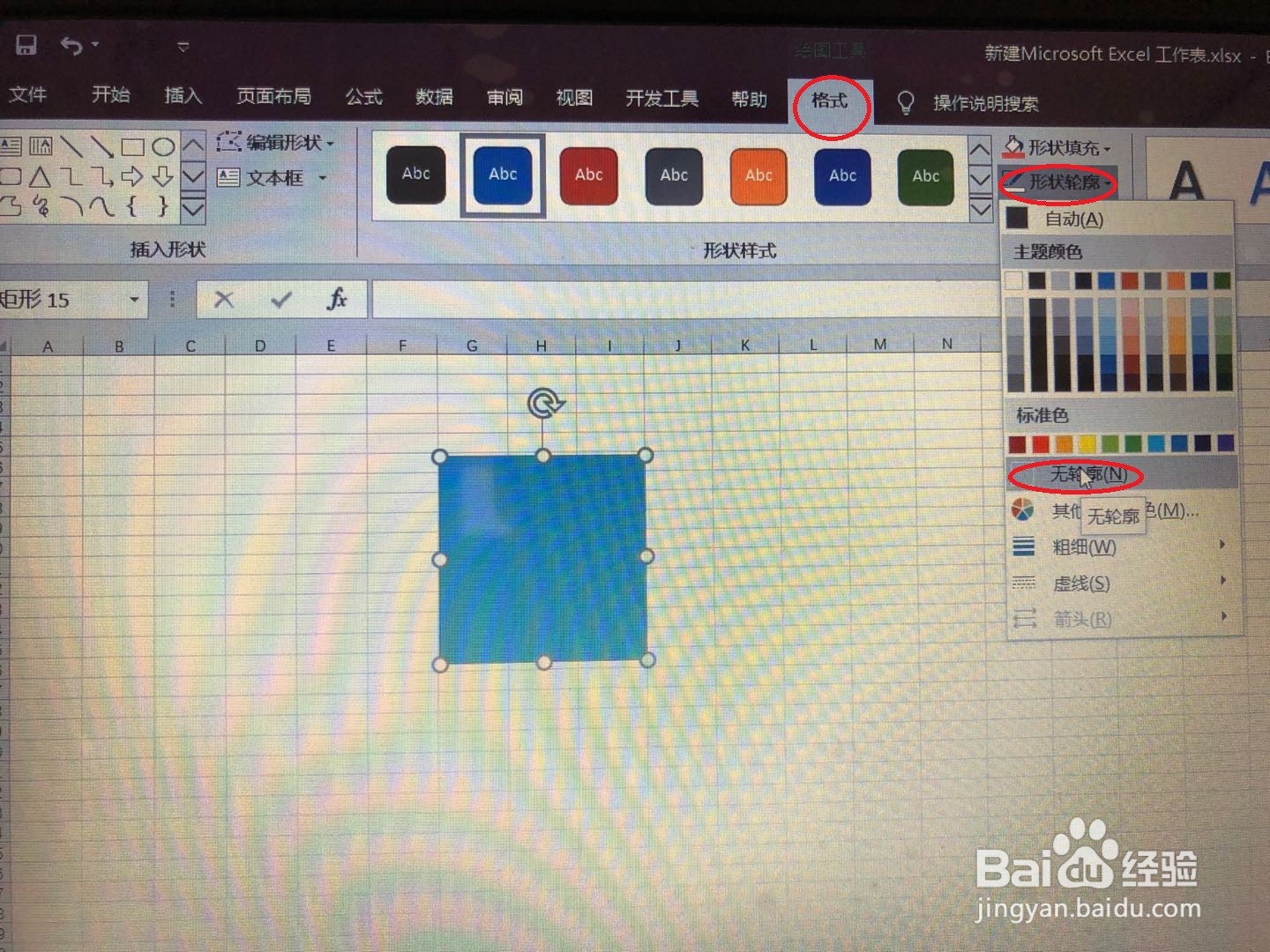
3、选择“工具栏”中的【格式】-【形状轮廓】,选择“无轮廓”;

如何利用Excel表格制作朋友圈中的九宫格

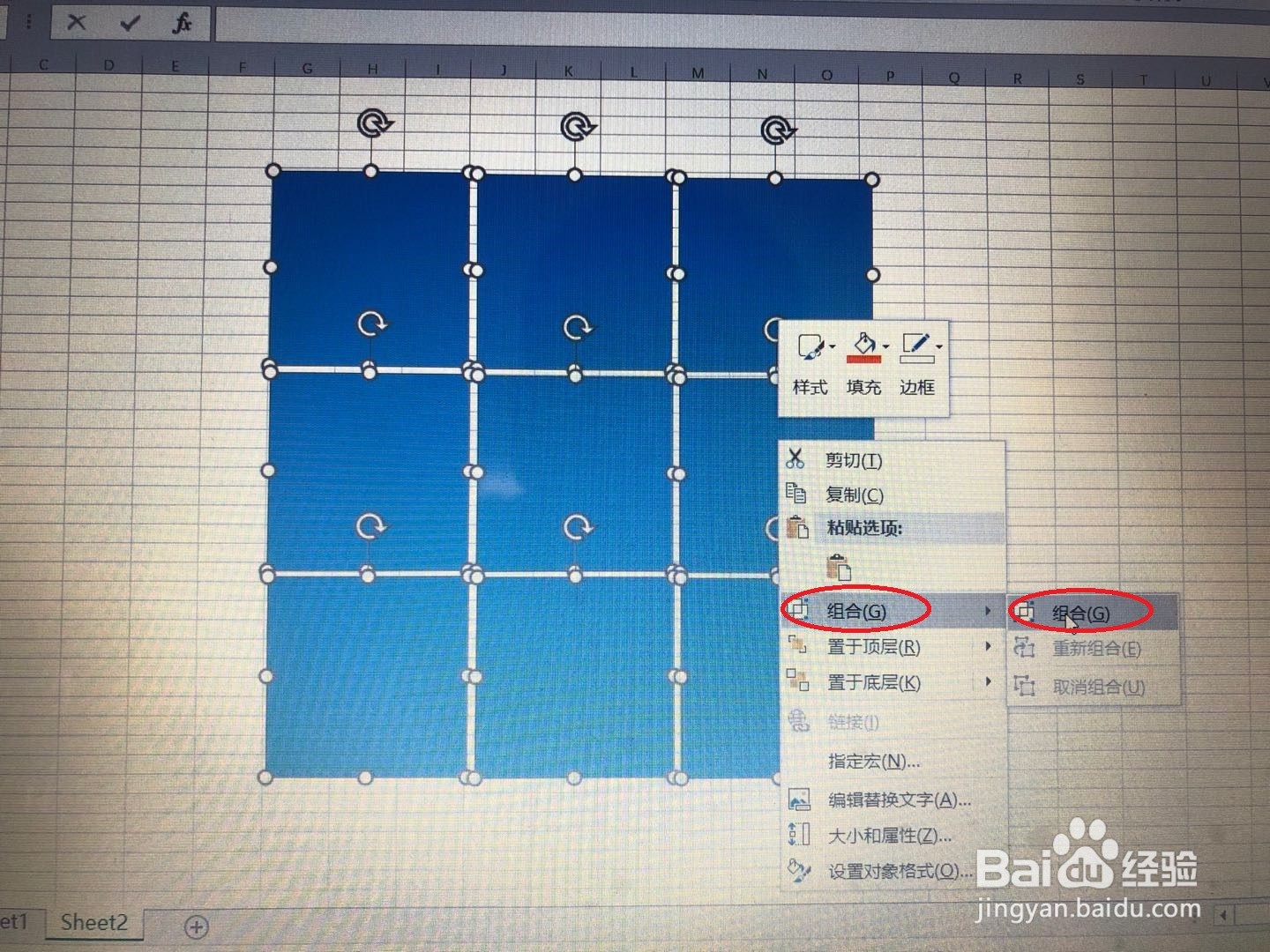
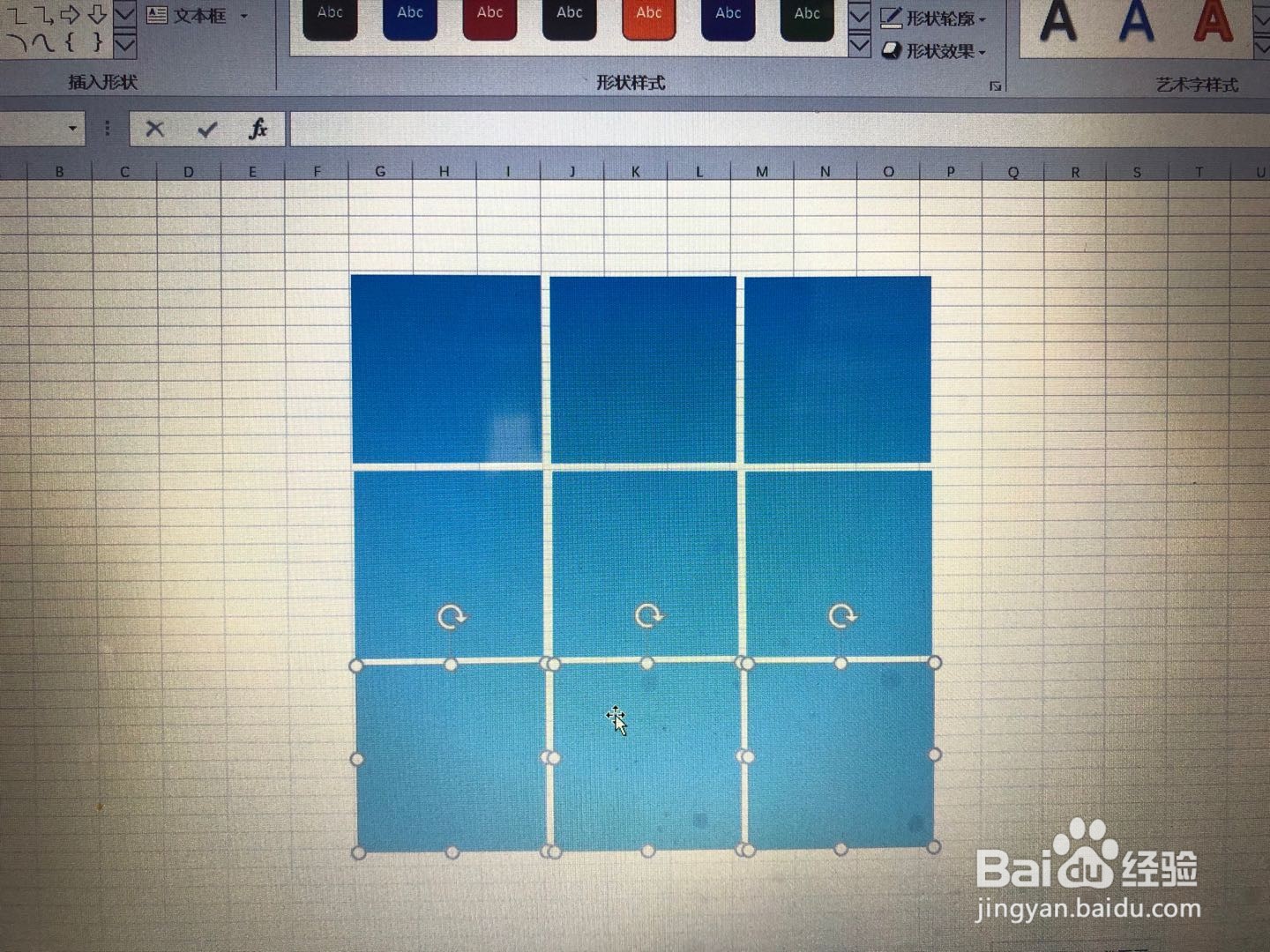
4、选中正方形,按住“Ctrl”键用鼠标拖动正方形,并排复制两个,然后按住“Shift”键,选中这三个正方形,再按住“ Ctrl”键,拖动这三个正方形两次,制作好一个九宫格;
如何利用Excel表格制作朋友圈中的九宫格

5、同时按住“Ctrl+A”键,选中九宫格,鼠标右击,选择【组合】选项;

如何利用Excel表格制作朋友圈中的九宫格

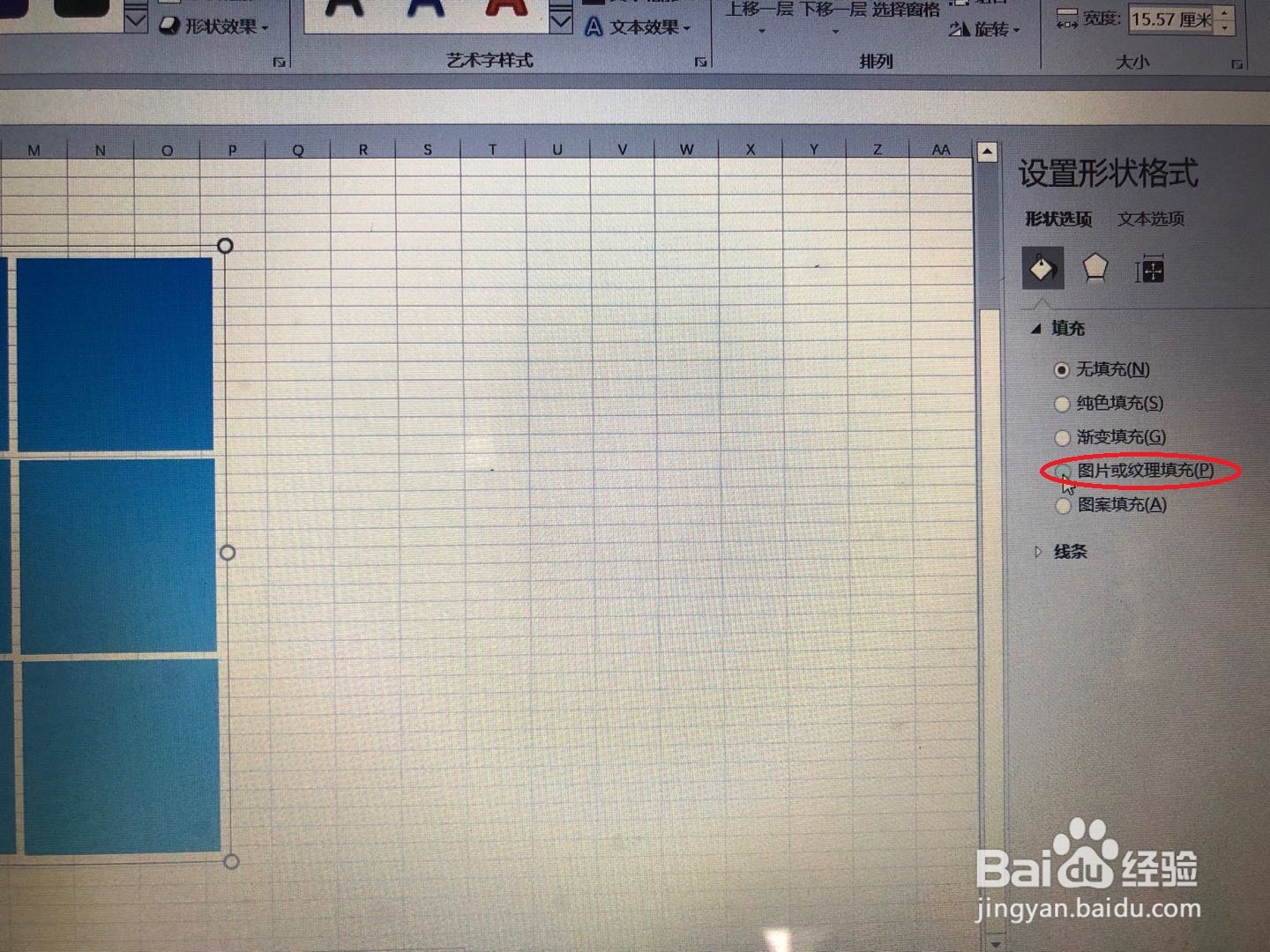
6、然后鼠标再右击,选择【设置形状格式】,在弹出的“工具栏”中选择“图片或纹理填充”;
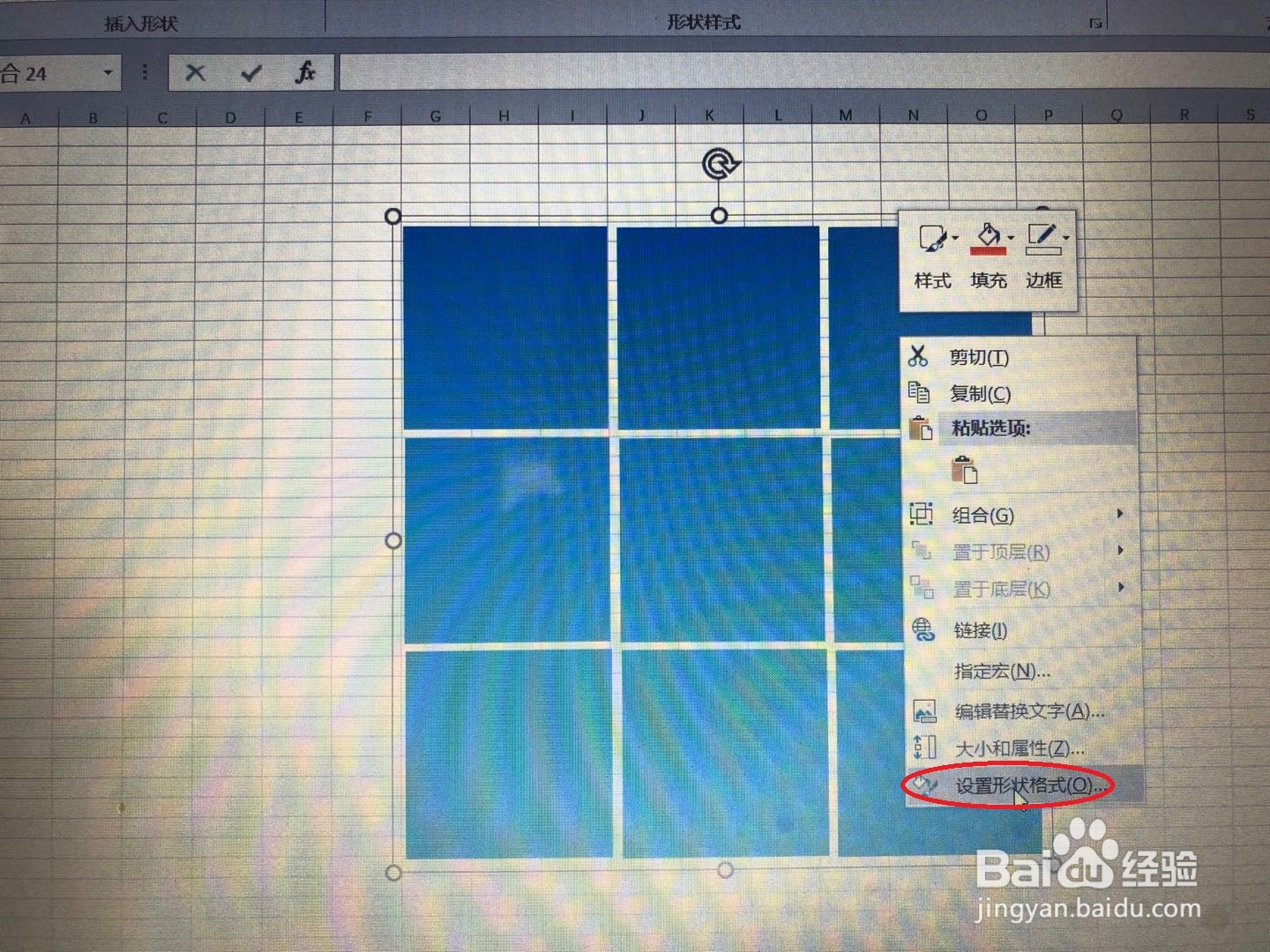
如何利用Excel表格制作朋友圈中的九宫格

如何利用Excel表格制作朋友圈中的九宫格

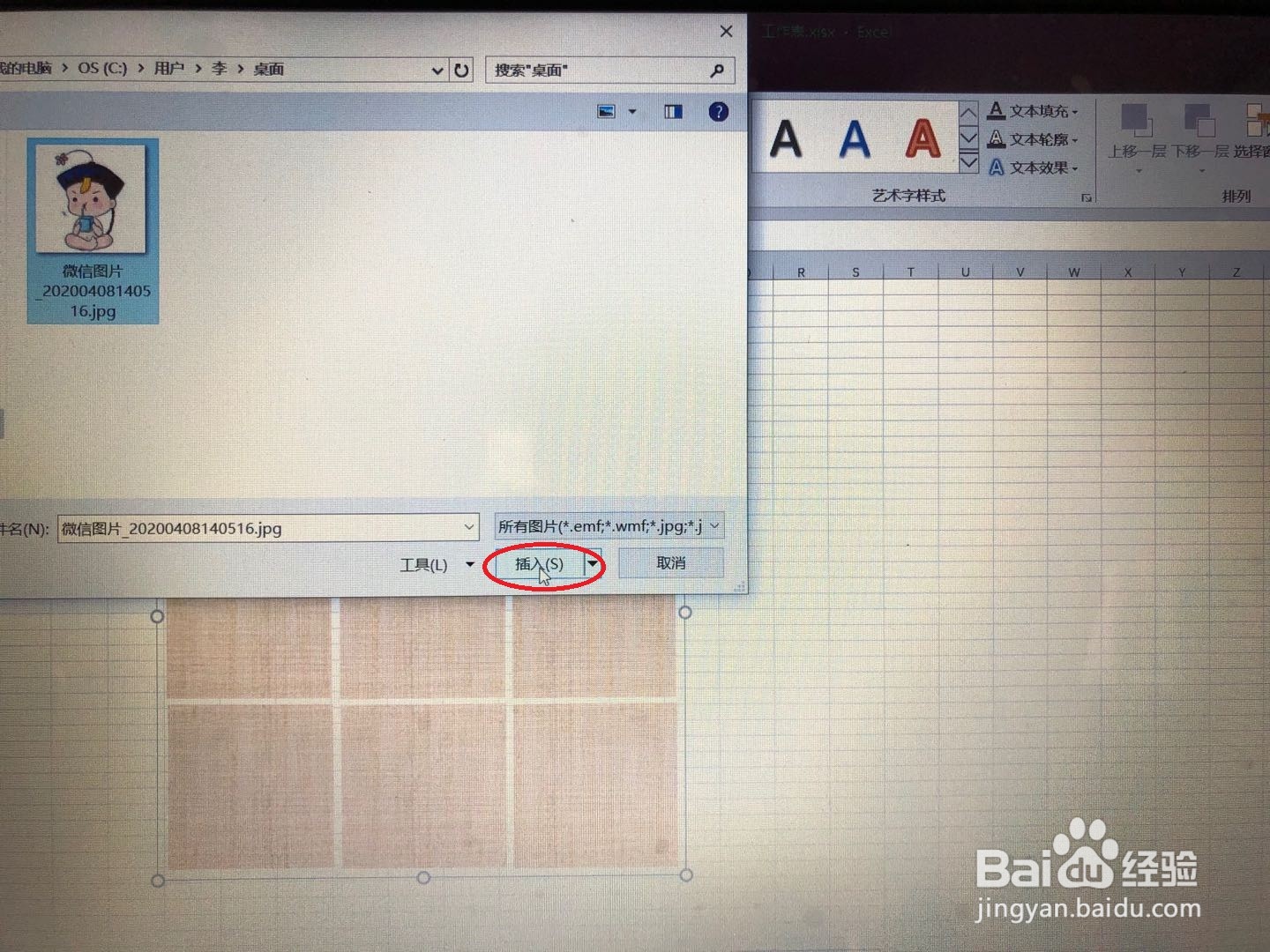
7、然后在选择“图片源”中的“插入”选项,在文档中找到需要设置九宫格的图片,然后点击【插入】;
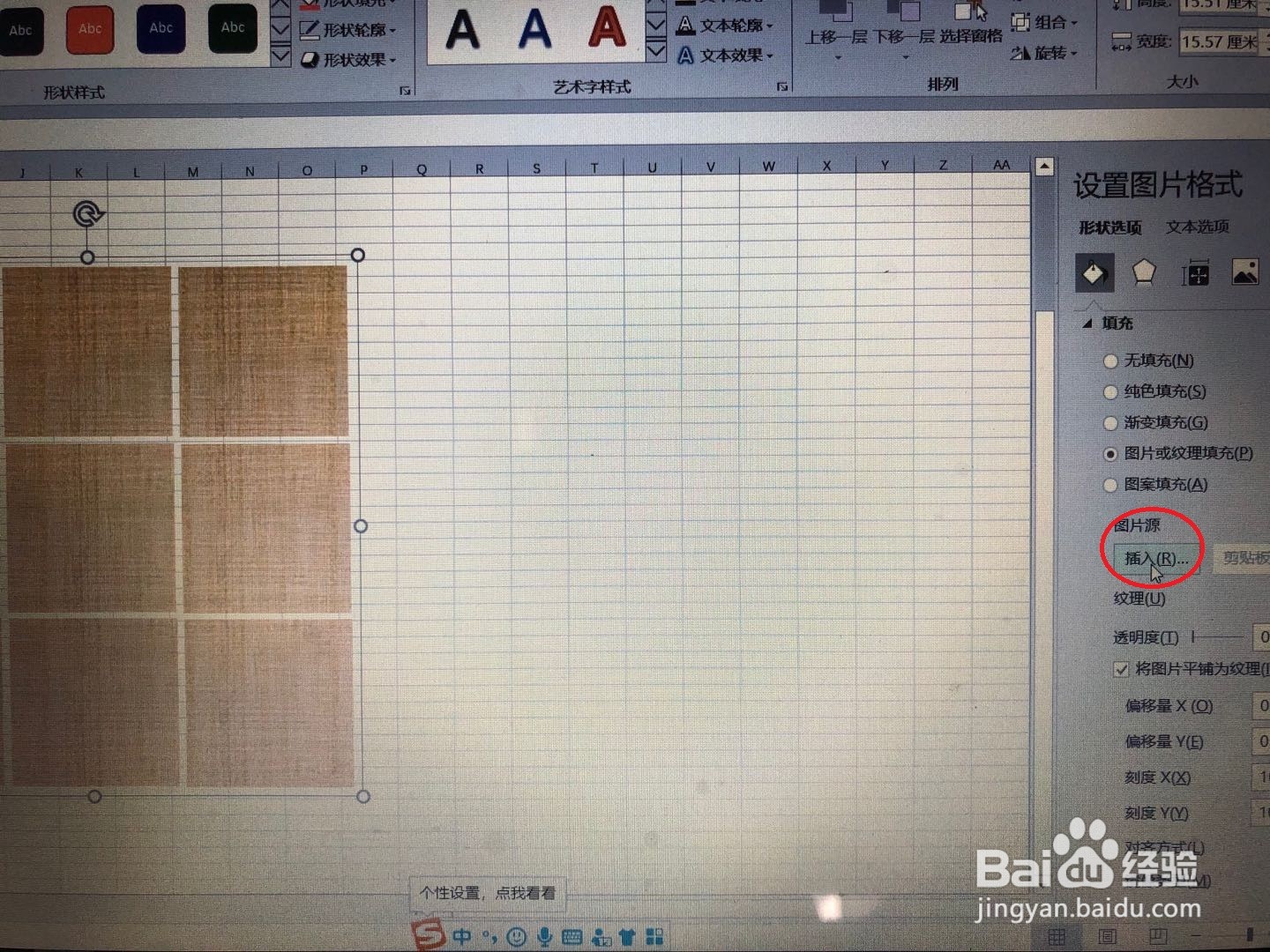
如何利用Excel表格制作朋友圈中的九宫格

如何利用Excel表格制作朋友圈中的九宫格

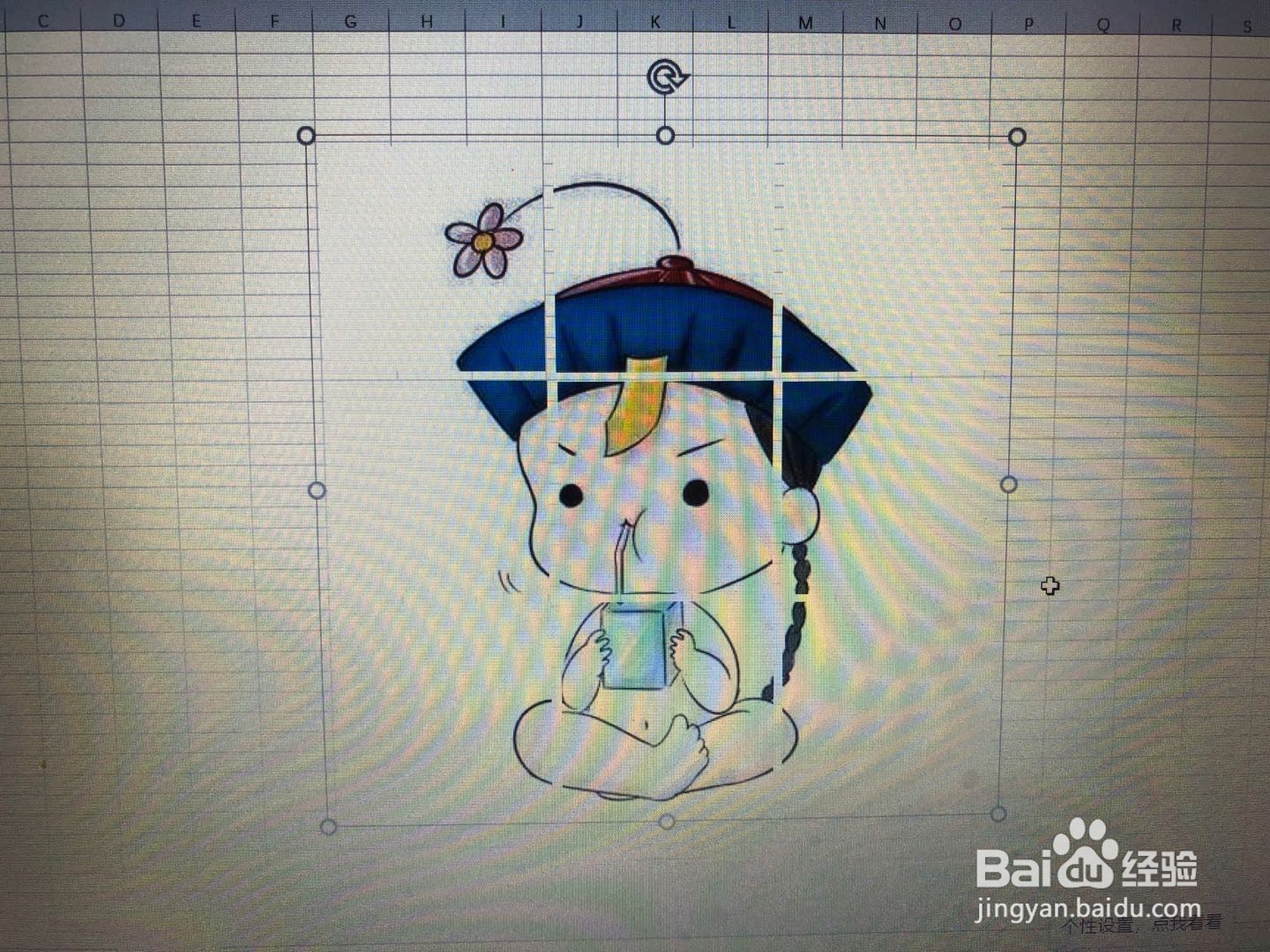
8、九宫格图片设置完成。

如何利用Excel表格制作朋友圈中的九宫格

  • 百度地图步行骑行模式怎样使用?
  • 金铲铲之战6挑战者3帝国阵容怎么搭配
  • 周瑜铭文
  • 锁屏推荐斗鱼的直播间怎么把它关了
  • 蓝莓圣代怎么做
  • 热门搜索
    tp-link无线路由器怎么设置 lol窗口模式怎么弄 湖南旅游线路 石嘴山旅游 华为路由器怎么设置 如何制作视频教程 如何培养孩子的专注力 如何处理人际关系 小叶紫檀如何盘玩 lol怎么查看隐藏分