Word文档中如何设置空心黑体字

 时间:2026-04-28 09:20:14

1、首先打开word文档。

Word文档中如何设置空心黑体字

2、选中需要设置的全部文档。

Word文档中如何设置空心黑体字

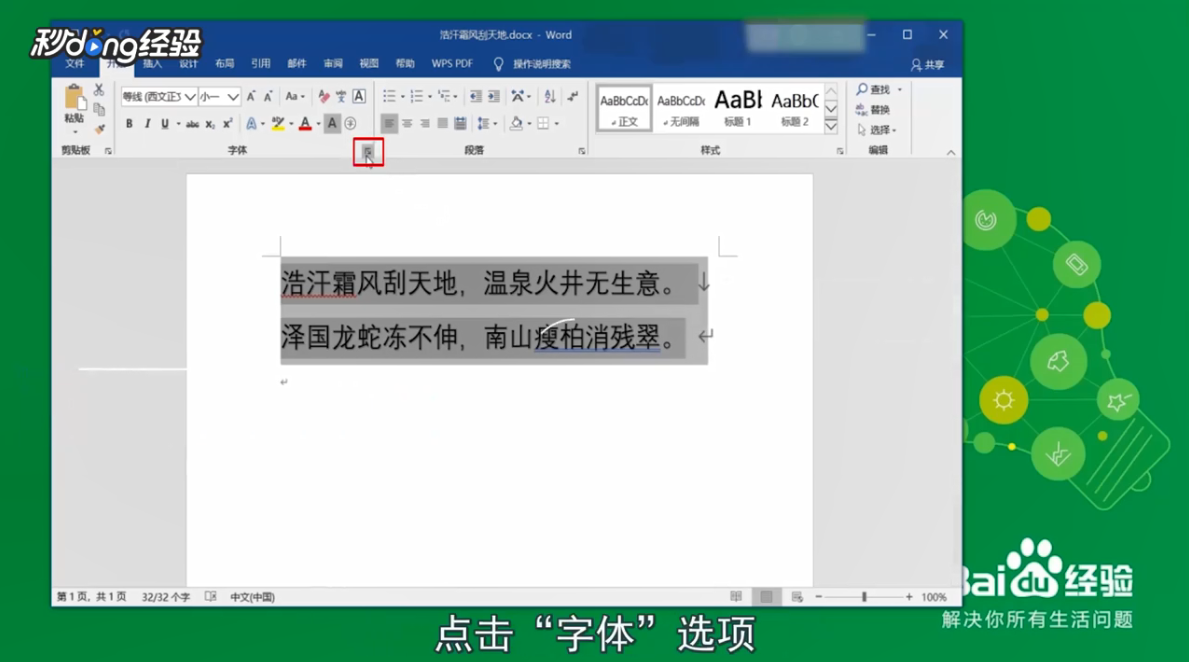
3、点击“字体”选项。

Word文档中如何设置空心黑体字

4、点击“文字效果”。

Word文档中如何设置空心黑体字

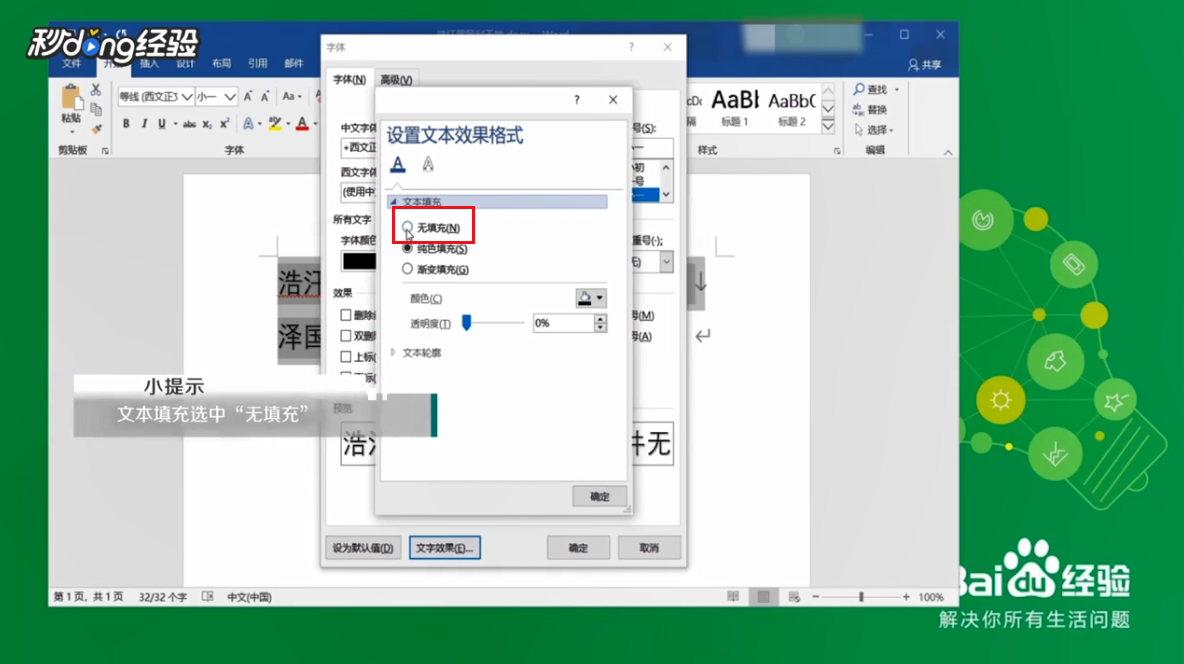
5、将文本填充换为无填充。

Word文档中如何设置空心黑体字

6、文本轮廓选择为实线。

Word文档中如何设置空心黑体字

7、颜色设置为“黑色”。

Word文档中如何设置空心黑体字

8、最后点击确定便设置成功了。

Word文档中如何设置空心黑体字

9、总结如下。

Word文档中如何设置空心黑体字

  • Word如何设置文字格式为黑体
  • 在word中如何将标题段文字设置为空心黑体
  • word文档中怎么设置字体为黑体
  • 如何将WORD的默认字体设置为黑体
  • 如何在Word文档中设置黑体字体
  • 热门搜索
    脸上的痘印怎么去除 贵州赤水旅游攻略 疯狂派对攻略 美康粉黛怎么样 高尔夫球怎么打 快穿攻略黑化boss极致宠 衬衫搭配 崴脚了怎么快速恢复 皮肤干燥怎么补水 苏打水减肥