Win10右下角没有输入法图标 不显示输入法怎么办

 时间:2024-10-19 07:34:19

1、先打开电脑,然后点击开始;

Win10右下角没有输入法图标 不显示输入法怎么办

2、之后点击设置;

Win10右下角没有输入法图标 不显示输入法怎么办

3、然后点击个性化;

Win10右下角没有输入法图标 不显示输入法怎么办

4、之后点击任务栏;

Win10右下角没有输入法图标 不显示输入法怎么办

5、然后点击打开或关闭系统图标;

Win10右下角没有输入法图标 不显示输入法怎么办

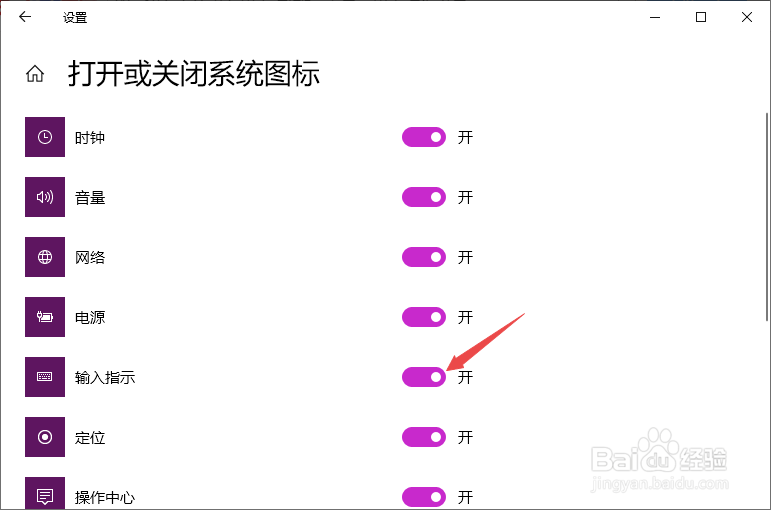
6、然后将输入指示的开关向右滑动;

Win10右下角没有输入法图标 不显示输入法怎么办

7、滑动完成后如图所示,这样我们就开启了系统图标输入指示。

Win10右下角没有输入法图标 不显示输入法怎么办

8、之后我们回到桌面,在任务栏中便可以看到输入法图标了。

Win10右下角没有输入法图标 不显示输入法怎么办
  • 王者荣耀杨玉环的使用心得(个人看法不喜勿喷)
  • Win10如何自动优化驱动器提高电脑运行速度
  • WIN10系统运行速度慢如何进行加速呢?
  • Win10阻止运行应用程序/组策略阻止应用软件安装
  • 监控系统的基本组成
  • 热门搜索
    富士康怎么样 土豆怎么保存不发芽 手脚冰凉怎么调理 学习不好怎么办 怎么给照片换底色 怎么做巧克力 怎么去掉青春痘 查找我的iphone怎么用 福特撼路者怎么样 头皮干燥脱皮怎么办