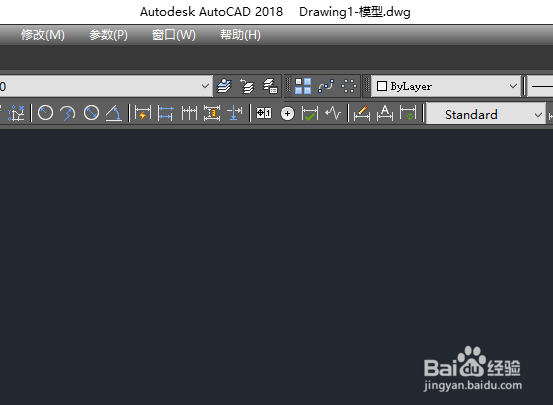
1、打开AutoCAD2018绘图软件。

2、点文件,然后新建一个绘图界面,如图所示。
3、用直线L命令,绘制出如图所示的两条平行线。
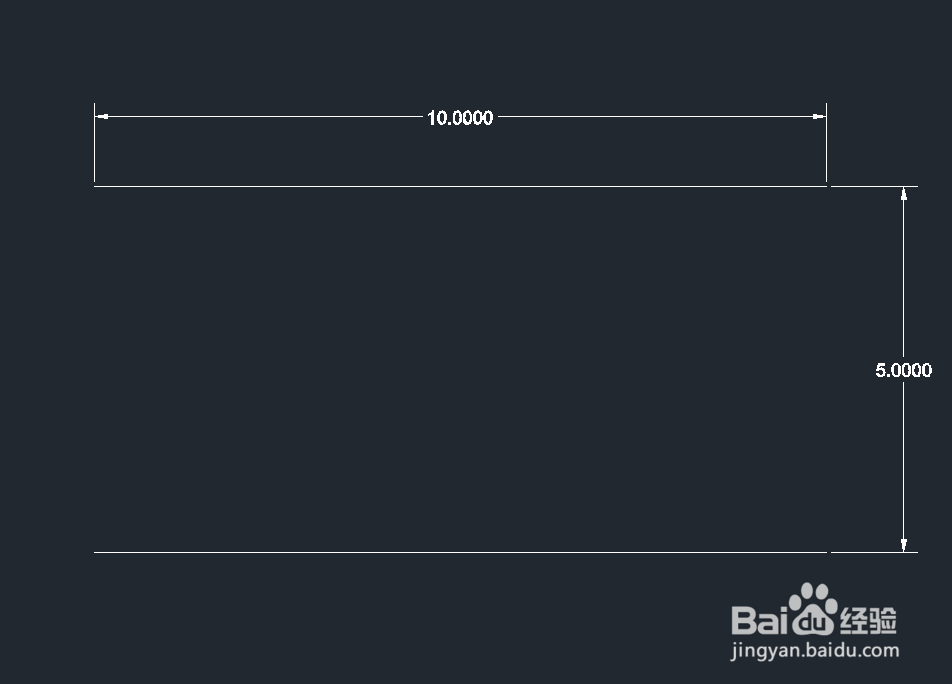
4、用直线连接平行线的两个端点,用圆C命令,以连接线的中点为圆心,绘制出一个圆。
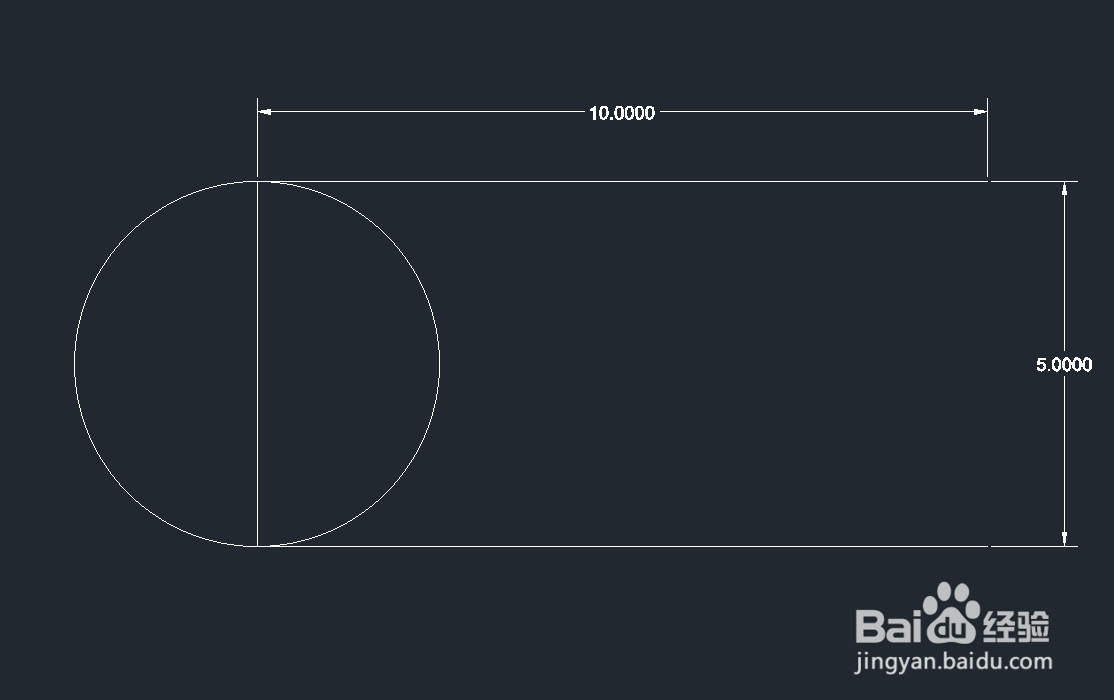
5、输入修剪命令TR,如图所示

6、按空格键,然后选择要修剪的图形,修剪掉多余的图形,效果如图所示。
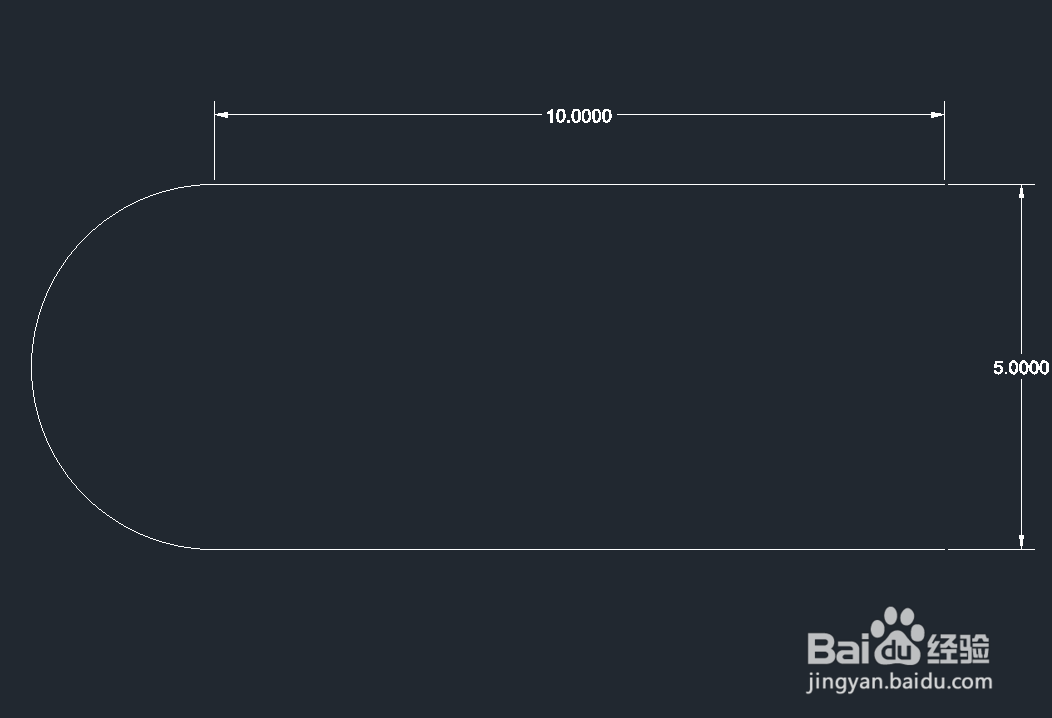
7、用镜像MI命令,镜像出另外半个圆,这样最终的一个腰型孔就画好了。

时间:2026-04-22 02:14:39
1、打开AutoCAD2018绘图软件。
2、点文件,然后新建一个绘图界面,如图所示。
3、用直线L命令,绘制出如图所示的两条平行线。
4、用直线连接平行线的两个端点,用圆C命令,以连接线的中点为圆心,绘制出一个圆。
5、输入修剪命令TR,如图所示
6、按空格键,然后选择要修剪的图形,修剪掉多余的图形,效果如图所示。
7、用镜像MI命令,镜像出另外半个圆,这样最终的一个腰型孔就画好了。
