1、首先打开电脑桌面上的Excel软件

2、进入到Excel界面,点击左上角的文件菜单

3、在“文件”菜单下点击“打开”

4、然后点击选择要求和的“Excel表格”
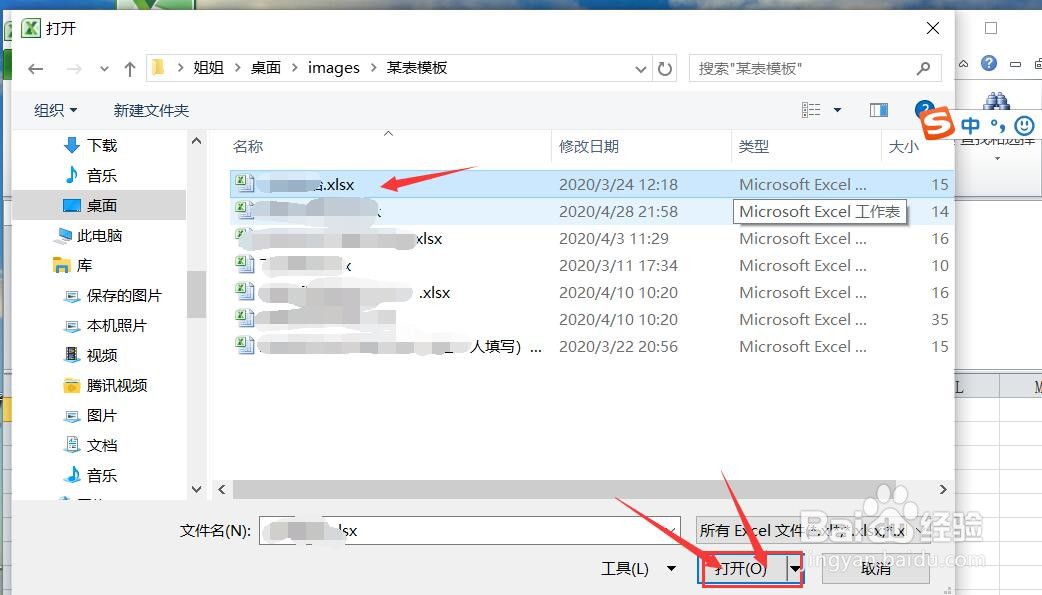
5、打开excel表格之后,知道要计算“成绩总计”表格
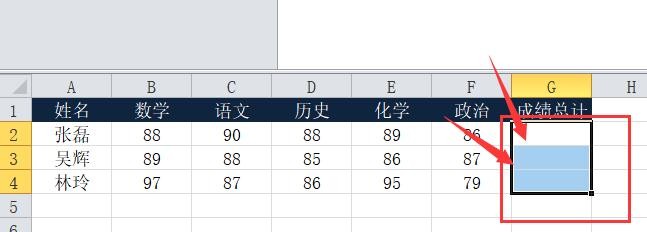
6、选中“成绩总计”下的其中一单元格,点击左上角的“公式”
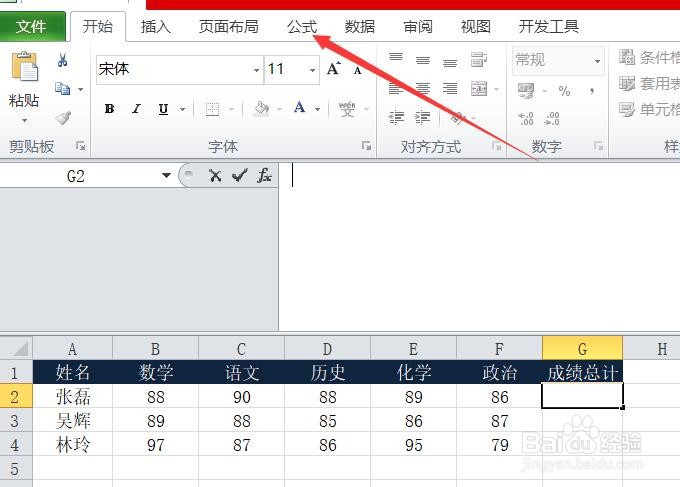
7、然后点击“自动求和”下的“求和”选项

8、然后会表格页面就会跳出公式出来,在选中的单元格按“enter”回车键

9、然后,成绩总计值就出来了,在计算出来的单元格往下拉
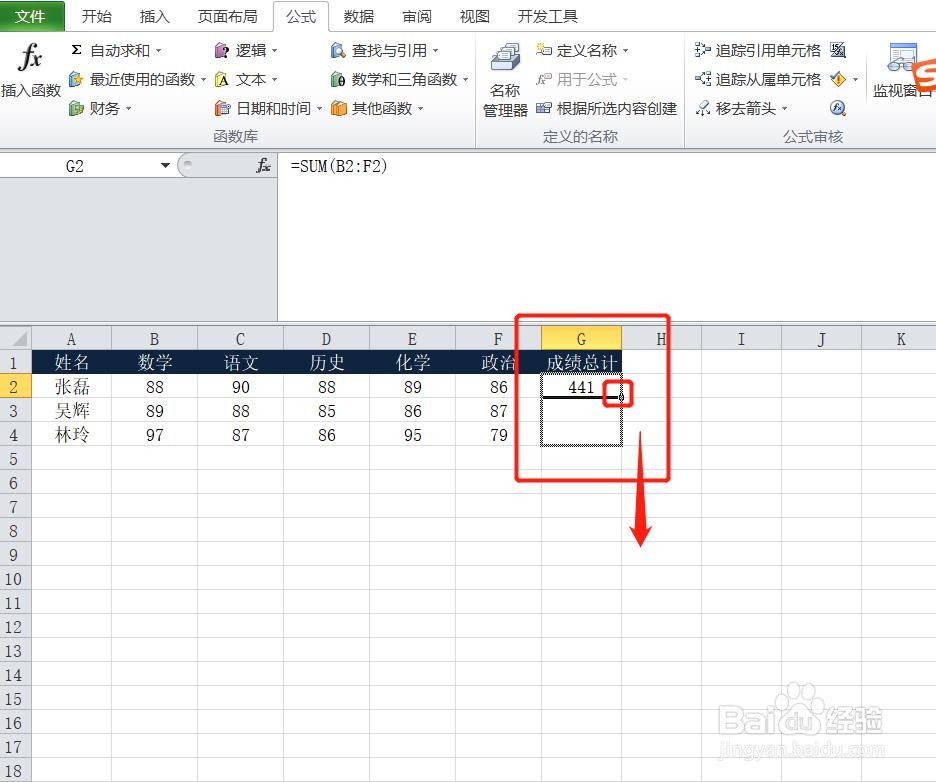
10、最后,如图所示,成绩总值已全部计算出

时间:2026-04-23 23:22:13
1、首先打开电脑桌面上的Excel软件
2、进入到Excel界面,点击左上角的文件菜单
3、在“文件”菜单下点击“打开”
4、然后点击选择要求和的“Excel表格”
5、打开excel表格之后,知道要计算“成绩总计”表格
6、选中“成绩总计”下的其中一单元格,点击左上角的“公式”
7、然后点击“自动求和”下的“求和”选项
8、然后会表格页面就会跳出公式出来,在选中的单元格按“enter”回车键
9、然后,成绩总计值就出来了,在计算出来的单元格往下拉
10、最后,如图所示,成绩总值已全部计算出
