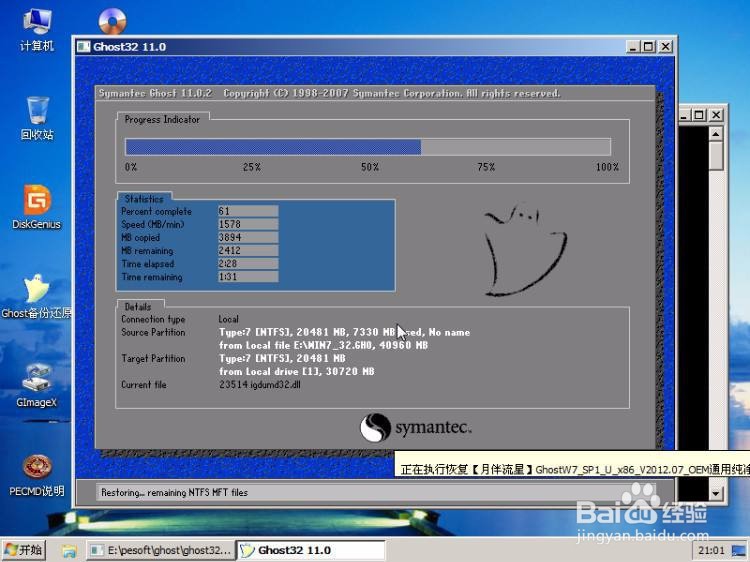
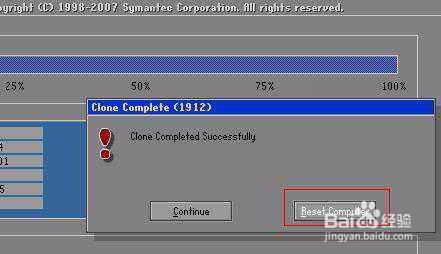
1、首先把笔记本通上适配器电源,不然可能电池的电量不够,通上电之后,插上做系统的U盘,按下开机按钮之后立马按F12键(联想、think、华硕、戴尔)等笔记本都是这个键,如果不是请试下F10或者F9,进入启动选项界面(图)。
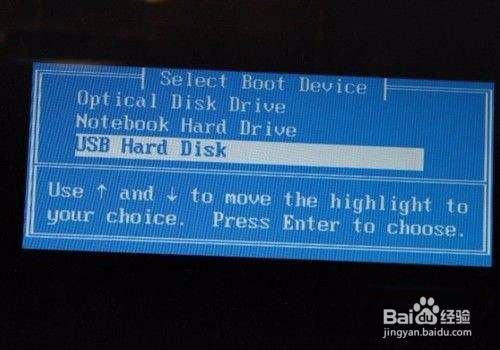
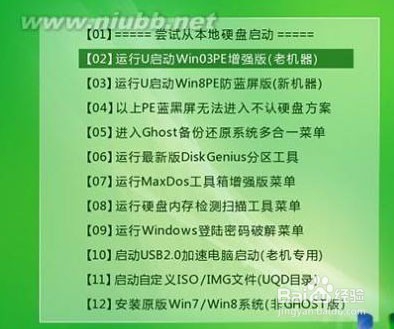
2、选择USB启动,进入U盘启动画面,选择市面上比较多的USB启动工具有:U启动、大白菜、老毛桃、U深度等启动工具,我用的是U启动(图),下面看下界面。
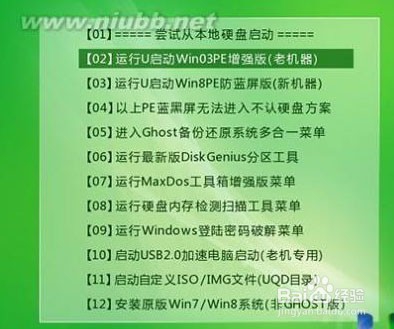
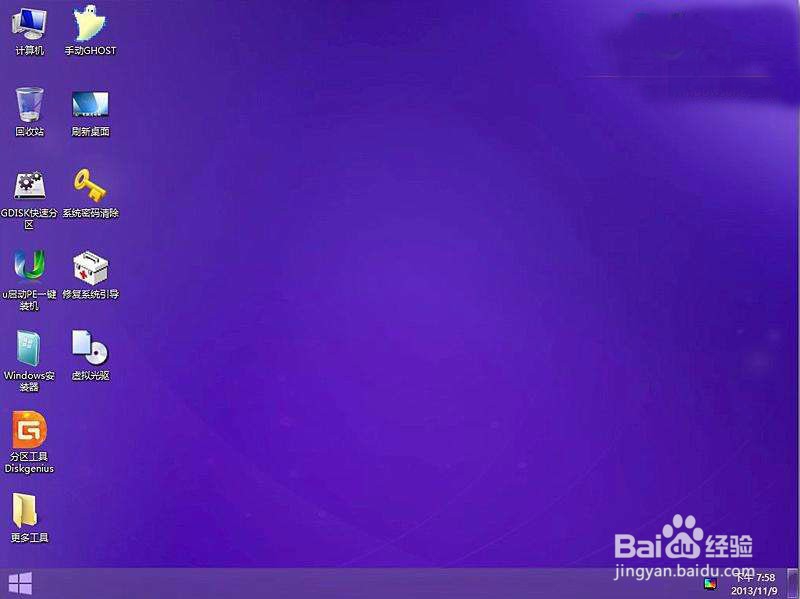
3、选择第三个选项,进入PE的操作界面,进去之后选择分区工具,点开进去找到硬盘,点击快速分区工具,分几个区自己设定,完了保存更改就可以了,其他都是默认选项不用管它。
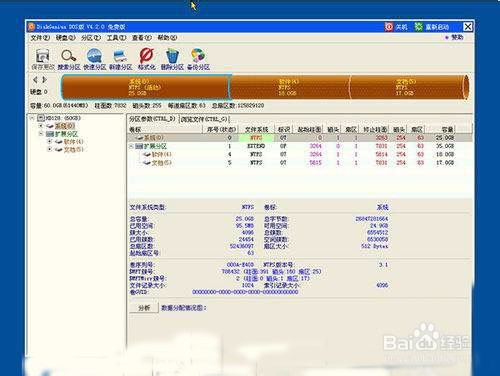
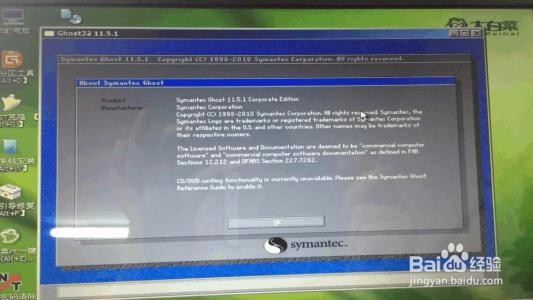
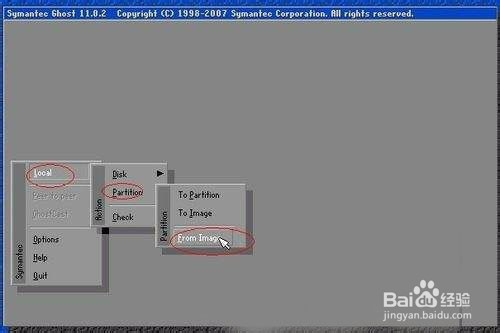
4、分好区之后我们开始做系统,选择Ghost图标双击进去(图1)敲回车,会出现(图2),按照顺序选择,选完之后敲回车
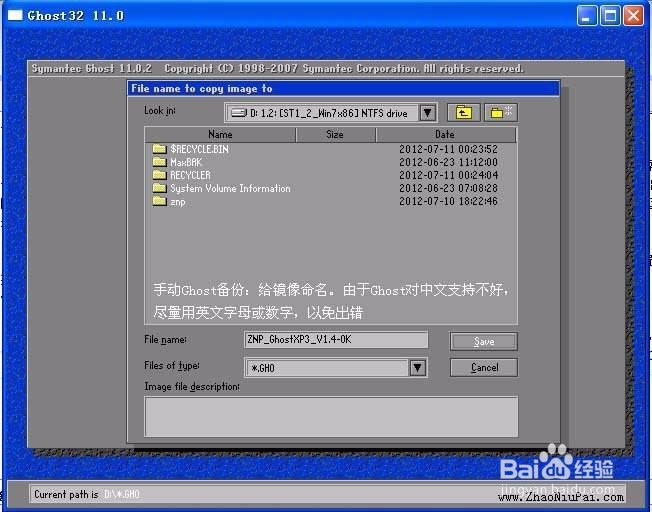
5、接上一步,敲完回车出现(图1),接着在上面选项栏里面找到自己的U盘(图2),在自己的U盘里面找到系统的镜像文件,点击一下变成蓝色后敲回车(图3)。
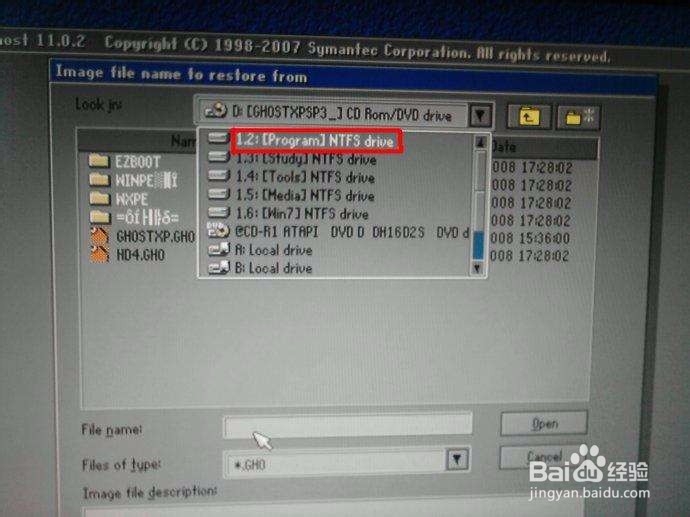
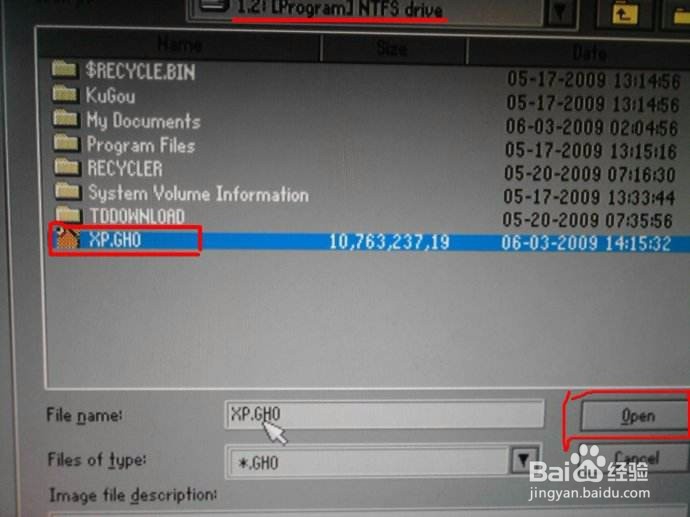
6、接上一步,敲完回车会出现这个界面(图1),找到自己的固态一般看后面的数字是以M为单位的,找到之后点击敲回车,会出现这个界面(图2),选择ntfs,也就是你分区里面的第一个区。
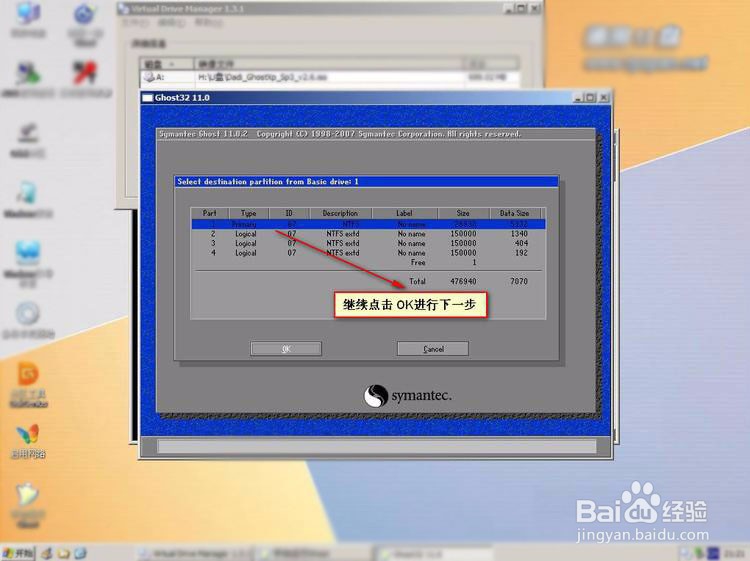
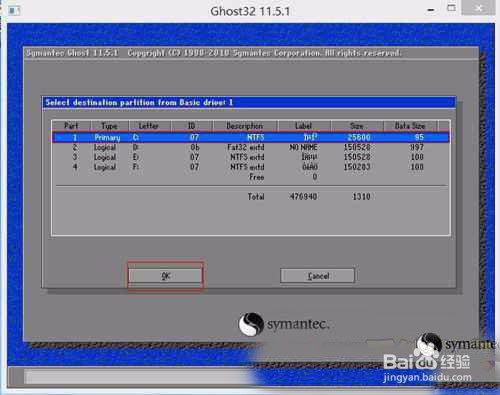
7、接上一步,敲回车出现(图1),等时间跑完,会出现(图2)直接按回车就可以了,这样系统就做完了,机子会自动重启。