1、先简单的添加需要的控件
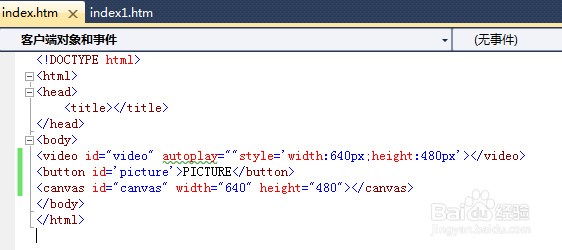
<video id="video" autoplay=""style='width:640px;height:480px'></video>
<button id='picture'>PICTURE</button>
<canvas id="canvas
并在script中定义
var video = document.getElementById("video");
var context = canvas.getContext("2d")
var errocb = function () {
console.log('sth wrong!');
}
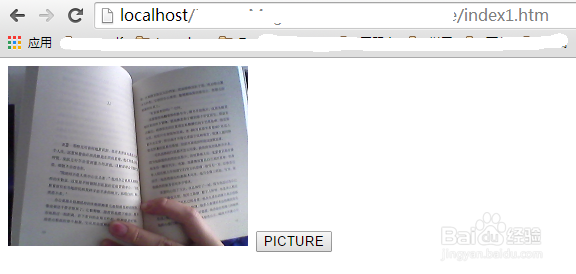
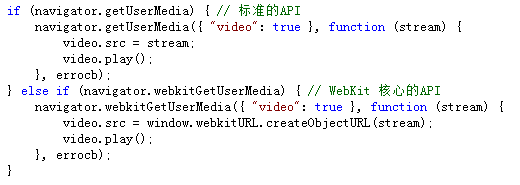
2、然后,简单的说就是利用html5的api navigator.getUserMedia来开启设备的摄像头,浏览器上会出现图示中的提示
if (navigator.getUserMedia) { // 标准的API
navigator.getUserMedia({ "video": true }, function (stream) {
video.src = stream;
video.play();
}, errocb);
} else if (navigator.webkitGetUserMedia) { // WebKit 核心的API
navigator.webkitGetUserMedia({ "video": true }, function (stream) {
video.src = window.webkitURL.createObjectURL(stream);
video.play();
}, errocb);
}

3、网上有些例子中,navigator.getUserMedia第一个参数是‘video’,这可能是早期的版本,现在必须是obj
还有关于getUserMedia和webkitGetUserMedia 的判断,网上有这么写的
navigator.getUserMedia = (navigator.getUserMedia ||
navigator.webkitGetUserMedia ||
navigator.mozGetUserMedia ||
navigator.msGetUserMedia);
但要注意,他们绑定video.src的方法不一样,本人没有测过createObjectURL是否通用
4、拍照功能就是简单的调用canvas中的drawImage即可
document.getElementById("picture").addEventListener("click", function () {
context.drawImage(video, 0, 0, 640, 480);
});
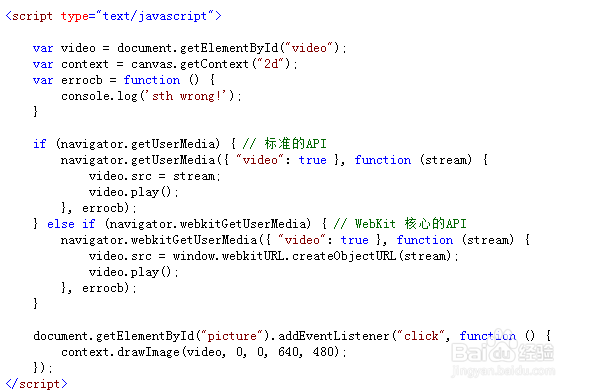
所有script代码如图示
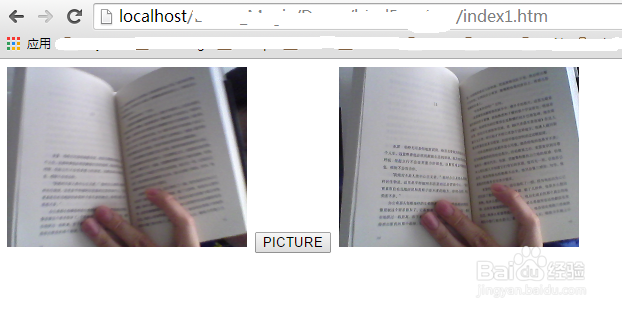
5、然后浏览器中就能看到摄像头,点击picture,就会在把当前摄像头的图片就会出现在右边了