excel怎么按条件填充

 时间:2024-10-13 22:48:19

excel表格中,我们可以根据自己的需要给单元格填充颜色,也可以根据不同的条件设置不同的颜色,那么excel怎么按条件填充呢?下面就来介绍一下excel表中按条件填充的方法,希望对你有所帮助。

excel怎么按条件填充

工具/原料

软件版本:Microsoft Office Excel

操作系统:win7系统

excel怎么按条件填充

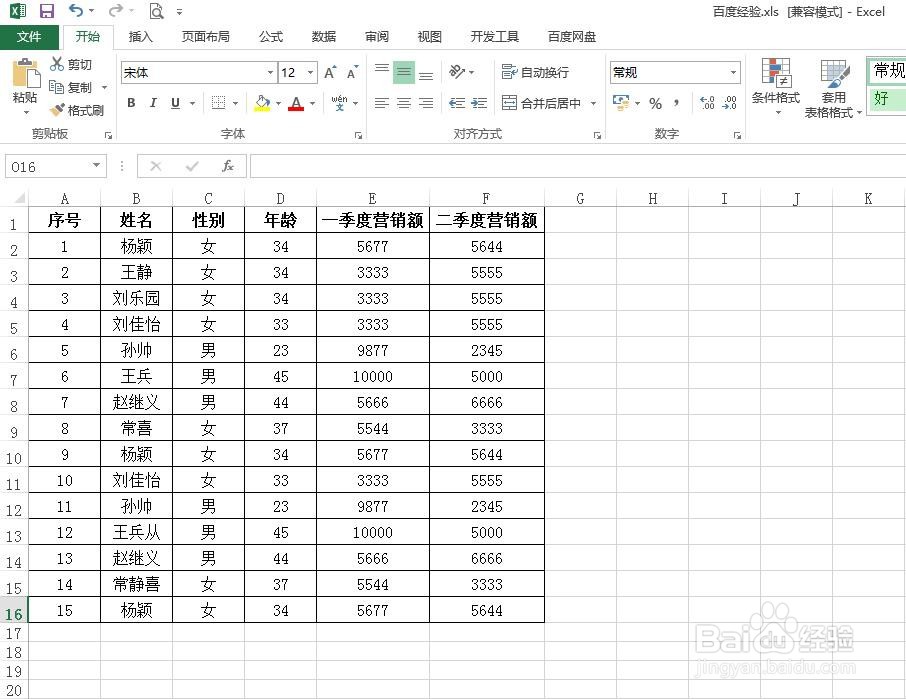
1、第一步:打开一个需要按条件填充的excel表。
excel怎么按条件填充

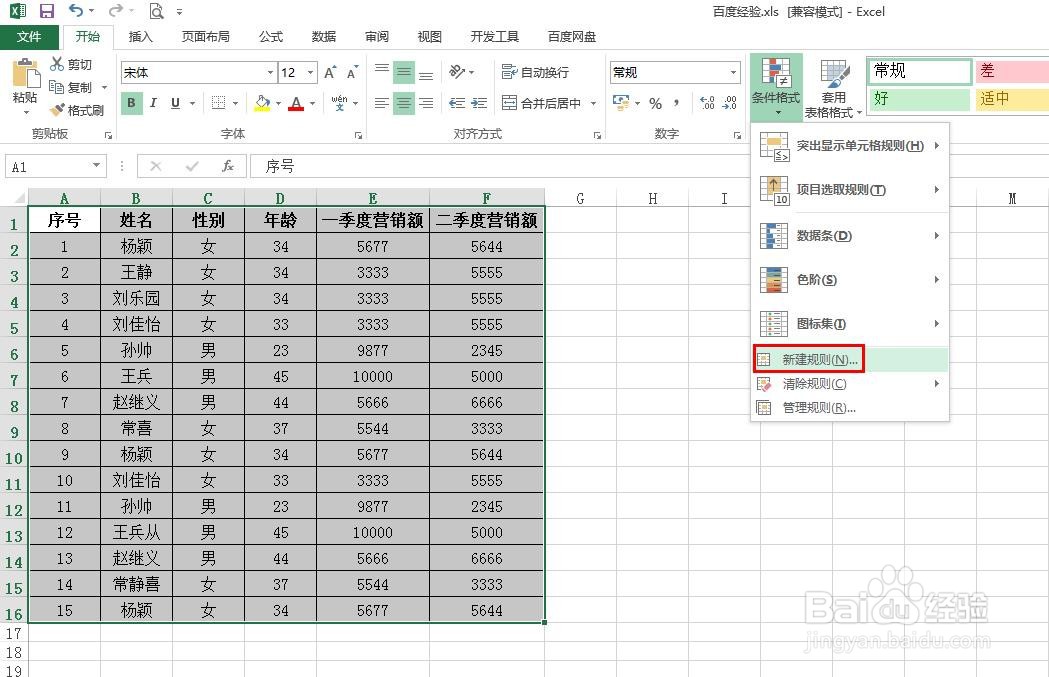
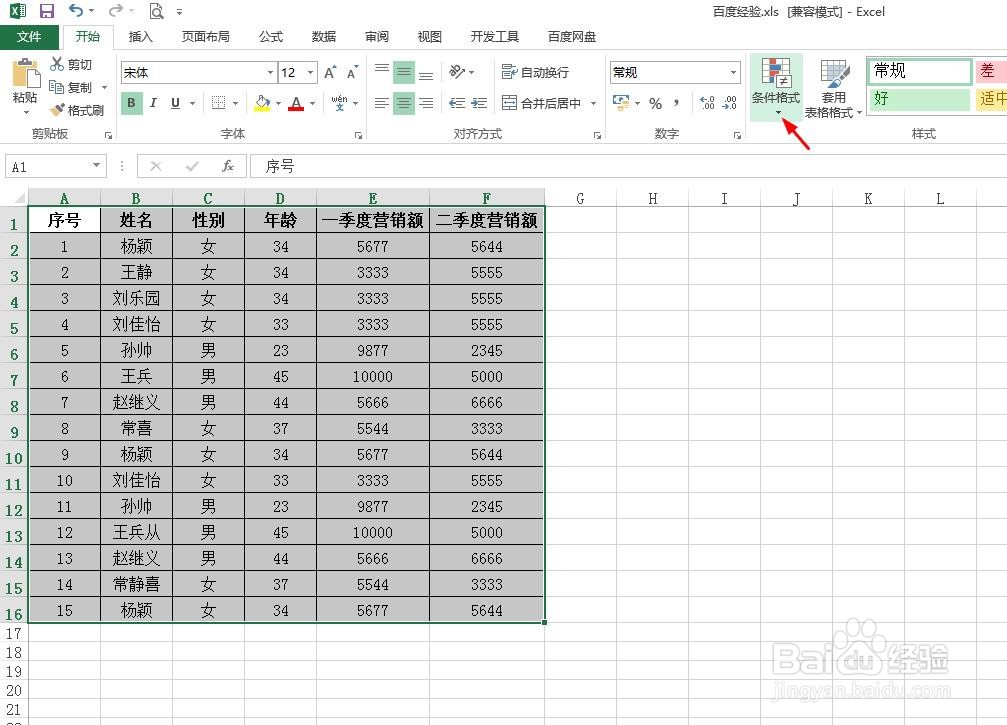
2、第二步:选中需要按条件填充的单元格,单击菜单栏中的“条件格式”,在下拉菜单中,选择“新建规则”。
excel怎么按条件填充excel怎么按条件填充

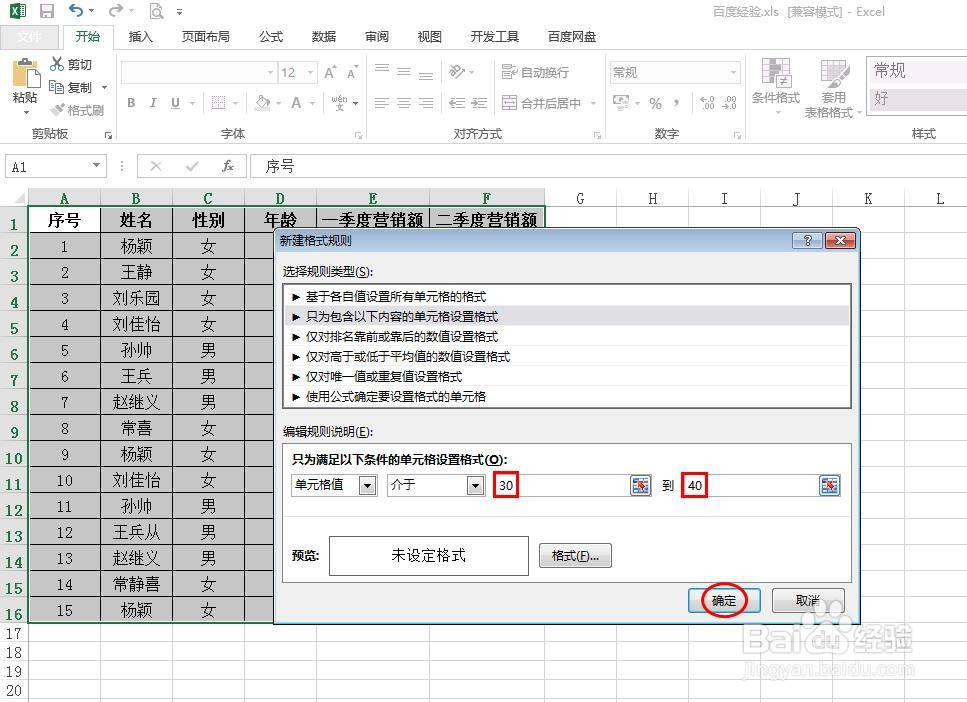
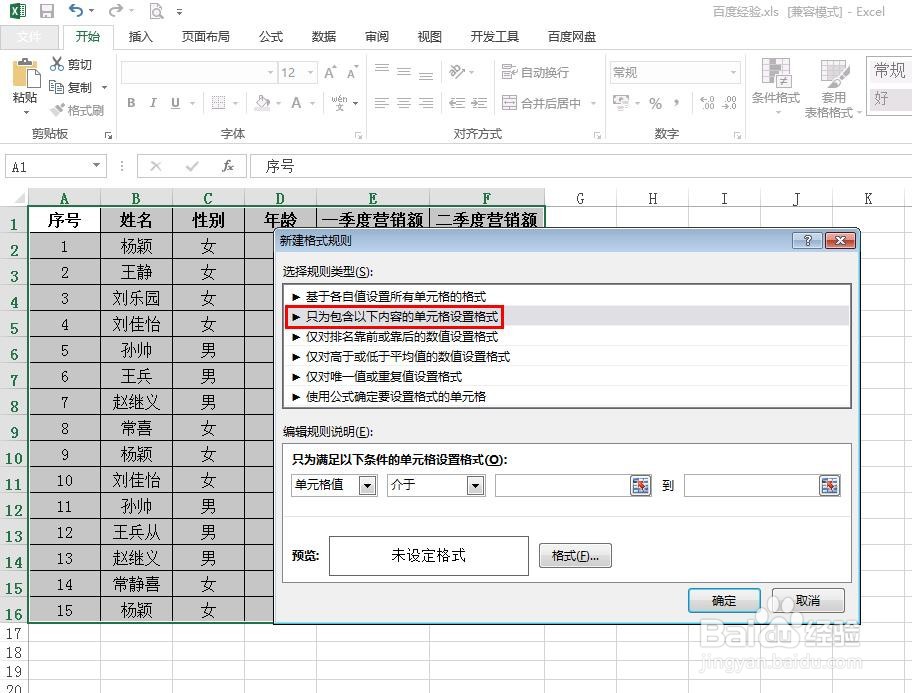
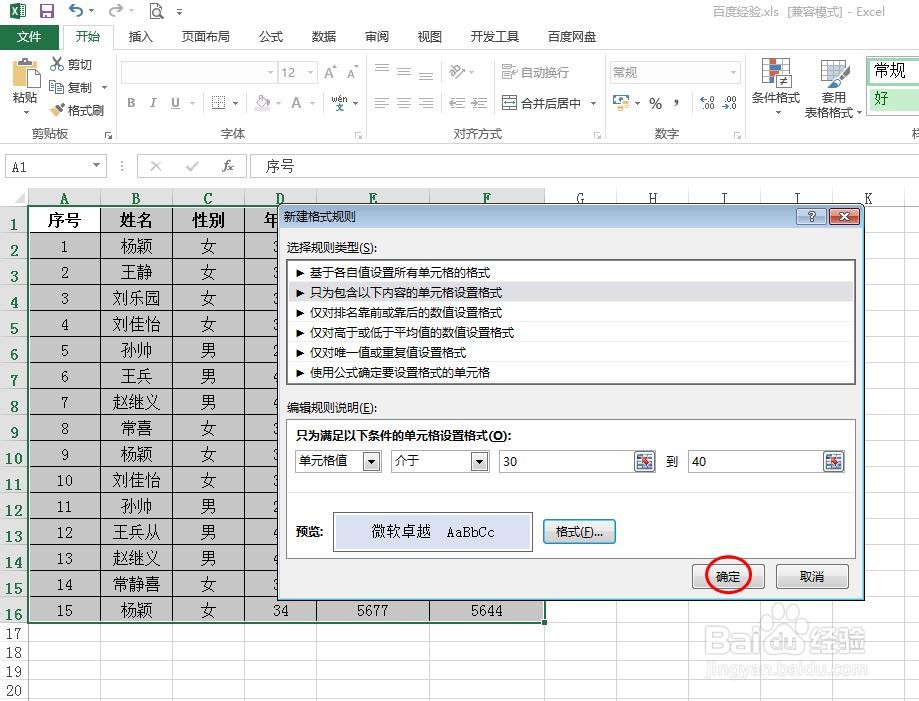
3、第三步:如下图所示,在弹出的“新建格式规则”对话框中,设置规则类型。
excel怎么按条件填充

4、第四步:在下方编辑规则说明处,设置好填充条件。

excel怎么按条件填充

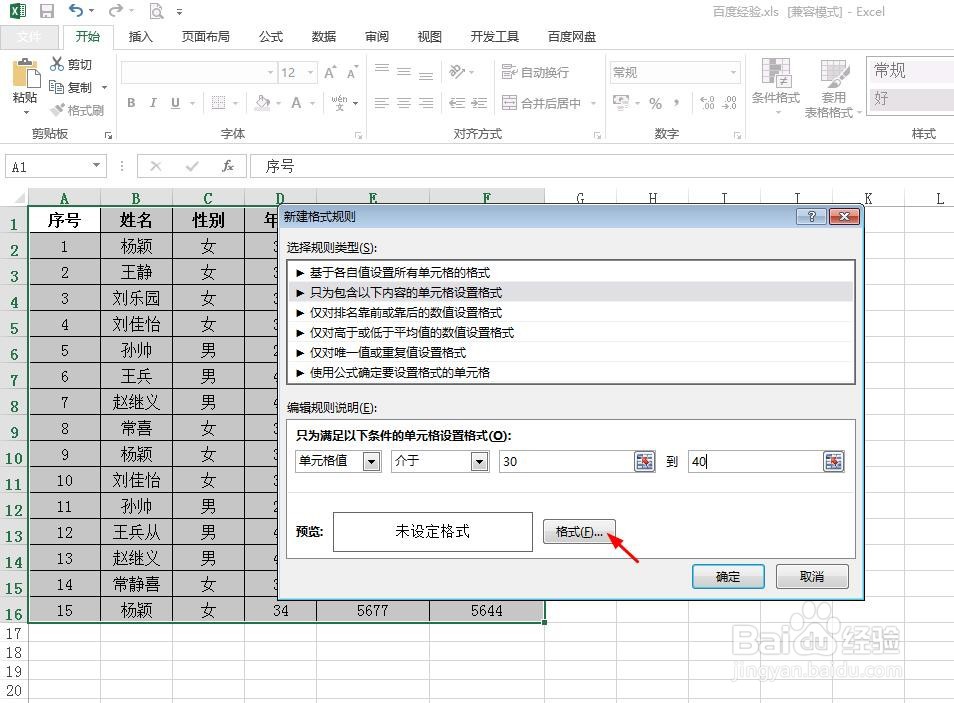
5、第五步:单击“新建格式规则”对话框中的“格式”按钮。

excel怎么按条件填充

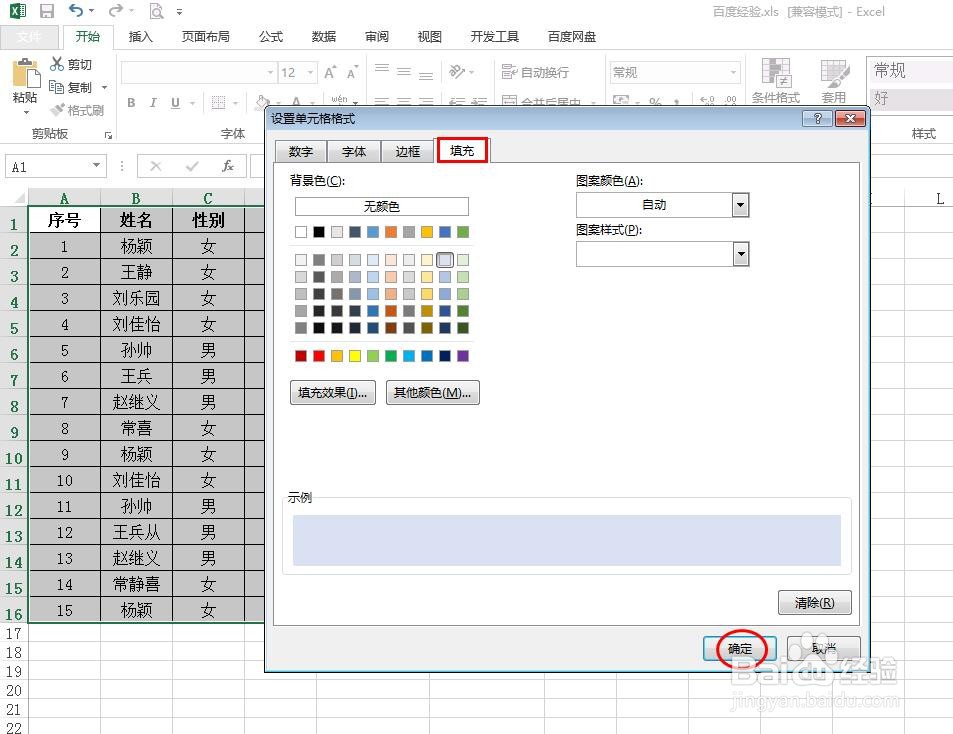
6、第六步:在弹出的“设置单元格格式”对话框中,切换至“填充”标签页,选择要填充的颜色,并单击“确定”按钮。
excel怎么按条件填充

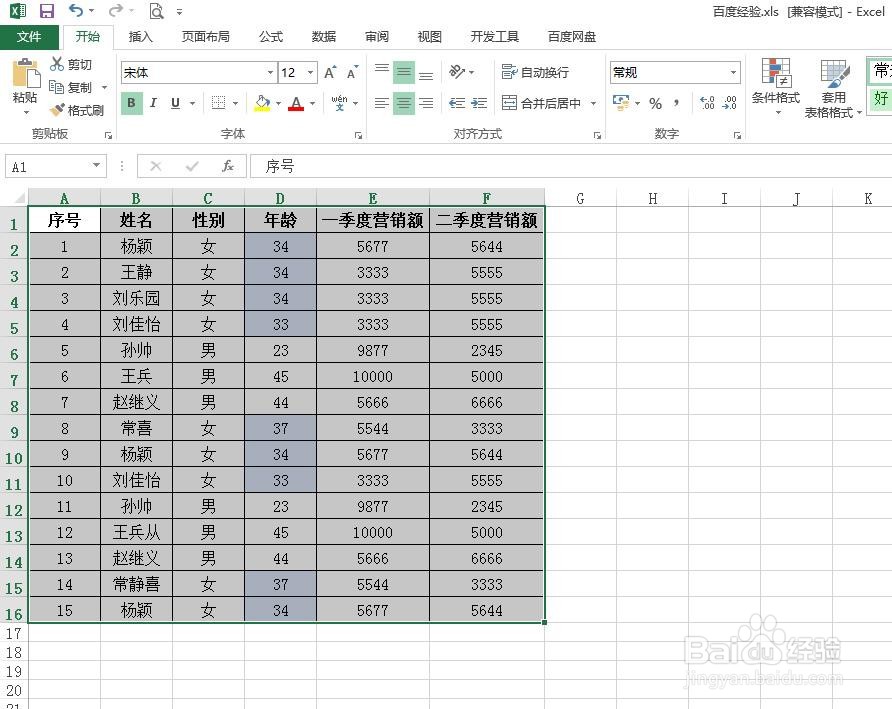
7、第七步:在“新建格式规则”对话框中单击“确定”按钮,这样excel表格中就按条件填充上颜色了。
excel怎么按条件填充excel怎么按条件填充
  • 如何在Excel中按照条件填充表格?
  • Excel筛选出符合条件的数据的操作方法
  • EXCEL表格如何设置条件格式同时满足两个条件
  • excel筛选函数公式
  • Excel怎么自动填充文字
  • 热门搜索
    爱心桃怎么折 立方数怎么算 怎么开化妆品店 燃烧平原怎么去 兰州旅游网 如何查看电脑配置 威海洲际休闲旅游度假区 手起皮是怎么回事 章光101怎么样 哪里治疗白癜风