如何压缩图片并放置于word中

 时间:2026-02-14 11:45:28

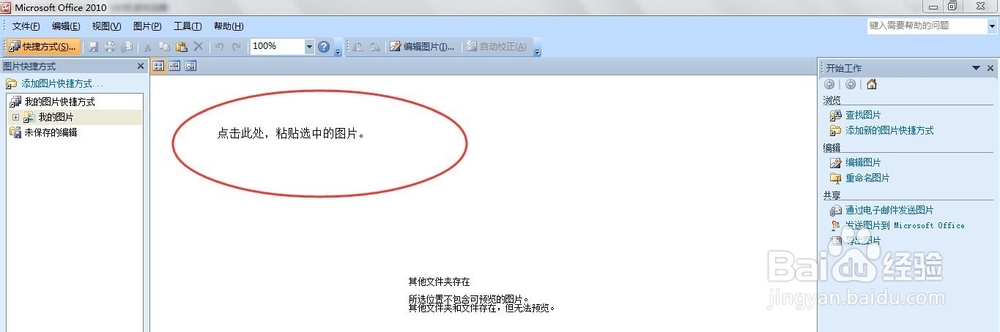
1、我们先打开Microsoft Office Picture Manager软件(本软件隶属于Microsoft Office 2010工具),把需要插入的文件全部选中,复制;返回到Microsoft Office Picture Manager中,点击红圈标注的位置,点击鼠标右键,把图片粘贴进入软件。
如何压缩图片并放置于word中

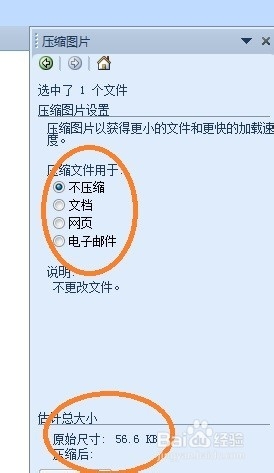
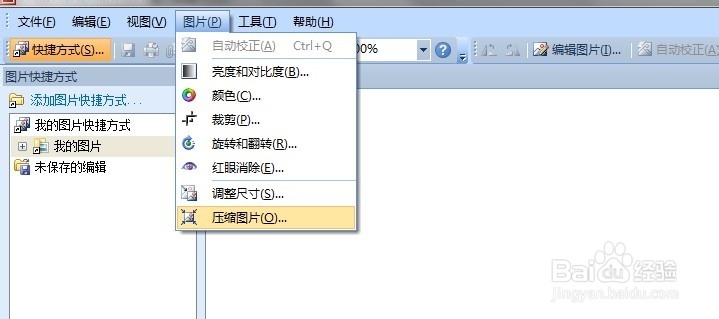
2、点击菜单栏图片标签,选择 压缩图片。右边出现压缩图片的设置,如需要把图片放置于word中,则选择文档,可以在下面的位置查看压缩前后的尺寸大小。看红色圈标注。选择后点击确定。
如何压缩图片并放置于word中

如何压缩图片并放置于word中

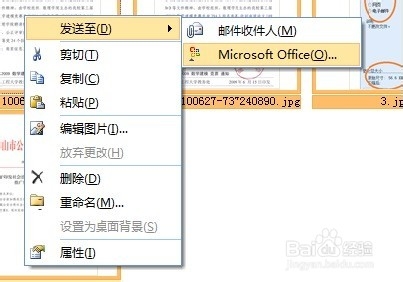
3、选中所有图片,在图片上点击右键,出现发送至的选项,选择word文档,稍等片刻,图片即插入文档中。
如何压缩图片并放置于word中

如何压缩图片并放置于word中

  • 电脑上word怎么改成pdf格式
  • Word怎么转为PDF格式
  • word段落设置找不到确定按钮
  • 段落框太大找不到确定
  • 怎样将Word文档转换成PDF
  • 热门搜索
    膝盖软骨磨损怎么办 哺乳期可以吃巧克力吗 广安旅游 余姚旅游景点 孕妇可以吃橄榄菜吗 鼻子长痘痘怎么办 云南气候特点 纳智捷怎么样 湖北警官学院怎么样 山海天旅游度假区