PowerPoint2010怎么插入左弧形箭头

 时间:2026-04-22 02:31:54

1、第一、首先进入到我们要插入左弧形箭头的PowerPoint的主界面,也就是哪一页幻灯片,如下图所示。
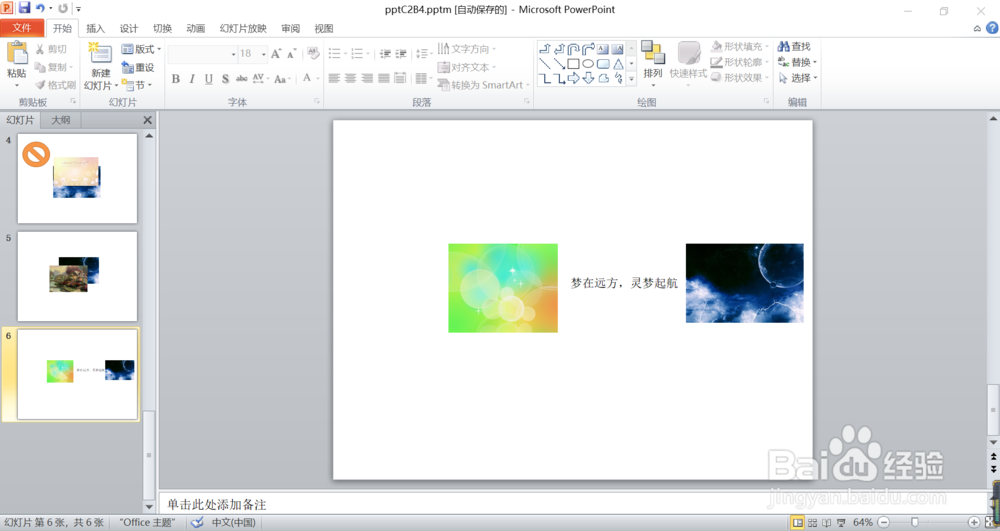
PowerPoint2010怎么插入左弧形箭头

2、第二、点击上方开始旁边的插入按钮,如下图所示。

PowerPoint2010怎么插入左弧形箭头

3、第三、在插入选型卡下方的插图功能组中,找到形状,smartart、图表里面的形状按钮,点击进入,如下图所示。

PowerPoint2010怎么插入左弧形箭头

4、第四、在形状弹出的对话框里面,找到箭头汇总里面的左弧形箭头,如下图所示。
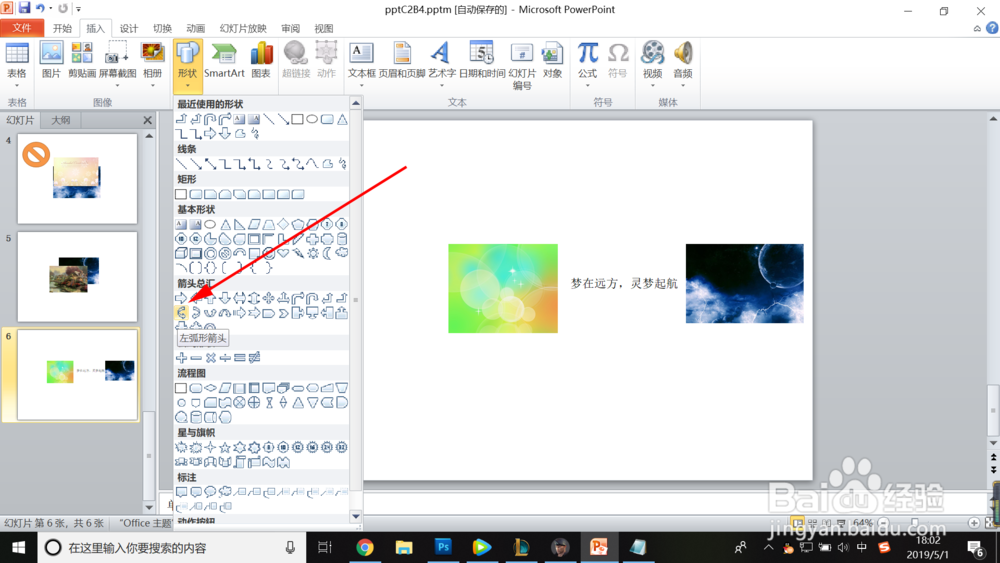
PowerPoint2010怎么插入左弧形箭头

5、第五、点击选择左弧形箭头,在你需要左弧形箭头的位置绘制出一个左弧形箭头的形状,如下图所示。
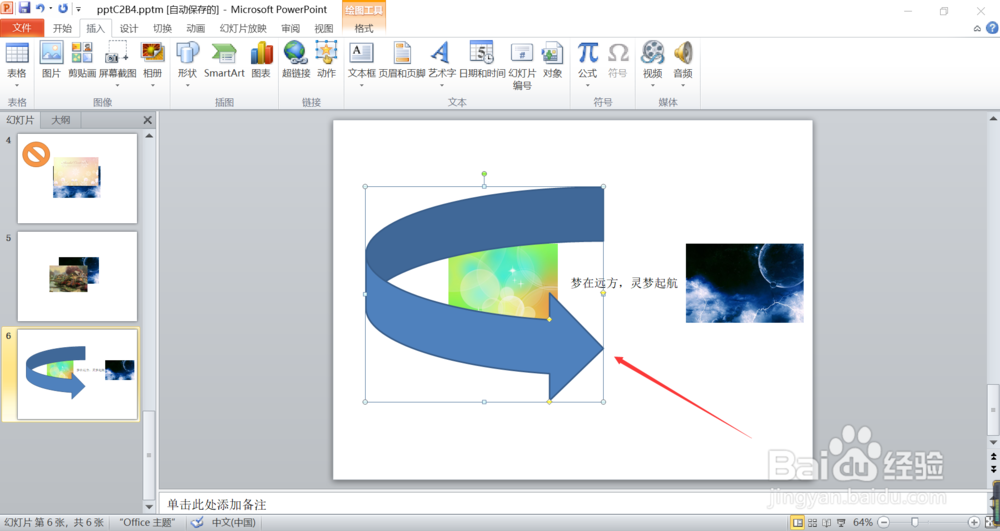
PowerPoint2010怎么插入左弧形箭头

6、第六、你同样也可以找到上方的绘图工具里面找到一个合适的样式,使其更加美观,如下图所示。
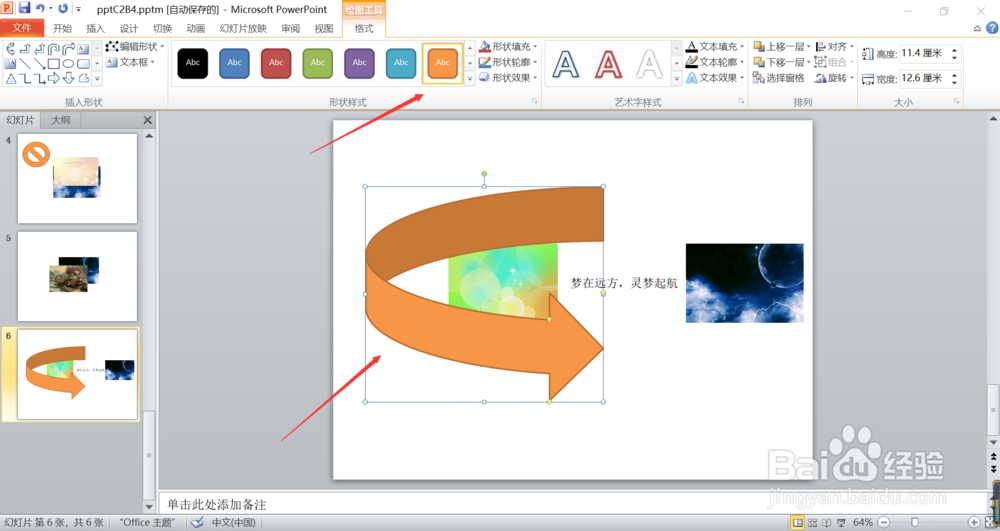
PowerPoint2010怎么插入左弧形箭头

  • 上海注册科技公司要注意的几点要求
  • 在PPT如何绘制图标
  • ppt2016怎么样批量修改插入形状的轮廓边框
  • PPT幻灯片中如何插入过程流程图效果
  • 在WPS文档中怎么修改形状发光颜色
  • 热门搜索
    大学生如何学习 合肥万达文化旅游城 珠海的旅游景点 天津旅游路线 cf录像怎么看 健身教练证怎么考取 如何画漫画 阿瓦隆洗发水怎么样 淡菜干怎么吃 无线路由器网址