如何运用solidworks进行装配体干涉检查

 时间:2024-10-11 19:26:15

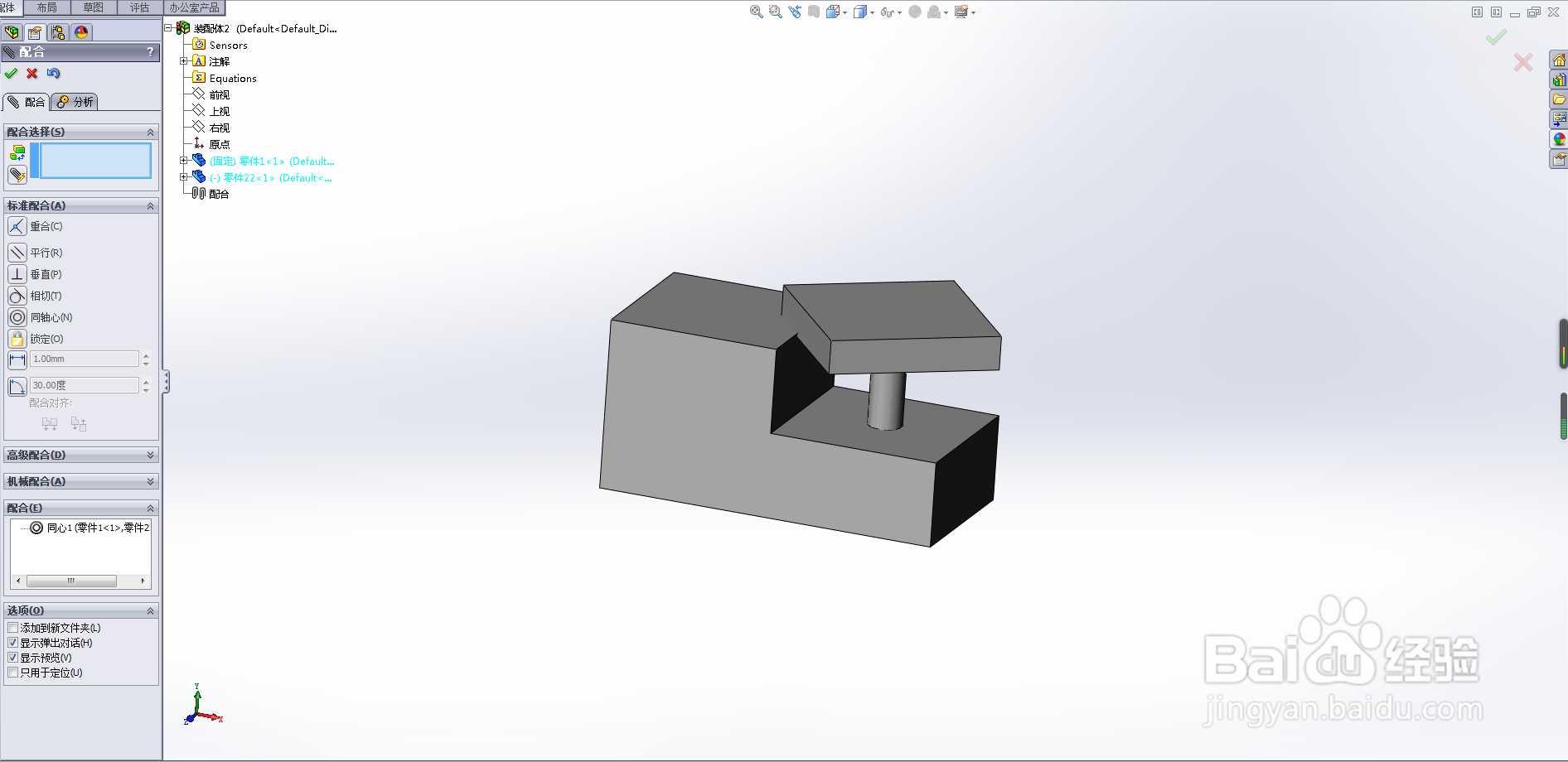
1、首先,随意绘制一图形,作为基础的装配底座,如图所示,为一台阶体,并有一处贯穿孔,绘制完成后保存。

如何运用solidworks进行装配体干涉检查

2、其次,绘制第二个零件,目的是与上一步的零件进行装配演示。如图所示,为一带有平台的杆体,绘制完成后保存。

如何运用solidworks进行装配体干涉检查

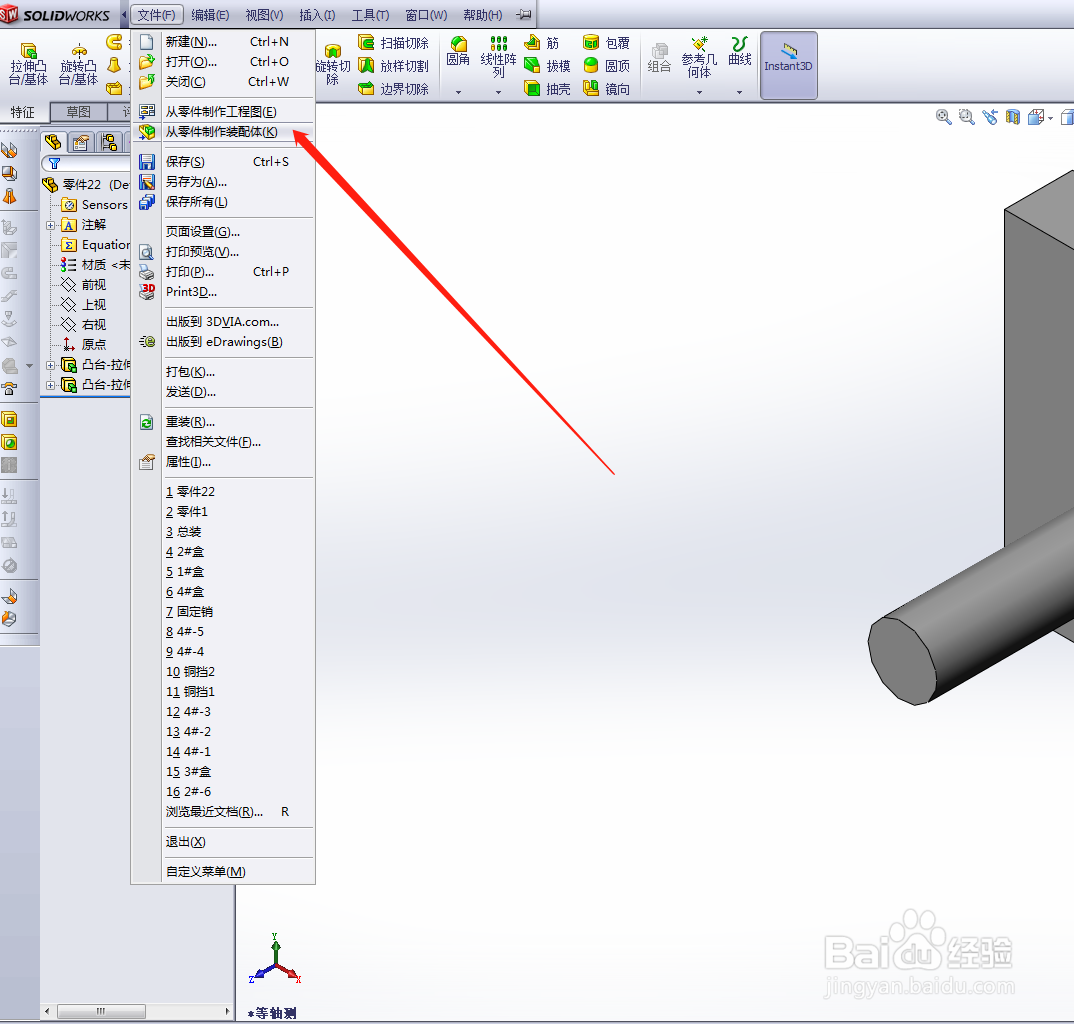
3、然后,将第一步和第二步所绘制的图形装配在一起。如图点击右上角“文件”中的“从零件制作装配体”将两个零件装配在一起。
如何运用solidworks进行装配体干涉检查如何运用solidworks进行装配体干涉检查如何运用solidworks进行装配体干涉检查

4、装配好后点击评估栏中的“干涉检查”选项,这是会在右侧弹出对话框,系统默认选中装配好的整体,也可手动进行选取需要检查的零部件,然后点击计算。

如何运用solidworks进行装配体干涉检查如何运用solidworks进行装配体干涉检查

5、计算后在装配图形中会对干涉部分着重显示,如图干涉部分显示为红色。同时在右侧信息栏中可以任意点选存在干涉的部位。

如何运用solidworks进行装配体干涉检查如何运用solidworks进行装配体干涉检查
  • SolidWorks装配体中怎么插入零件
  • solidworks如何把装配图变为一个整体零件?
  • solidworks工程图怎么标注尺寸
  • solidworks零件怎么装配
  • solidworks怎么修改标注尺寸字体大小
  • 热门搜索
    扣12分后怎么办 如何设置开机启动项 杨光的快乐生活 如何炖鸡好吃 如何鉴别玉的真假 误删文件怎么恢复 如何写自我评价 鱼尾纹怎么办 河南经贸职业学院怎么样 11月11日是什么星座