PS入门详细步骤实例:3.5英寸软盘制作

 时间:2026-04-23 03:32:58

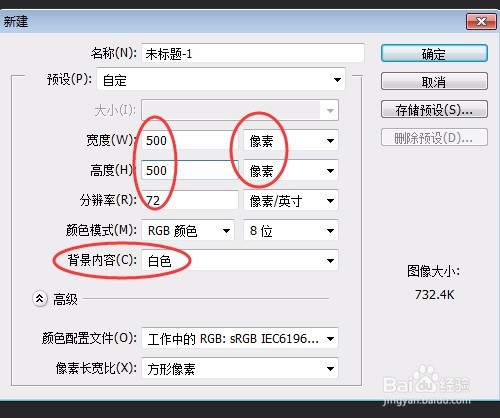
1、设置前景和背景色为蓝白色,新建500像素×500像素,分辨率默认72,背景内容为白色的新文件。如图:
PS入门详细步骤实例:3.5英寸软盘制作

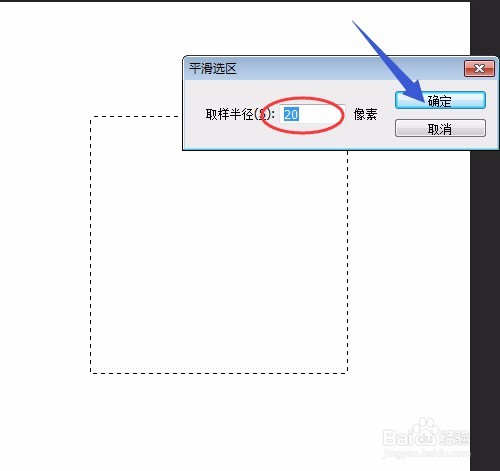
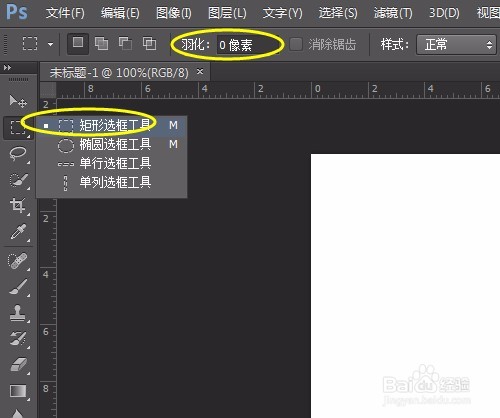
2、单击“矩形选框工具”,选项中羽化为0像素,按Shift键画一个正四边形选区。单击“选择”菜单→修改→平滑,半径为20左右。如图:
PS入门详细步骤实例:3.5英寸软盘制作

PS入门详细步骤实例:3.5英寸软盘制作

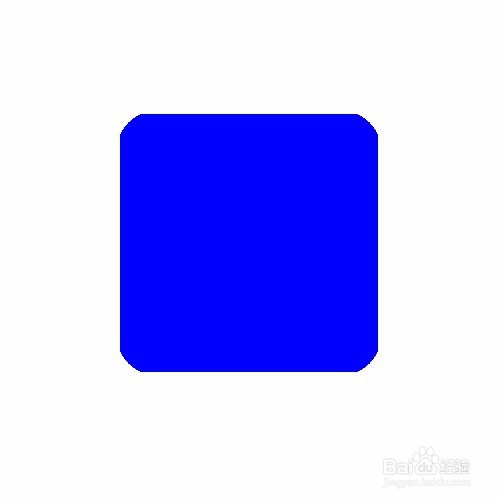
3、单击图层面板中新建图标新建图层1,按快捷键Alt+Delete键填充蓝色,按快捷键Ctrl+D取消选区,如图:
PS入门详细步骤实例:3.5英寸软盘制作

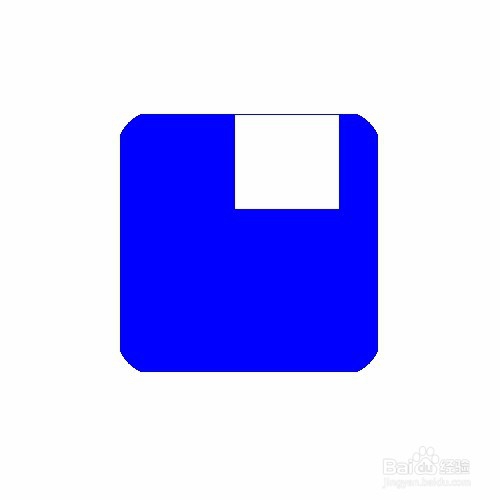
4、单击“矩形选框工具”,选项中羽化为0像素,画中间的选框,新建图层2,按快捷键Ctrl+Delete键填充背景色白色,按Ctrl+D取消选区,如图:
PS入门详细步骤实例:3.5英寸软盘制作

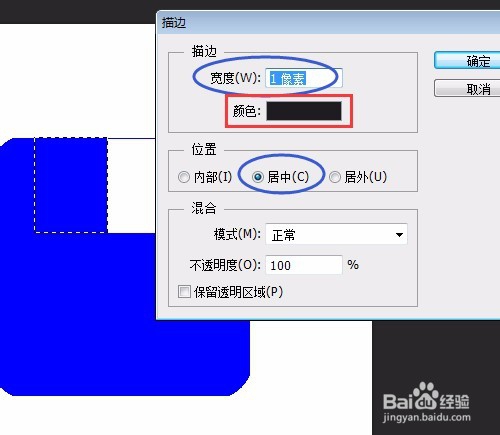
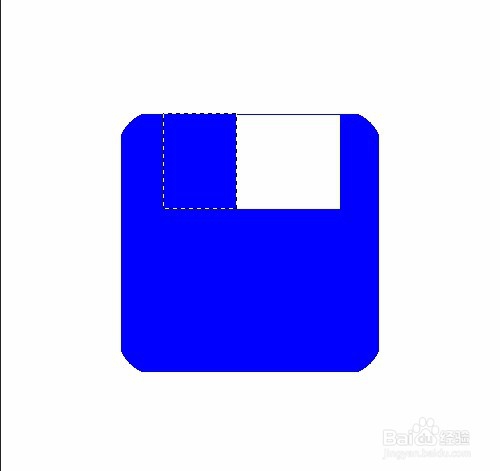
5、用“矩形选框工具”,拉出选区,单击“编辑”菜单→描边,对话框中:宽度1像素,颜色选黑色,位置:居中。如图:
PS入门详细步骤实例:3.5英寸软盘制作

PS入门详细步骤实例:3.5英寸软盘制作

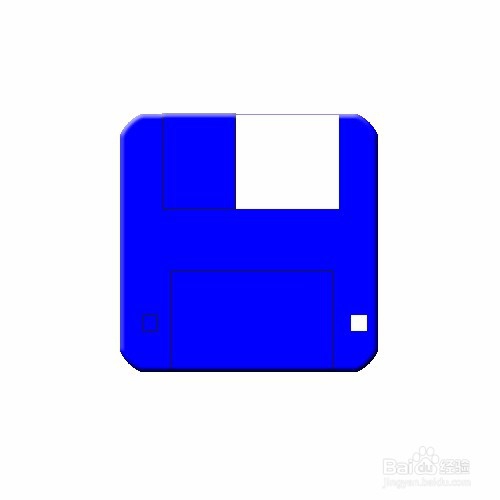
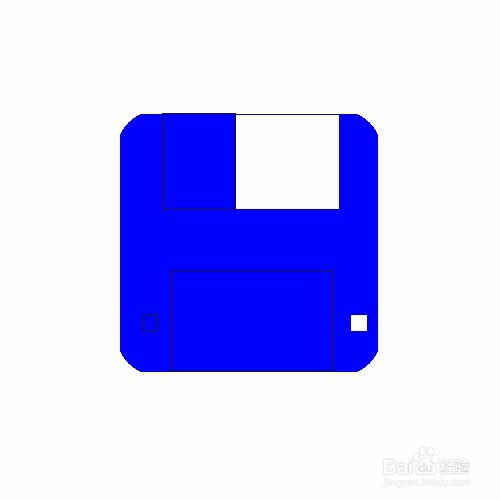
6、单击确定,用同样的方法用“矩形选框工具”画出其它选区并描边和填充白色。如图:
PS入门详细步骤实例:3.5英寸软盘制作

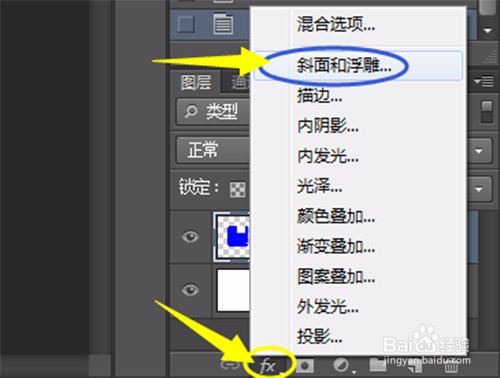
7、按快捷键Ctrl+E合并图层1和图层2,单击图层面板中“添加图层样式”选“斜面和浮雕”,对话框中设置默认,确定。如图:
PS入门详细步骤实例:3.5英寸软盘制作

PS入门详细步骤实例:3.5英寸软盘制作

  • Photoshop为照片制作曲线边框(一)
  • id链接面板在哪里
  • ps cc2015下载的笔刷放在哪个文件夹?
  • 如何在PS中同时创建两个空白画板?
  • Photoshop中如何给选中的区域填充颜色?
  • 热门搜索
    蒙娜丽莎瓷砖怎么样 扣满12分怎么办 政审表怎么填 天美时手表怎么样 上火喉咙痛怎么办 西安欧亚学院怎么样 怎么绑蝴蝶结 遂怎么读音 怎么办我爱你 连不上网怎么回事