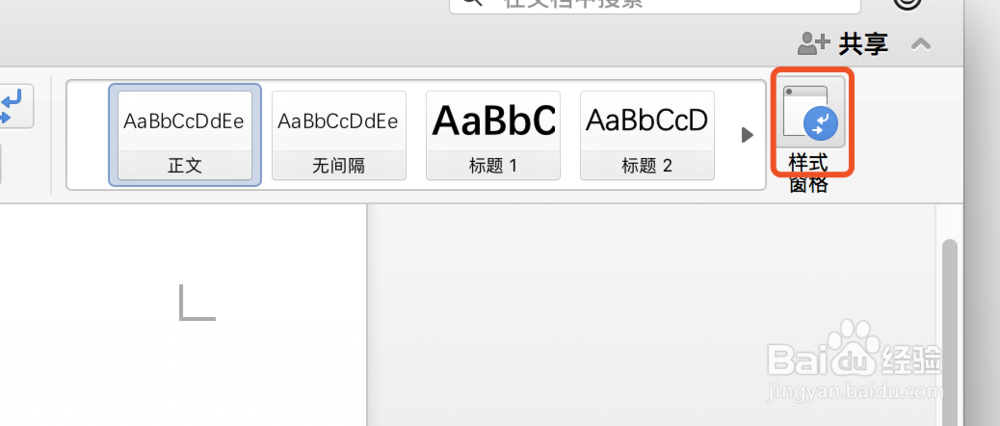
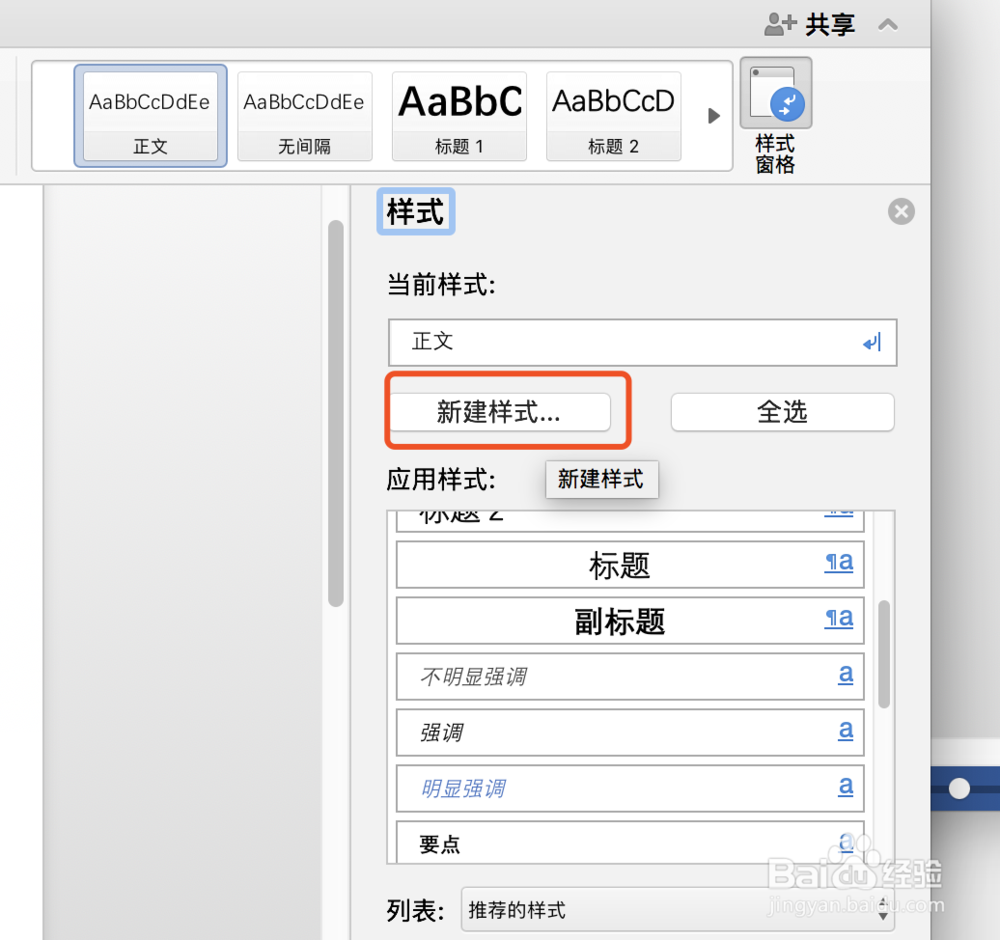
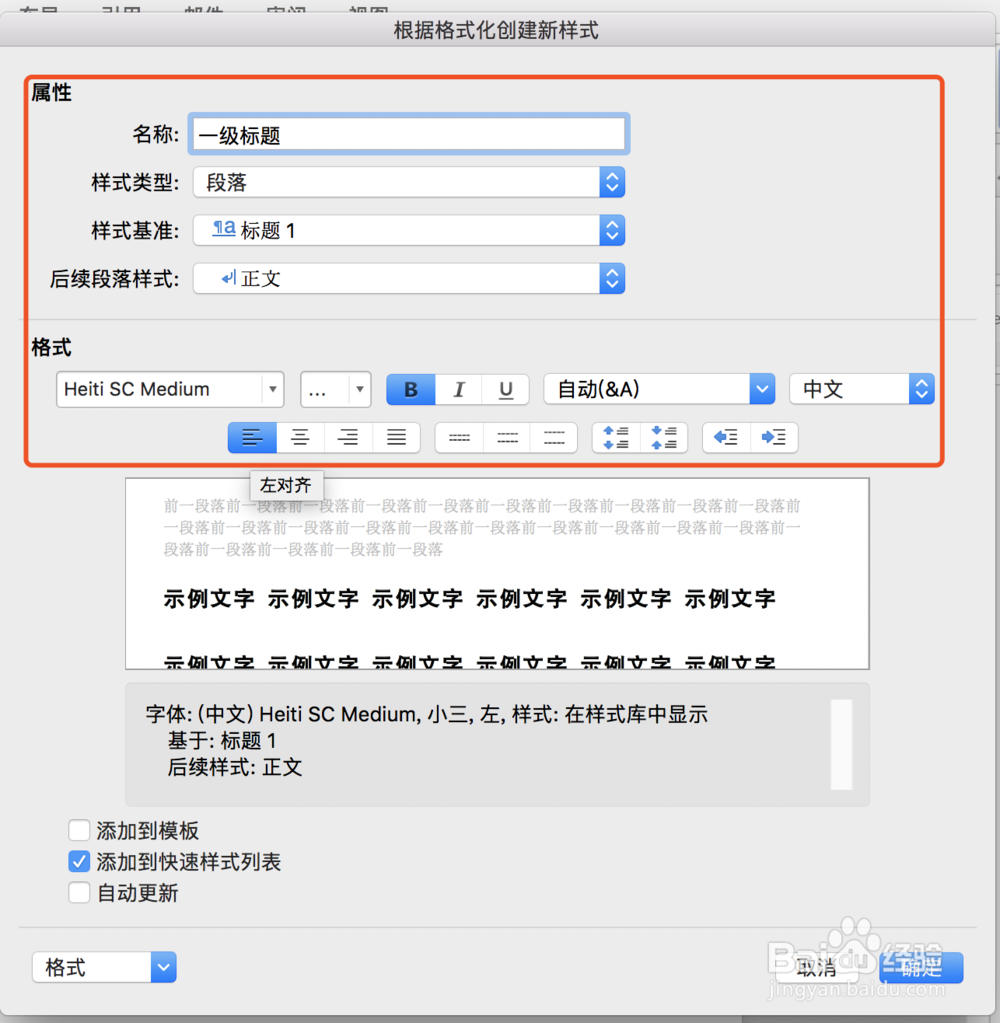
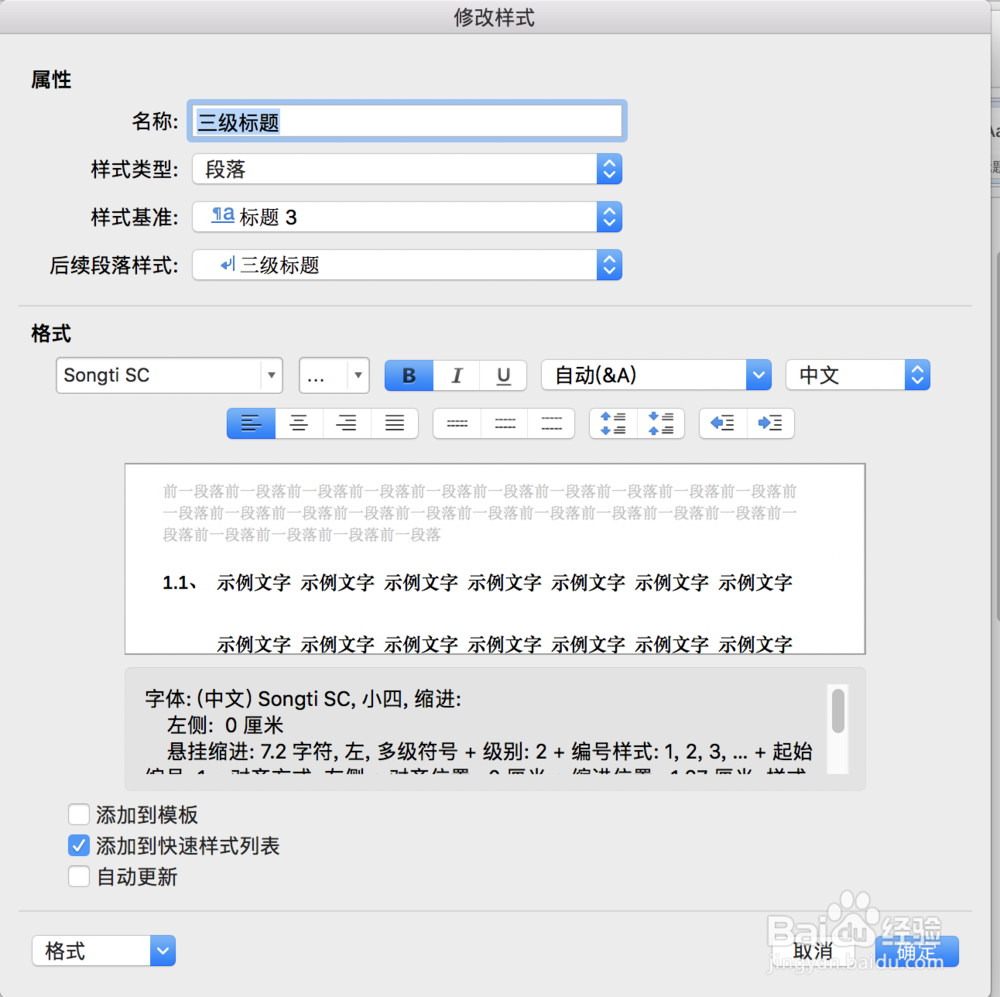
1、点击样式窗格,新建一级标题的样式
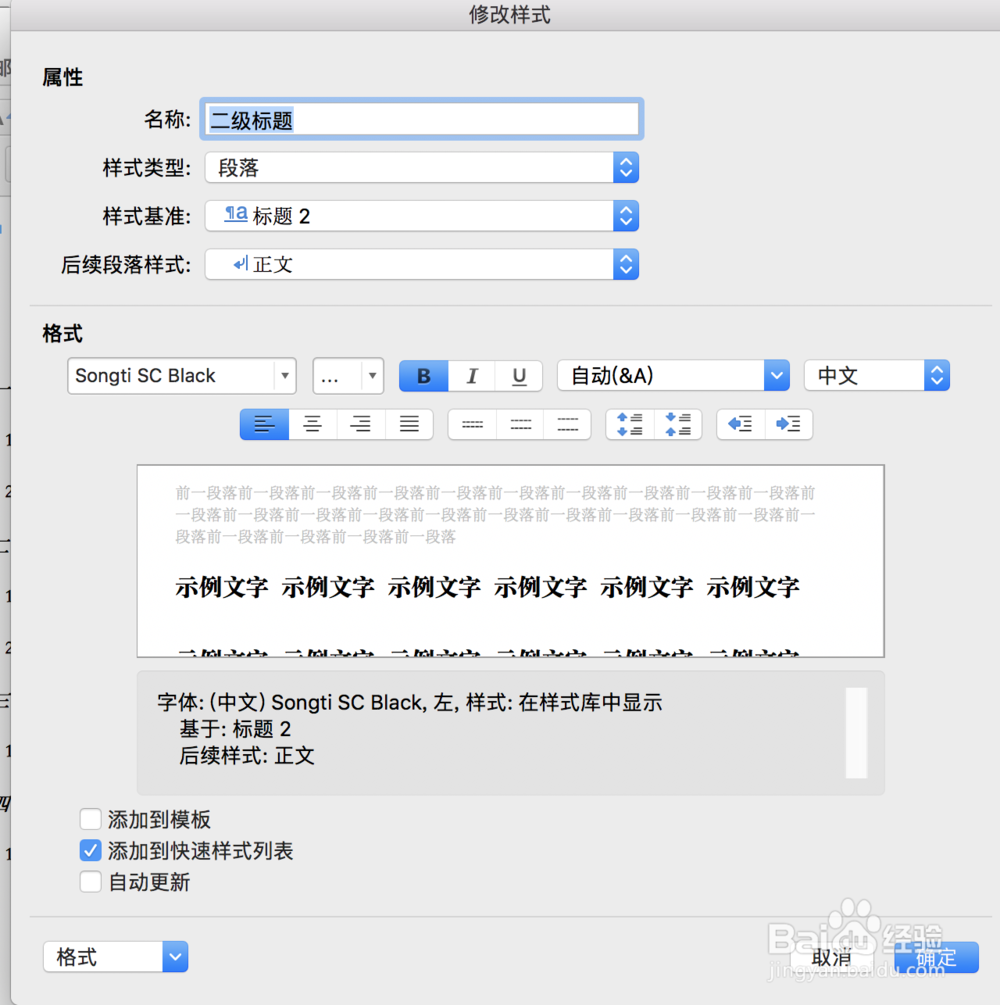
2、重复步骤一,分别新建二级标题和三级标题样式
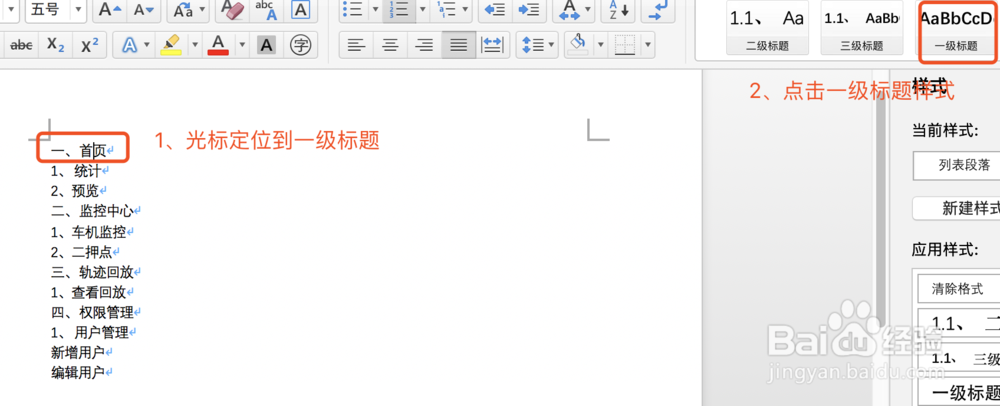
3、将光标置于需要设置为一级标题的文字行任意位置;
选择样式框里之前设置的一级标题样式;
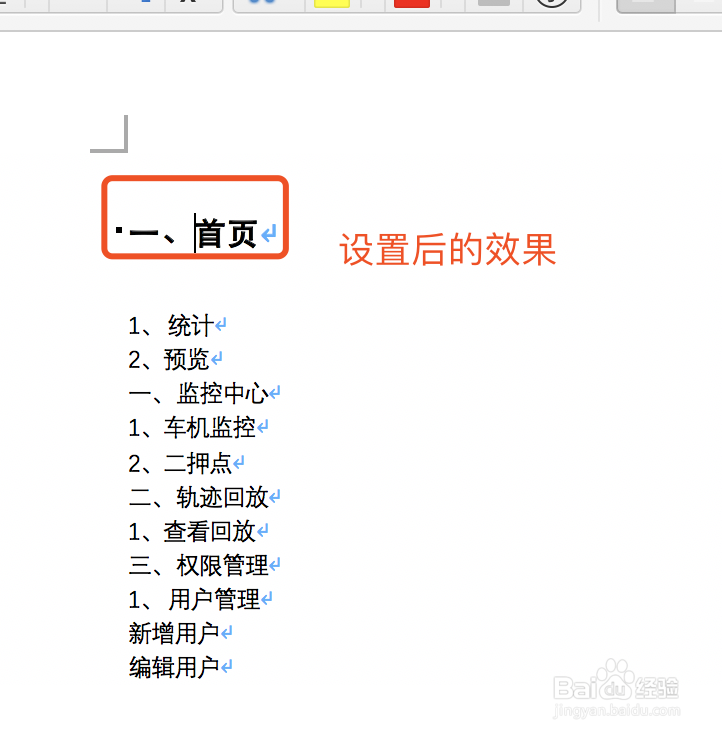
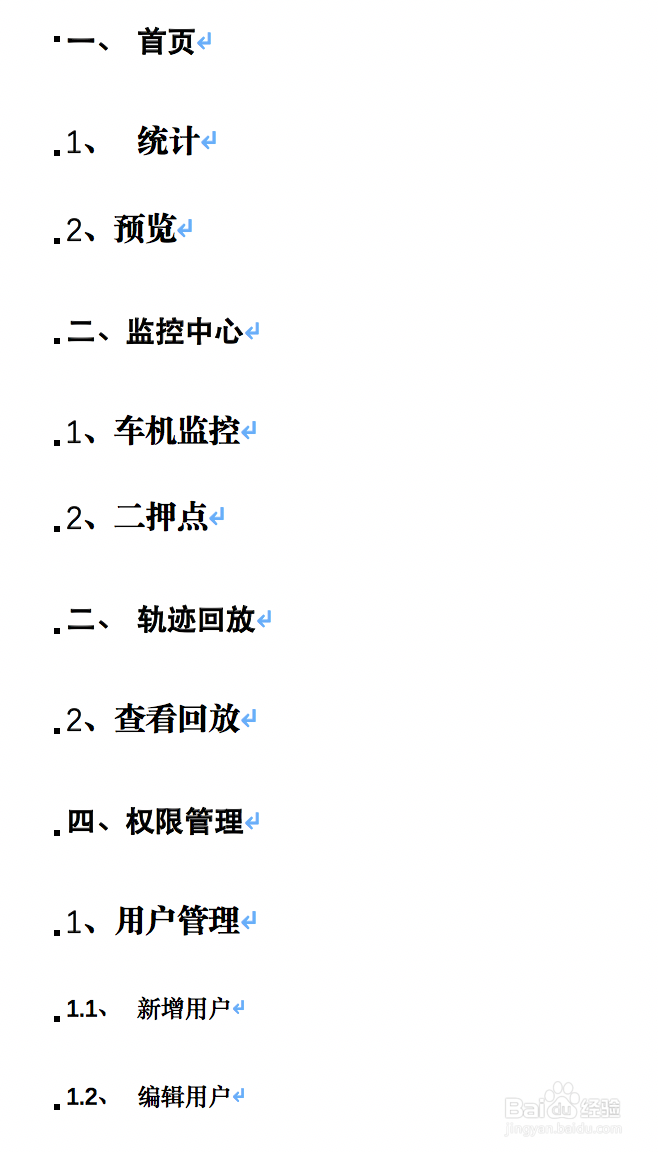
4、重复步骤三,设置好所有的一级标题、二级标题和三级标题
5、在标题的最前面创建一个空白页,光标置于此空白页头部

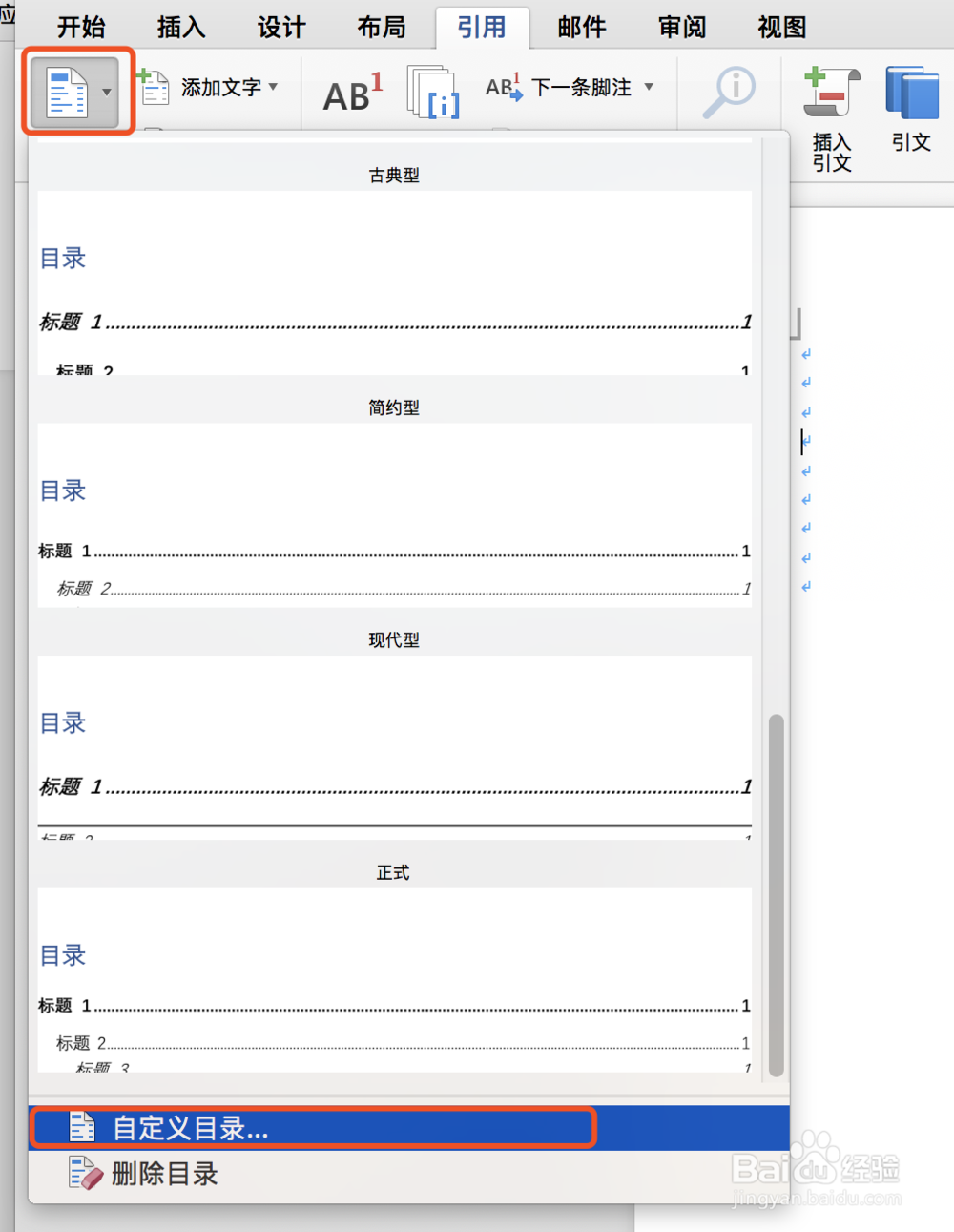
6、选择菜单栏里的“引用”-> "目录" -> “自定义目录”;
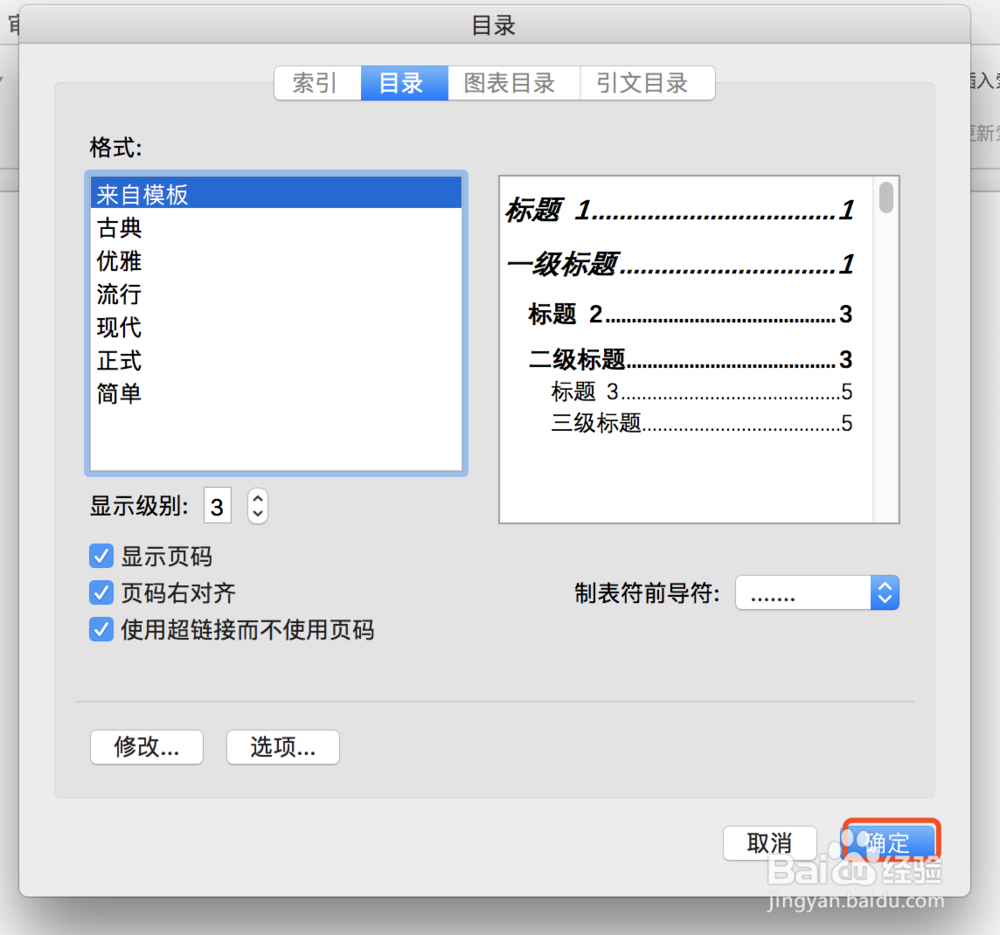
设置好目录格式,点击确定按钮,
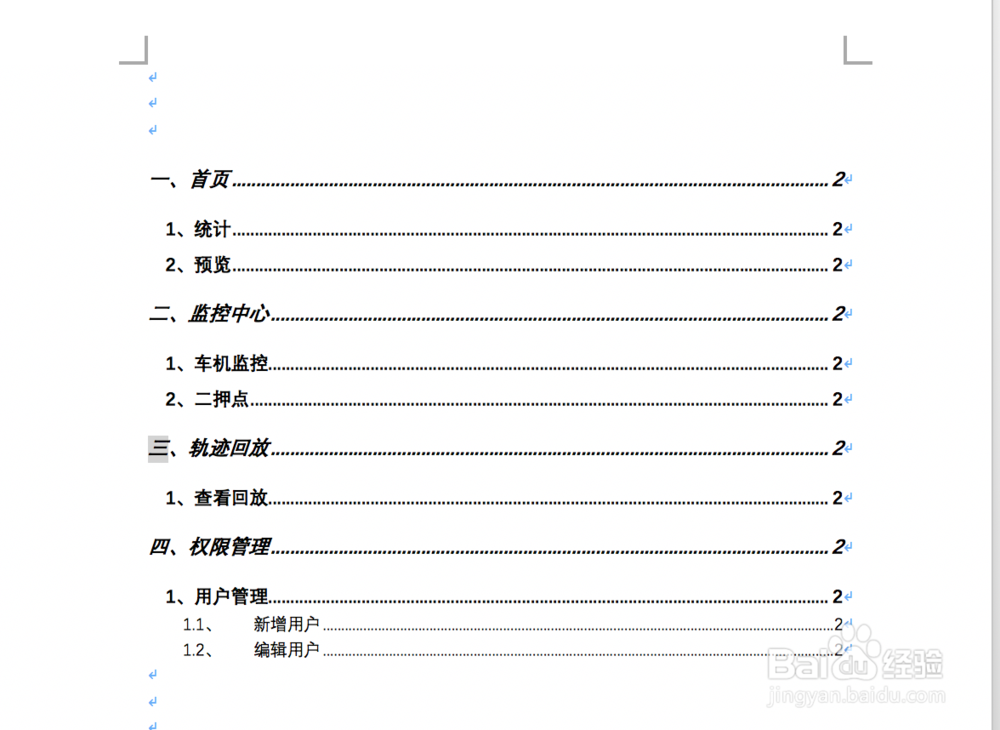
7、目录自动生成成功
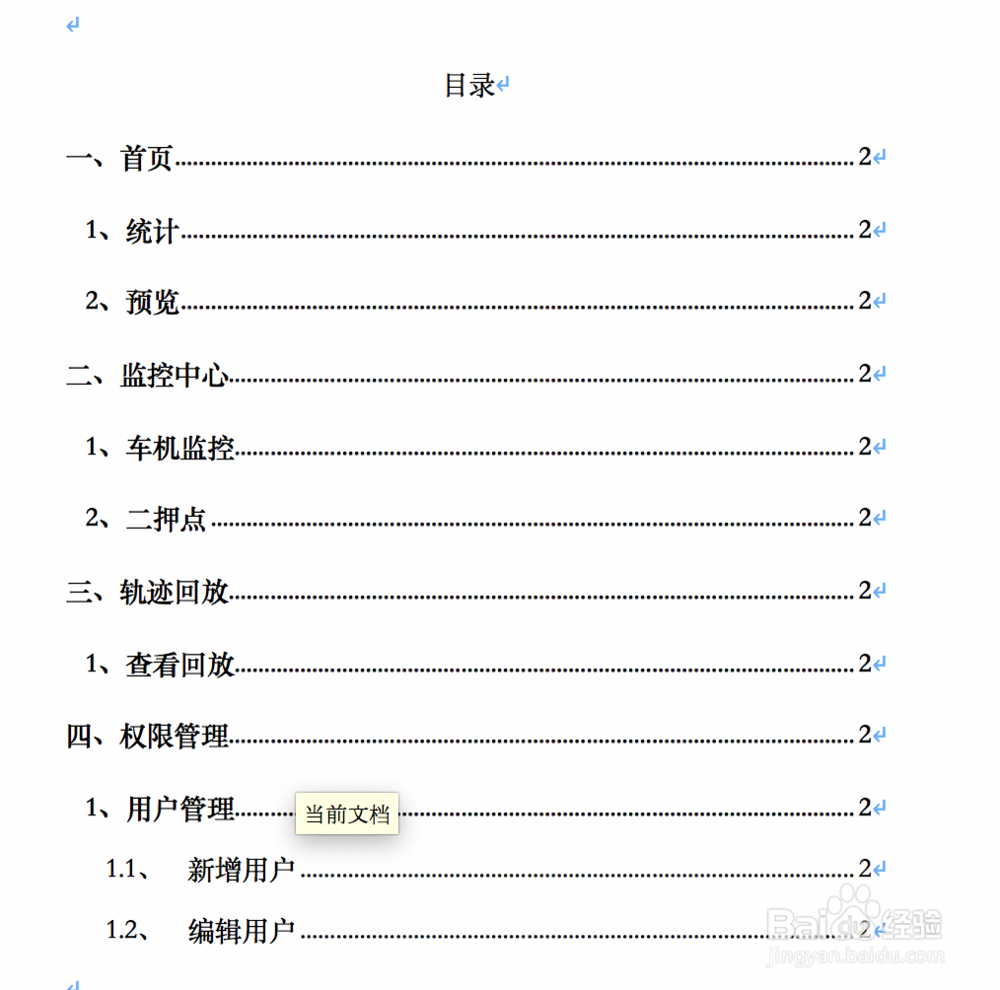
8、根据自己需要,设置目录样式
时间:2026-04-24 23:24:27
1、点击样式窗格,新建一级标题的样式
2、重复步骤一,分别新建二级标题和三级标题样式
3、将光标置于需要设置为一级标题的文字行任意位置;
选择样式框里之前设置的一级标题样式;
4、重复步骤三,设置好所有的一级标题、二级标题和三级标题
5、在标题的最前面创建一个空白页,光标置于此空白页头部
6、选择菜单栏里的“引用”-> "目录" -> “自定义目录”;
设置好目录格式,点击确定按钮,
7、目录自动生成成功
8、根据自己需要,设置目录样式
