Win10安装net framework 3.5失败怎么办

 时间:2026-02-12 04:35:01

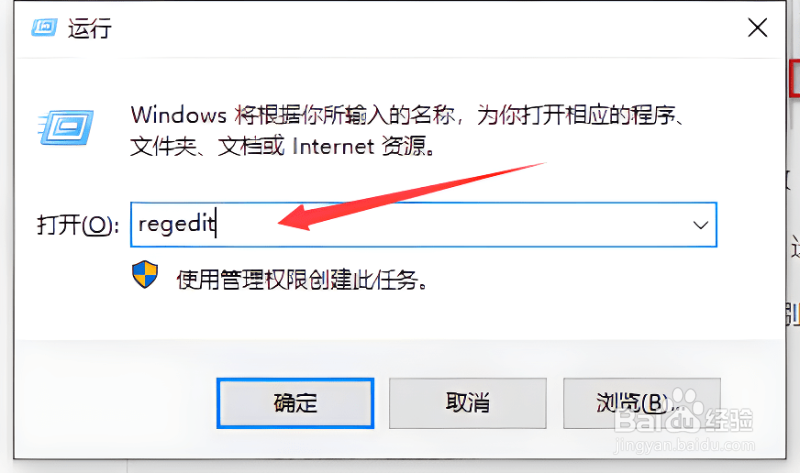
1、首先在键盘上,按住 Windows徽标键 和 R,在“运行”框中输入regedit。
Win10安装net framework 3.5失败怎么办

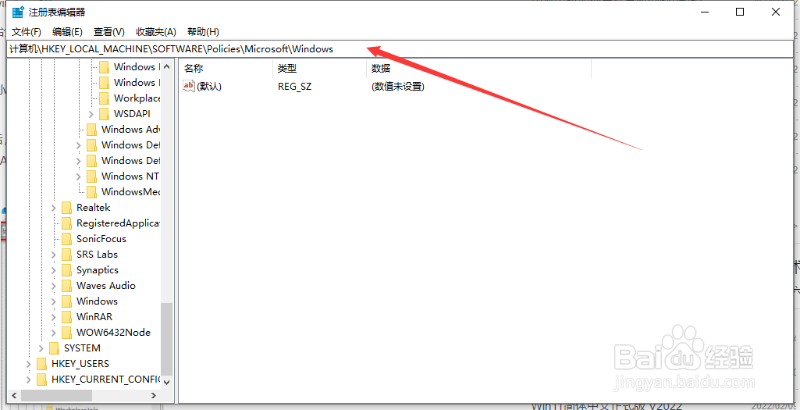
2、进入页面后,我们依次打开“KEY_LOCAL_MACHINE\SOFTWARE\Policies\Microsoft\Windows\WindowsUpdate\AU”,并将UseWUServer数值修改为0。
Win10安装net framework 3.5失败怎么办

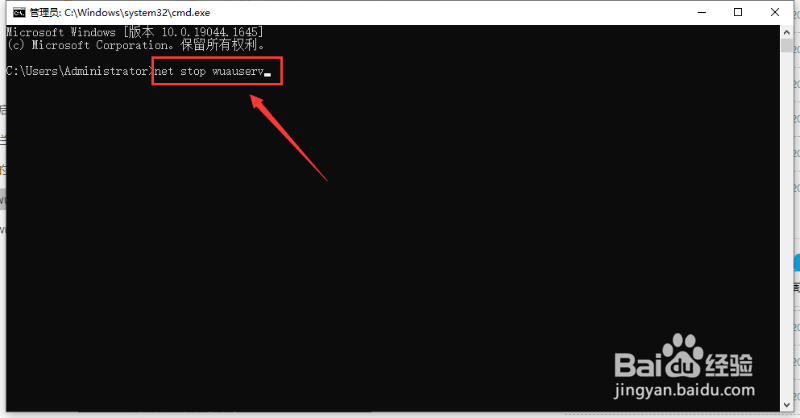
3、接着 重启 Windows更新服务,使修改生效。在搜索栏内输入cmd,右击“命令提示符”,选择“以管理员身份运行”。在弹出的黑框,分别键入下列命令,并分别按 Enter 键:

net stop wuauserv

net start wuauserv
Win10安装net framework 3.5失败怎么办

4、修复完成后我们打开“控制面板”,在控制面板中点击“程序”。在程序页面点击“启用或关闭windows功能”。

Win10安装net framework 3.5失败怎么办

5、最后我们找到NET3.5,展开net将下面2个选项进行勾选。

Win10安装net framework 3.5失败怎么办

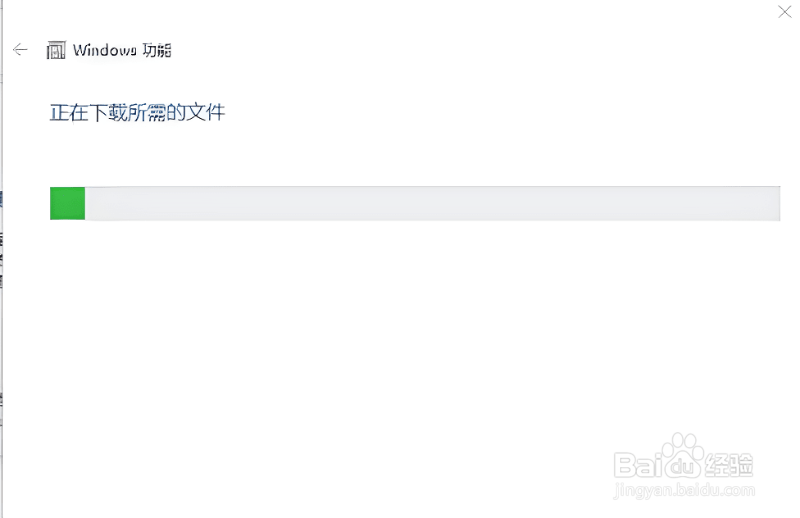
6、确定后就会开始自动联网下载完成安装net framework 3.5的操作。
Win10安装net framework 3.5失败怎么办

  • .net framework 3.5无法安装怎么办
  • NET Framework 3.5安装出错误怎么解决
  • NET Framework3.5如何安装
  • win10怎样启用安装.net framework3.5?
  • win10Net framework3.5装不上怎么办
  • 热门搜索
    霉菌性阴炎反复怎么办 孕妇腿抽筋是怎么回事 高血压怎么引起的 矮个子怎么增高 怎么追男生 海参怎么做好吃 雀巢能恩奶粉怎么样 防水怎么做 怎么把 晚上睡觉口干舌燥是怎么回事