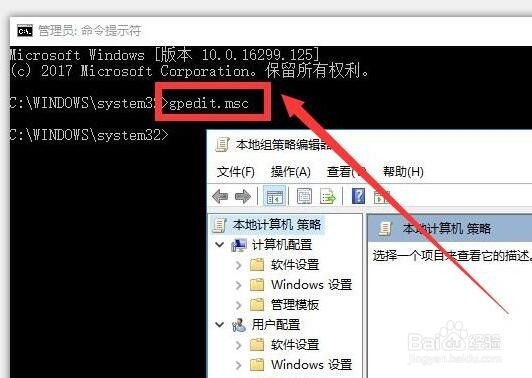
1、方法一:在命令提示符界面中,输入如图所示的命令进入。
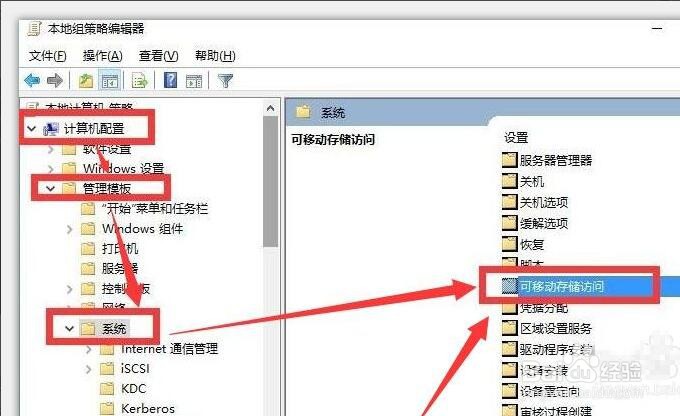
2、从打开的“组策略”界面中,双击“可移动存储访问”项。
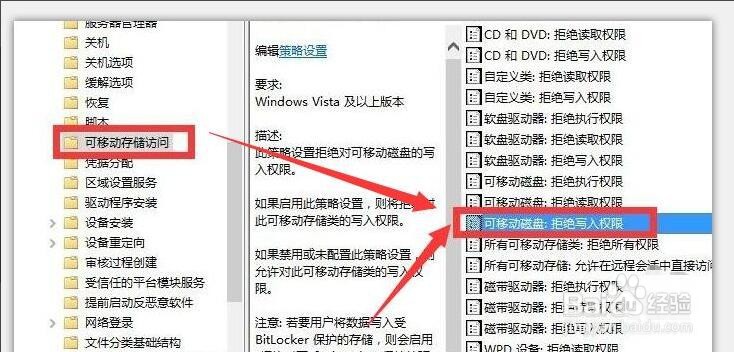
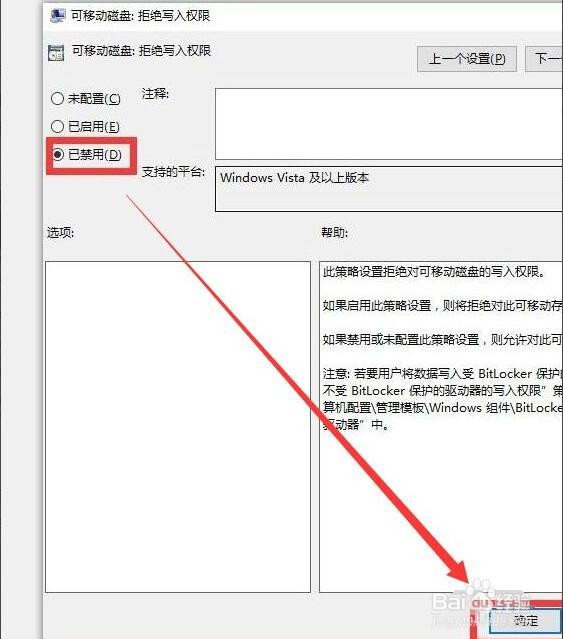
3、随后,在打开的如图所示的界面中,双击右侧功能选项进入。并且将相关功能关闭即可。
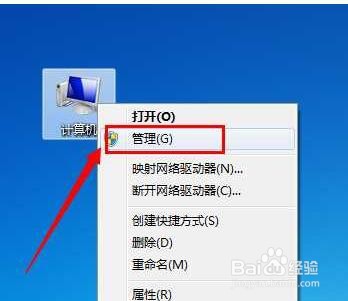
4、方法二:打开“计算机”管理界面。
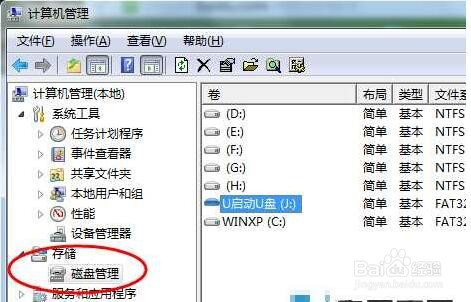
5、按图示进行展开,找到右侧的可移动磁盘选项。
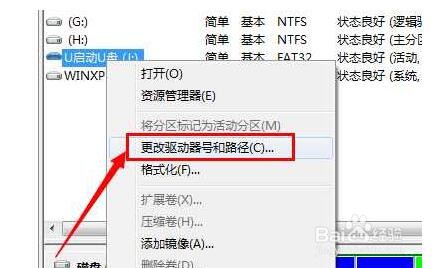
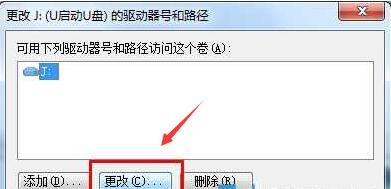
6、最后,我们针对磁盘分区重新设置相关的盘符就可以了。
时间:2026-04-23 01:44:57
1、方法一:在命令提示符界面中,输入如图所示的命令进入。
2、从打开的“组策略”界面中,双击“可移动存储访问”项。
3、随后,在打开的如图所示的界面中,双击右侧功能选项进入。并且将相关功能关闭即可。
4、方法二:打开“计算机”管理界面。
5、按图示进行展开,找到右侧的可移动磁盘选项。
6、最后,我们针对磁盘分区重新设置相关的盘符就可以了。
