Adobe photoshop CS5安装步骤

 时间:2026-02-17 11:16:01

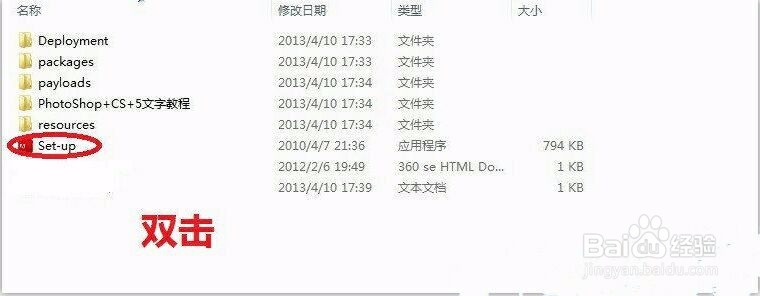
1、百度下载Adobe photoshop CS5版本的免费版的,然后解压

Adobe photoshop CS5安装步骤

2、解压后,双击安装

Adobe photoshop CS5安装步骤

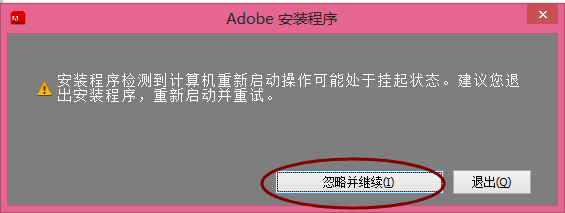
3、忽略并继续

Adobe photoshop CS5安装步骤

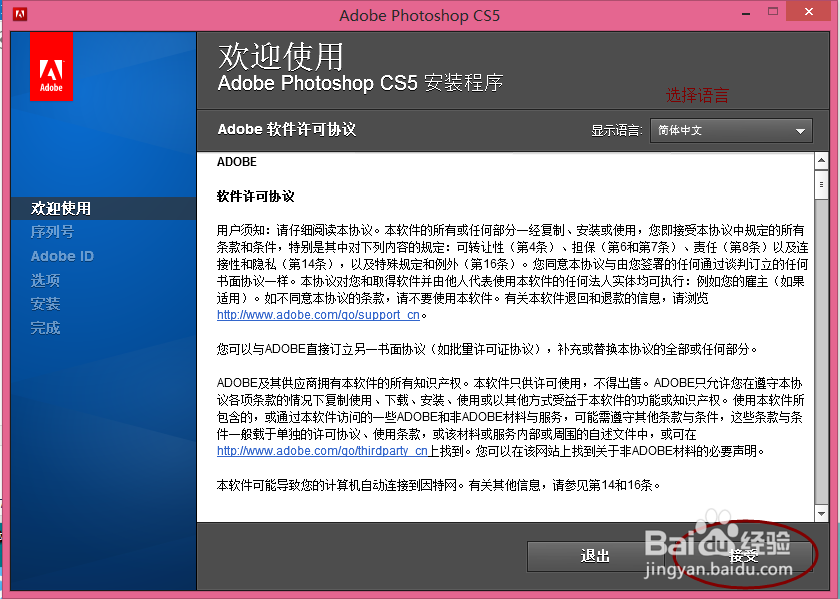
4、选择语言,简体中文,点击接受

Adobe photoshop CS5安装步骤

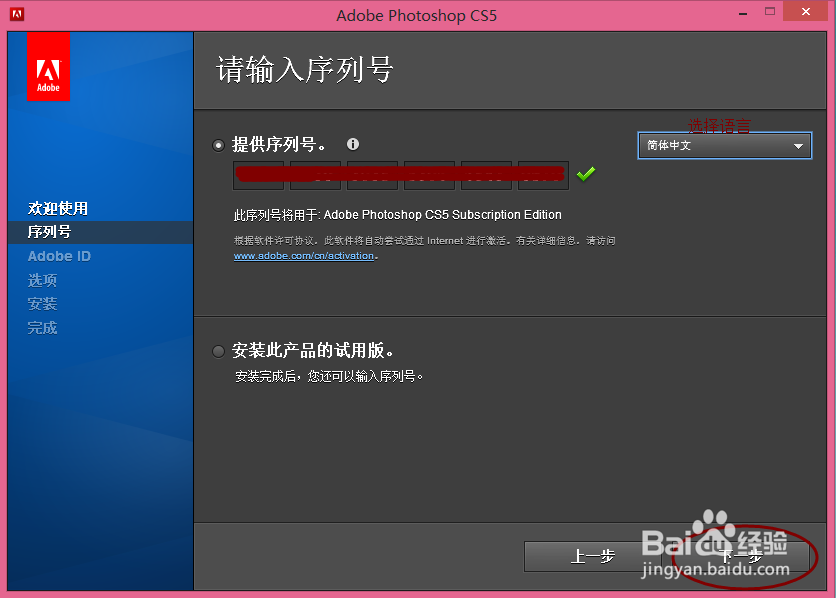
5、输入序列号,如果没有序列号可以试用

Adobe photoshop CS5安装步骤

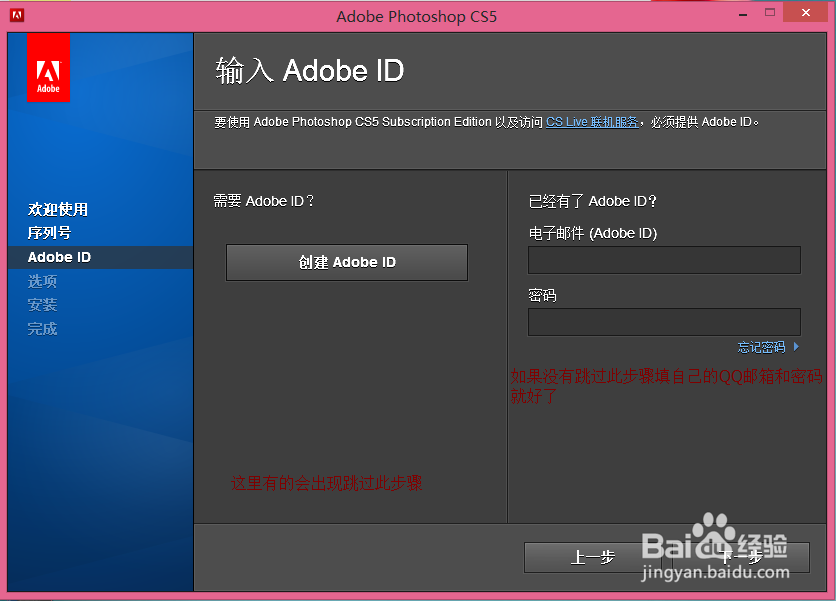
6、左下角会出现忽略此步骤,如果没有的话先创建Adobe ID ,然后填写邮箱密码
Adobe photoshop CS5安装步骤

7、有的会出现32位系统,直接选32位系统的,如果有64位系统的会出现2个选项,选64位系统的那个选项
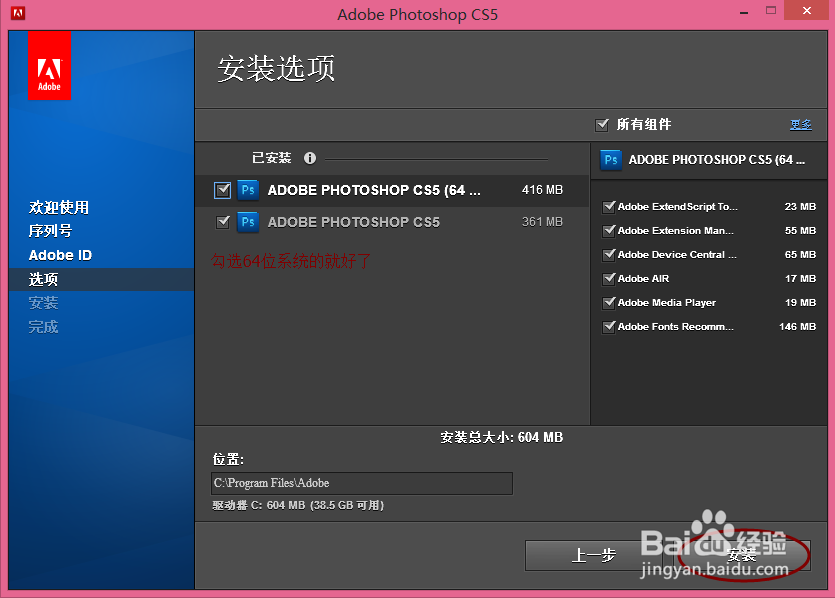
Adobe photoshop CS5安装步骤

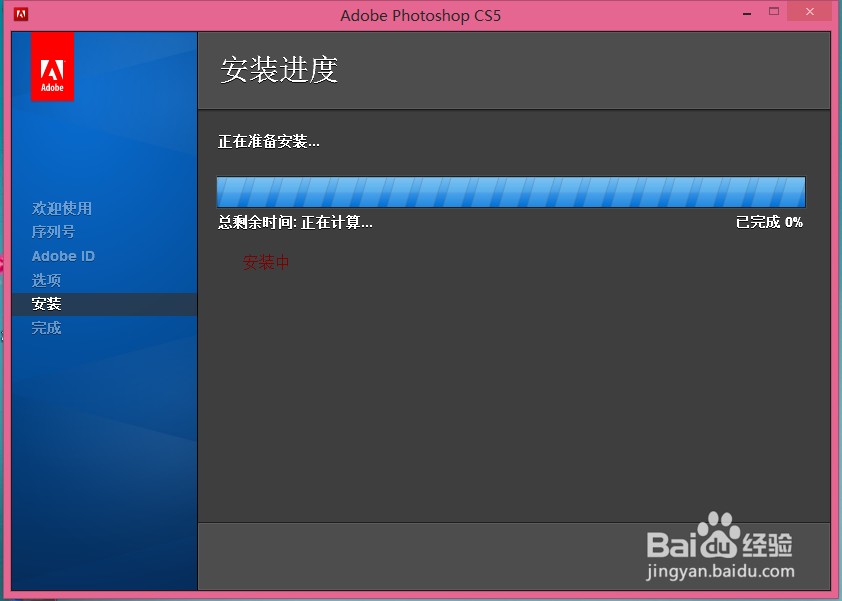
8、安装中需要等待一会时间

Adobe photoshop CS5安装步骤

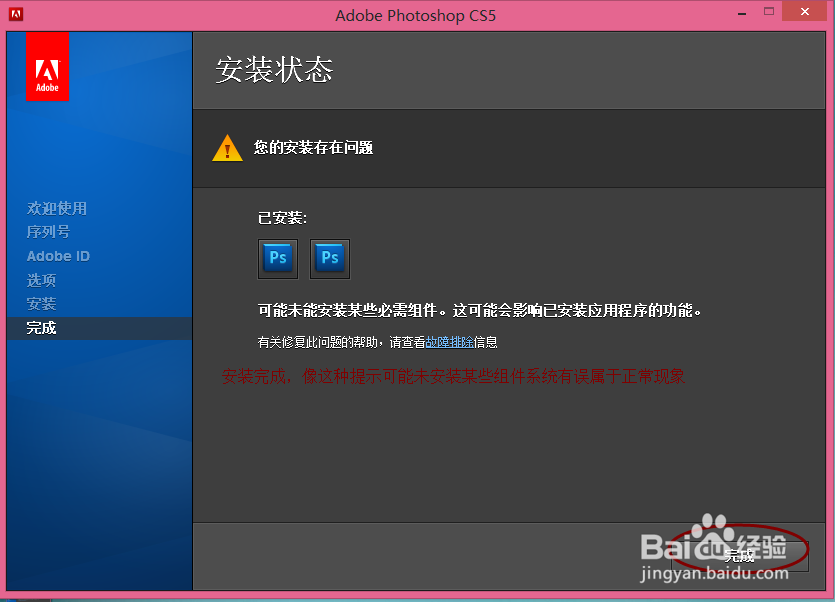
9、安装完成

Adobe photoshop CS5安装步骤

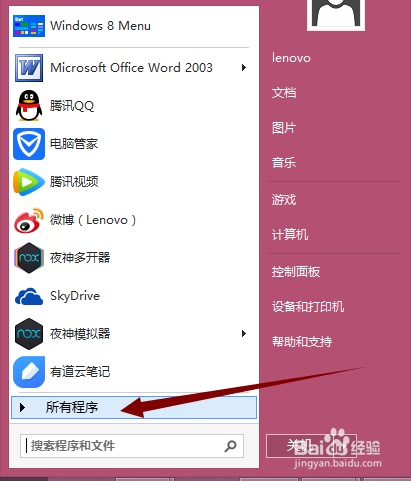
10、Adobe photoshop CS5安装完成以后,电脑桌面没有快捷方式的,需要你找到安装的位置,程序,然后鼠标拖到桌面就好了

Adobe photoshop CS5安装步骤

Adobe photoshop CS5安装步骤

  • win10系统电脑怎样设置开启储存感知删除模式?
  • Photoshop CS5官方中文版汉化的解决方案
  • IE浏览器页面崩溃怎么办
  • adobe photoshop 2015.5安装教程
  • qq接收的文件默认放在哪里
  • 热门搜索
    绿豆沙的做法 these怎么读 胆红素高是怎么回事 拼多多怎么申请开店 自然堂的护肤品怎么样 糖醋藕片的做法 缱绻怎么读 任务管理器怎么打开 菜谱家常菜做法 社保卡怎么查余额