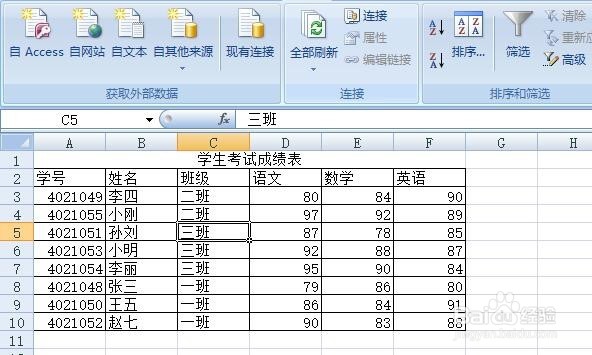
1、选中要进行排序的数据区域,接着切换到数据,在排序和筛选中单击排序
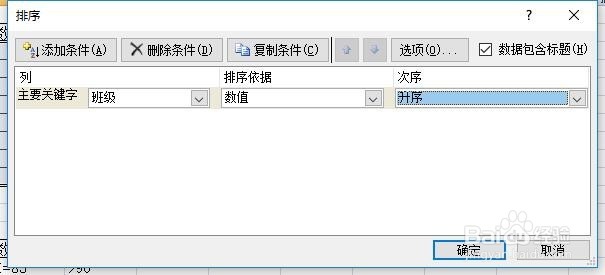
2、在主要关键字下拉列表中选择班级选项,在次序下拉列表中选择升序
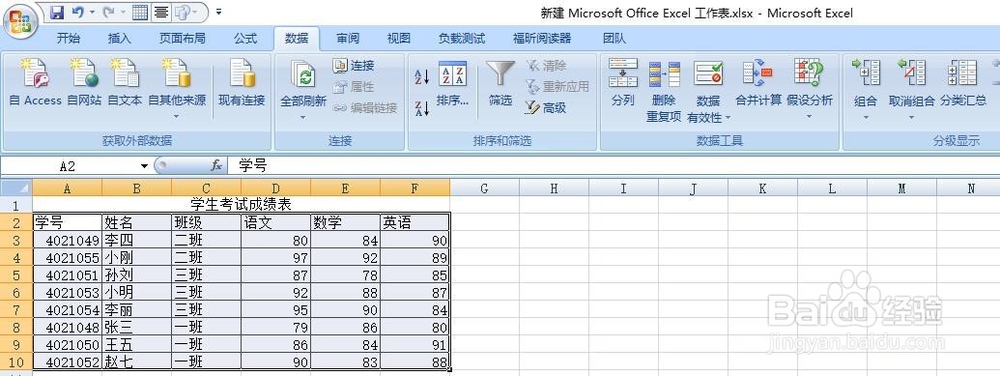
3、返回工作表区域,此时即可显示对班级中的数据进行升序排序之后的效果,接着在数据选项卡的分级显示中单击分类汇总
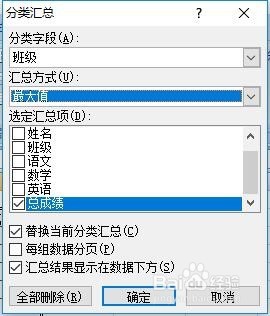
4、在分类字段中选择班级,在汇总方式中选择一种汇总方式。接着选择需要汇总的选项,单击确定
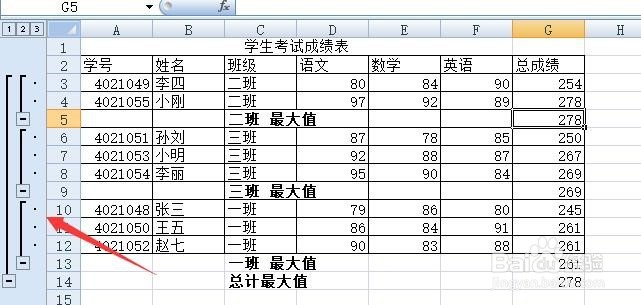
5、此时系统即可对工作表中总成绩进行分类汇总并将汇总结果显示在各个班级的下方
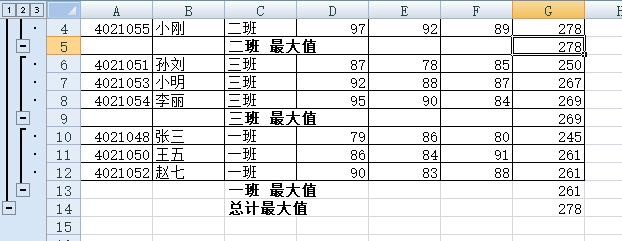
6、在最左侧以分级显示的方式显示
时间:2026-04-22 20:03:50
1、选中要进行排序的数据区域,接着切换到数据,在排序和筛选中单击排序
2、在主要关键字下拉列表中选择班级选项,在次序下拉列表中选择升序
3、返回工作表区域,此时即可显示对班级中的数据进行升序排序之后的效果,接着在数据选项卡的分级显示中单击分类汇总
4、在分类字段中选择班级,在汇总方式中选择一种汇总方式。接着选择需要汇总的选项,单击确定
5、此时系统即可对工作表中总成绩进行分类汇总并将汇总结果显示在各个班级的下方
6、在最左侧以分级显示的方式显示
