如何将较大的视频文件压缩成小文件

 时间:2026-02-16 18:24:49

1、先用百度搜索“视频转换助手”,找到免费版软件后,进入页面下载并安装成功。

如何将较大的视频文件压缩成小文件

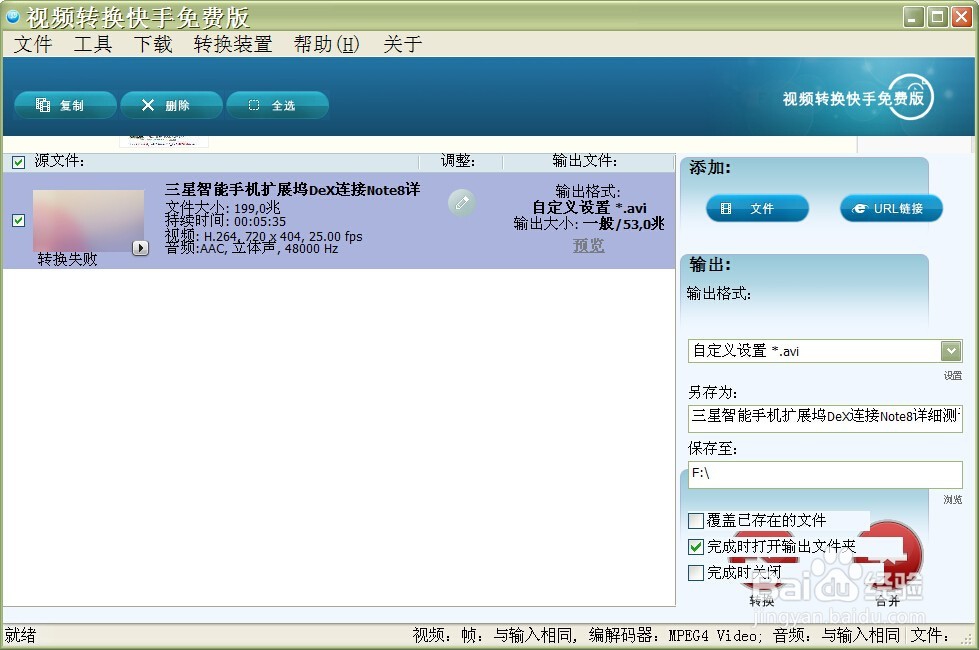
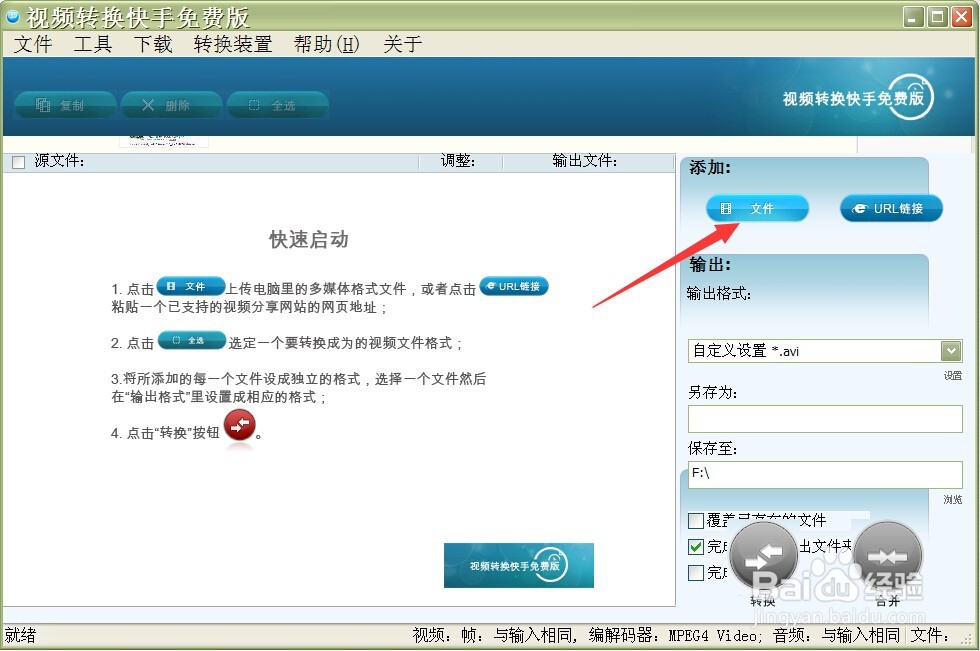
2、运行视频转换助手,在页面右侧,点击“文件”,到保存的位置找到你想要压缩的视频文件,打开后,文件会出现在软件中间。
如何将较大的视频文件压缩成小文件

如何将较大的视频文件压缩成小文件

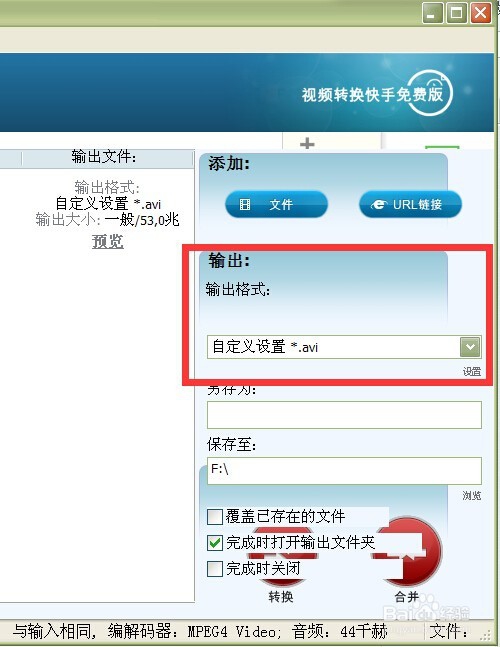
3、点击软件右侧“输出格式”,从跳出的页面上选择“普通视频”中的AVI格式,相对来说,这个格式的文件体积比较小,而且,兼容性比较好。
如何将较大的视频文件压缩成小文件

如何将较大的视频文件压缩成小文件

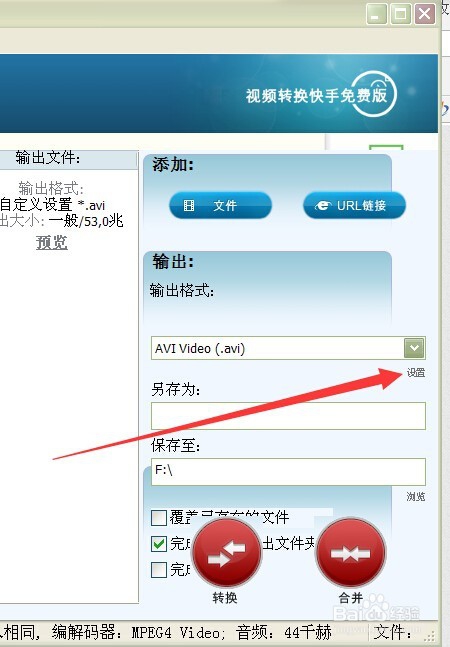
4、如果输出的文件大小还是超出了你的要求,可以点击右侧的“设置”,如图所示,将视频的宽和高往小调整一下。
如何将较大的视频文件压缩成小文件

如何将较大的视频文件压缩成小文件

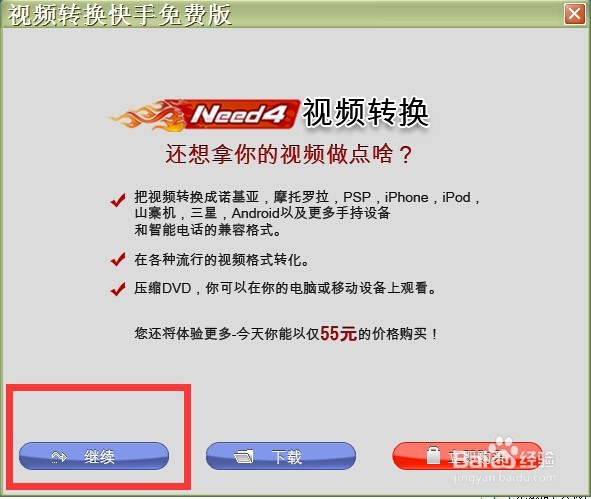
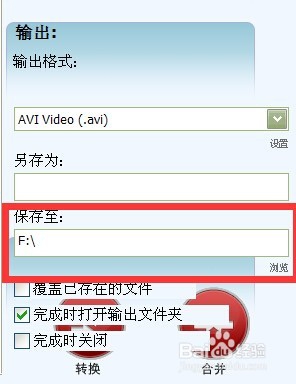
5、点击“保存至”下面的“浏览”,如图所示,选择好输出文件的保存位置。然后点击下部的“转换”,软件会弹出更多功能需要购买的对话框,点击“继续”。
如何将较大的视频文件压缩成小文件

如何将较大的视频文件压缩成小文件

如何将较大的视频文件压缩成小文件

6、软件开始转换格式,在中部会显示转换的进度,如图所示,以百分比显示。完成转换后,会跳转到视频保存的文件夹内,并提示可以购买更多功能的对话框,点击“关闭”就完成了。

如何将较大的视频文件压缩成小文件

如何将较大的视频文件压缩成小文件

  • 剪映视频转场特效在哪里设置,怎么添加转场
  • 在视频中添加人物掉落瞬间光线短暂闪烁的效果
  • 大白糯米糍的做法
  • 剪映裁剪视频攻略#校园分享#
  • Edius教程_波纹删除视频素材的方法
  • 热门搜索
    汉化补丁怎么用 dnf分解机怎么升级 第五人格攻略 林冲简介 青海旅游攻略路线 怎么减大腿上的肉 内蒙古旅游攻略 吃小番茄可以减肥吗 怎么看电脑屏幕尺寸 奥黛丽赫本简介