1、点击“绘画助手”

2、在“绘画助手”窗口中,点击“菜单”按钮

3、在弹出下拉栏中,点击“设置”

4、在“设置”窗口中,点击“本地素材迁移”

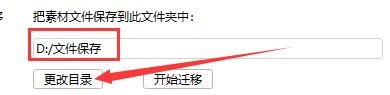
5、在“本地素材迁移”窗口中,点击“更改目录”在弹出窗口中,选择一个素材文件保存路径,如:D:\文件保存
6、点击“关闭”窗口即可

时间:2026-04-30 02:30:31
1、点击“绘画助手”
2、在“绘画助手”窗口中,点击“菜单”按钮
3、在弹出下拉栏中,点击“设置”
4、在“设置”窗口中,点击“本地素材迁移”
5、在“本地素材迁移”窗口中,点击“更改目录”在弹出窗口中,选择一个素材文件保存路径,如:D:\文件保存
6、点击“关闭”窗口即可
