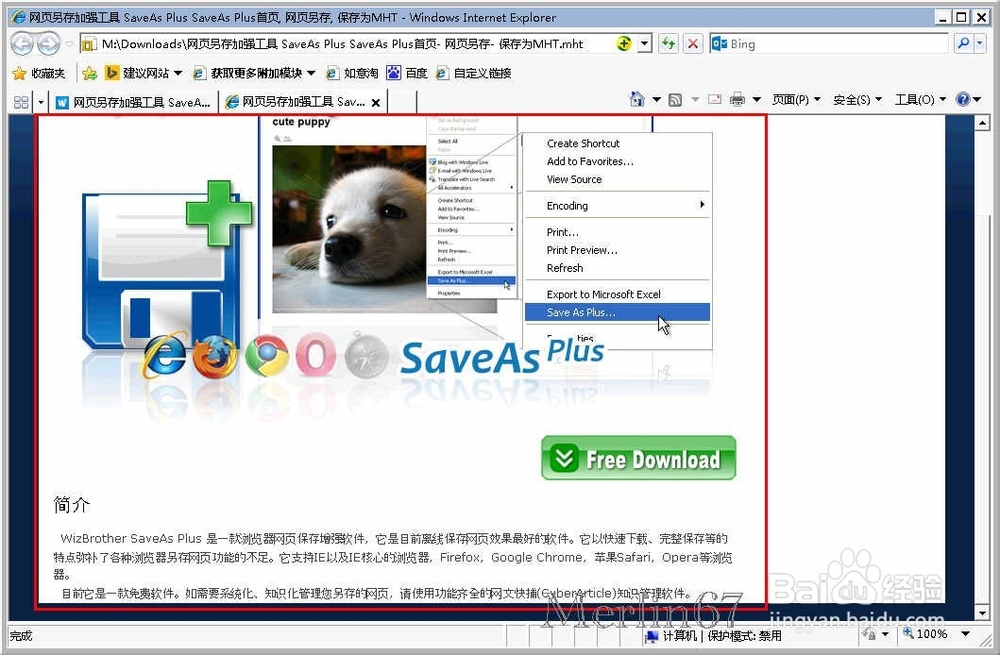
1、打开浏览器;
输入如图网址;
打开WizBrother网站;
单击“网页加强另存工具SaveAs Plus”;
(可见网页加强另存工具SaveAs Plus是一个免费工具软件)
如图:

2、单击“立即下载”;
如图:

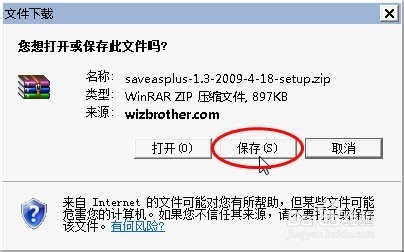
3、单击“保存”;
如图:
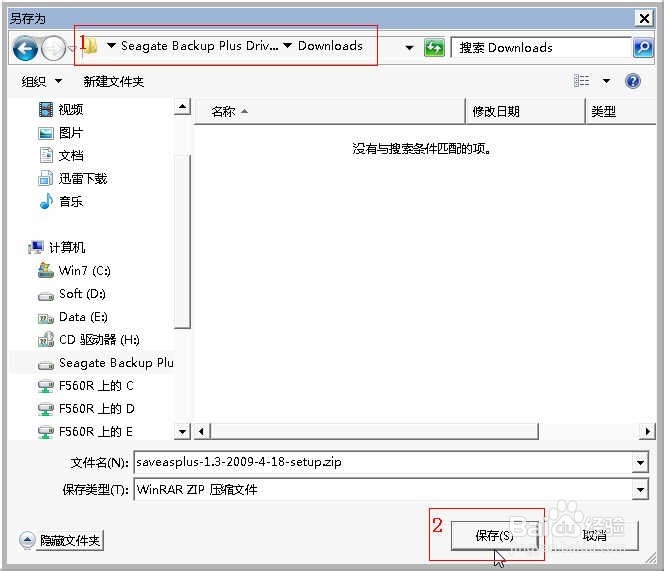
4、选择保存位置,
单击“保存”;
如图:
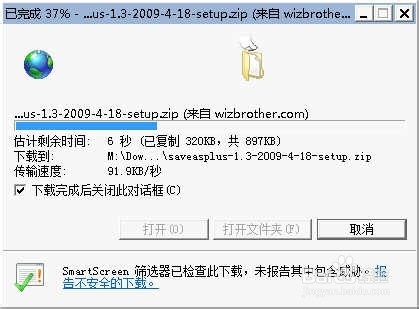
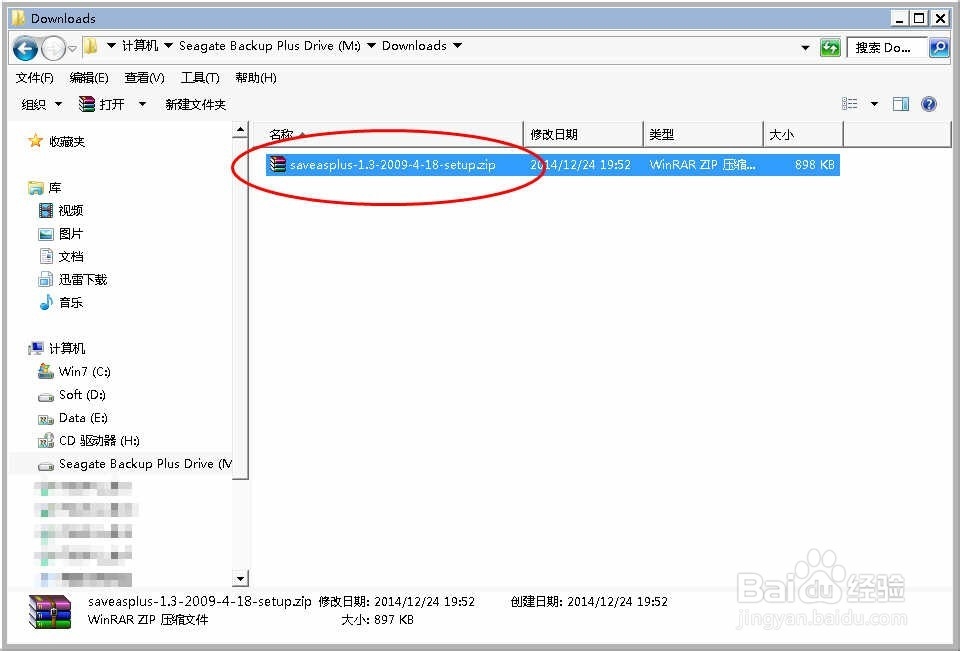
5、双击成功下载的压缩包,
如图:
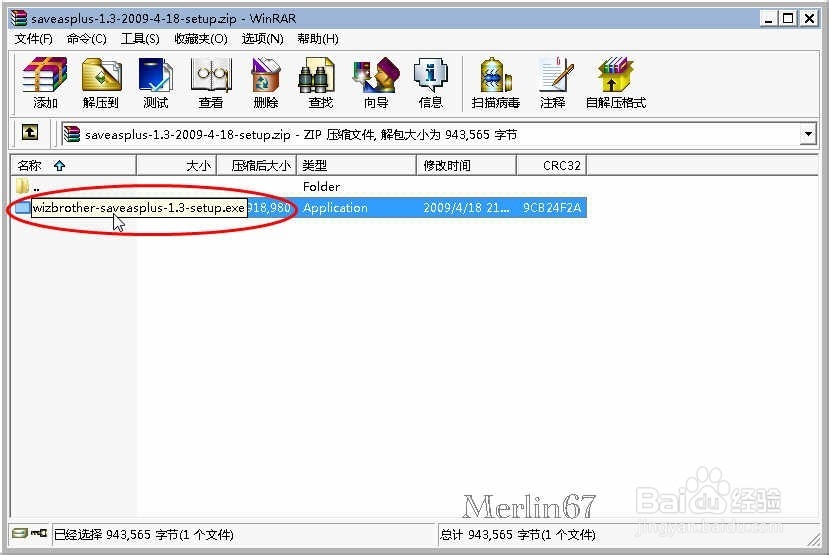
6、双击安装文件,
如图:
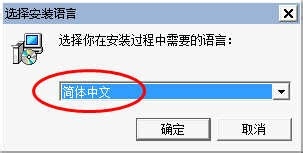
7、选择安装语言,如:简体中文;
单击“确定”;
如图:
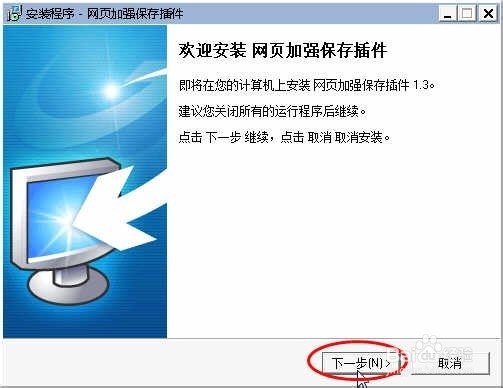
8、单击“下一步”;
如图:
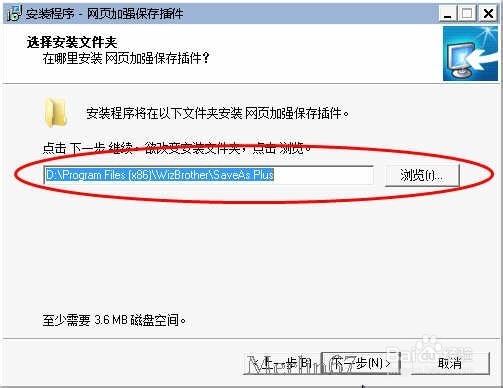
9、选择安装文件夹,
单击“下一步”;
如图:
10、单击“下一步”;
如图:

11、单击“安装”;
如图:

12、单击“完成”;
如图:

13、日后只需选中想要保存的网页内容,
在选中内容上右击;
单击“加强另存为(选中部分)”;
如图:

14、选择保存位置,
选择保存类型,
注意:
Html文件(*.htm):保存后,选中网页内容中的素材会保存在一个文件夹里,打开相应Html文件时,自动调用文件夹里的素材;
Mht文件(*.mht):保存后,所有选中网页内容中的素材保存为单个文件;
Zip文件(*.zip):保存为Zip压缩文件;
以Mht文件为例,单击“保存”;
如图:

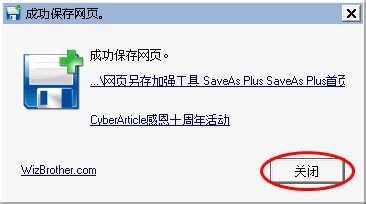
15、成功保存网页,
单击“关闭”;
如图:
16、双击成功保存的文件,
如图:
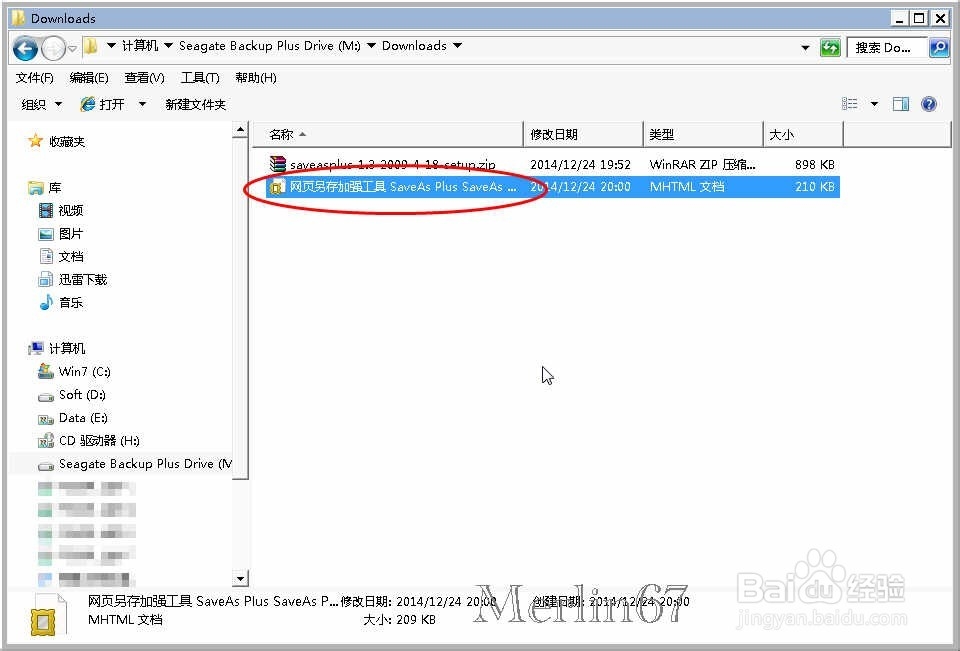
17、可见仅保存了选中的网页内容;
如图: