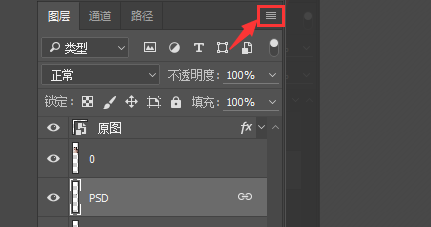
1、打开图层面板:窗口-图层,快捷键F7,点击右上角的下拉框。
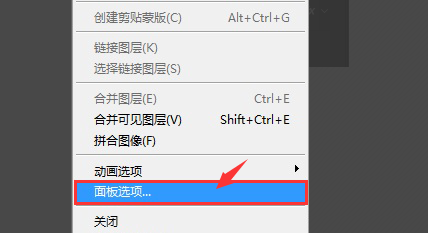
2、点击:面板选项。
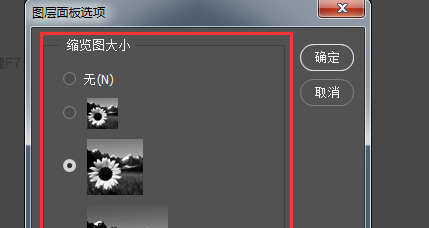
3、弹出对话框,缩略图大小看自己喜好,一般选择中就可以了。缩览图内容:选”图层边界“。
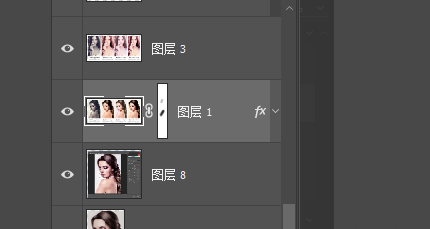
4、这样就解决了为什么ps软件图层面板中不显示缩略图的问题了。
时间:2026-04-23 17:15:20
1、打开图层面板:窗口-图层,快捷键F7,点击右上角的下拉框。
2、点击:面板选项。
3、弹出对话框,缩略图大小看自己喜好,一般选择中就可以了。缩览图内容:选”图层边界“。
4、这样就解决了为什么ps软件图层面板中不显示缩略图的问题了。
