1、点击桌面左下角的Win图标(开始),然后点击“设置”选项。
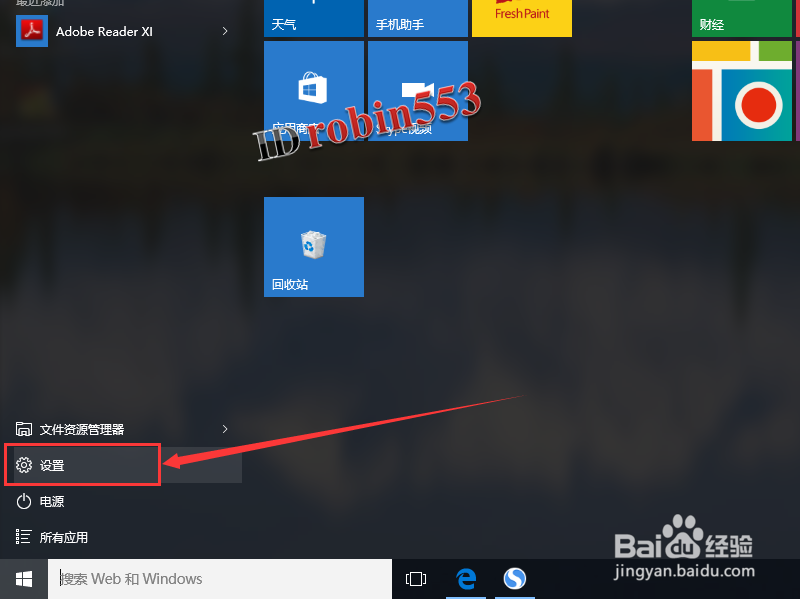
2、进入系统设置页面之后,点击“帐户”选项。

3、打开用户帐户设置页面后,点击头像选项下的“浏览”按钮。

4、接下来从文件浏览窗口中找到需要设置为头像的图片。
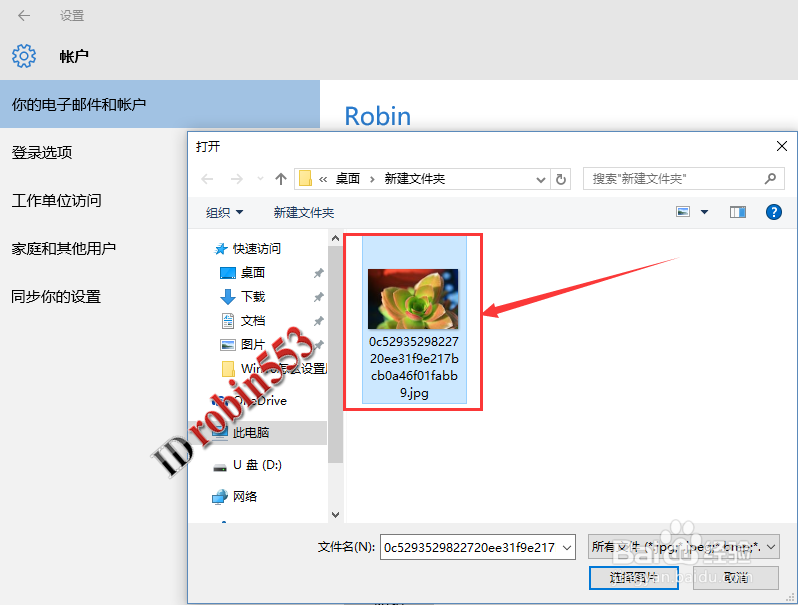
5、选中要作为头像的照片,然后点击“选择图片”按钮。

6、回到帐户页面,就可以看到头像已经设置为刚才选中的图片了。

时间:2026-04-22 20:44:06
1、点击桌面左下角的Win图标(开始),然后点击“设置”选项。
2、进入系统设置页面之后,点击“帐户”选项。
3、打开用户帐户设置页面后,点击头像选项下的“浏览”按钮。
4、接下来从文件浏览窗口中找到需要设置为头像的图片。
5、选中要作为头像的照片,然后点击“选择图片”按钮。
6、回到帐户页面,就可以看到头像已经设置为刚才选中的图片了。
