1、这种方法适用于较高版本的Win7/Win8.1用户(Windows7家庭普通版、Windows 8.1标准版等此查看方法2)
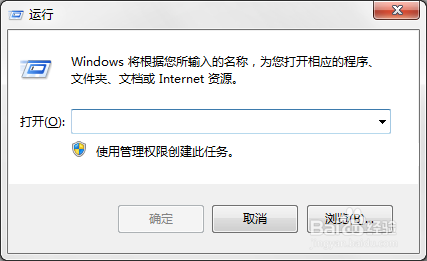
2、按Win+R调出【运行】窗口。
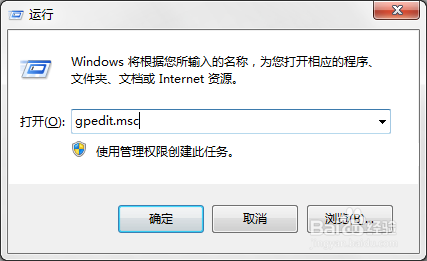
3、输入【gpedit.msc】后按回车打开组策略。
4、在左侧窗口依次展开【计算机配置→管理模板→Windows组件→Windows Update】。
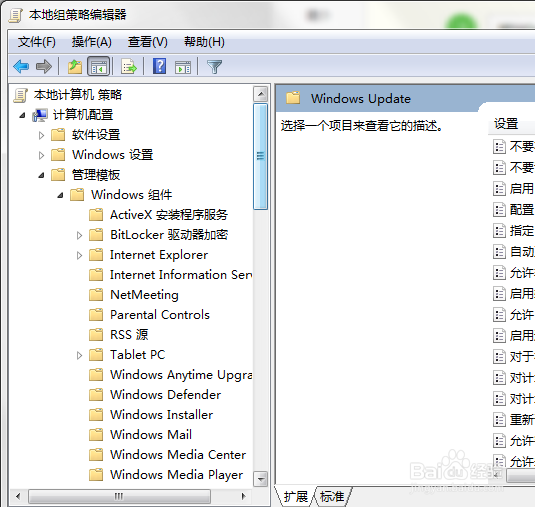
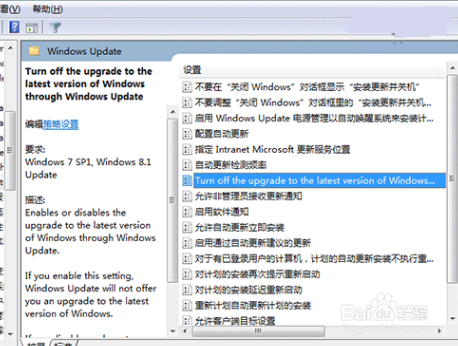
5、在右边窗口找到【Turn off the upgrade to the latest version of Windows through Windows Update】,双击打开。
6、在窗口右上角选择【已启用】,点击【确定】。
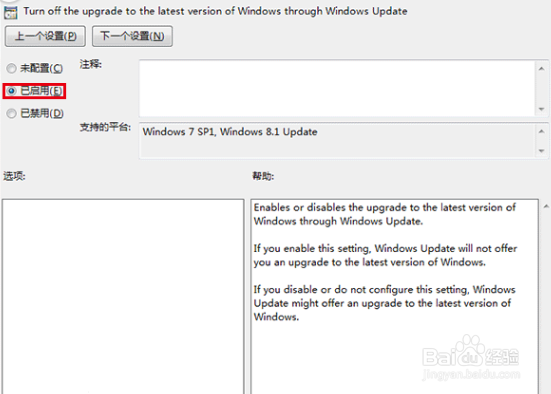
7、升级Win10的推送功能被关闭。如果用户想升级Win10,需要依靠手动更新,或者再次在组策略开启升级推送功能。

1、此方法适用于所有Win7/Win8.1版本用户。在修改之前最好备份注册表,可以在误操作之后轻松恢复。
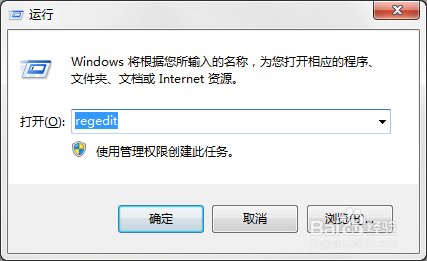
2、在“运行”中输入【regedit】后按回车键进入注册表编辑器。
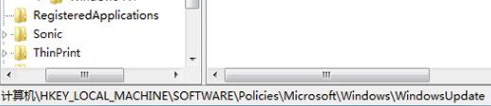
3、依次展开【HKEY_LOCAL_MACHINE\SOFTWARE\Policies\Microsoft\Windows\WindowsUpdate】。
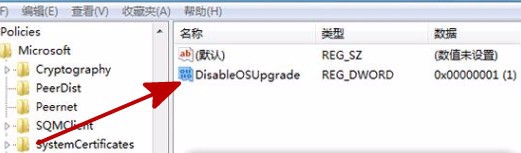
4、在右侧找到【DisableOSUpgrade】,双击打开。
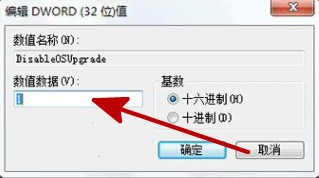
5、修改“数值数据”为“1”,点击“确定”即可。
6、这个方法各种Win7/Win8.1版本都能用。
1、除了关闭推送功能以外,《获取Windows10》升级通知也可以被永久关闭。方法还是通过注册表,修改前最好记得备份。
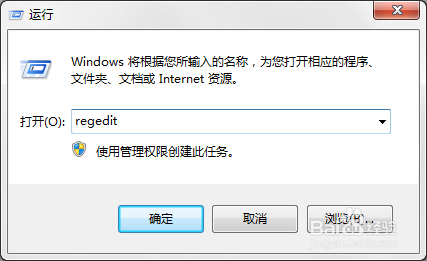
2、在“运行”中输入【regedit】后按回车键进入注册表编辑器。
3、依次展开【HKEY_LOCAL_MACHINE\Software\Microsoft\Windows\CurrentVersion\WindowsUpdate\OSUpgrade】。

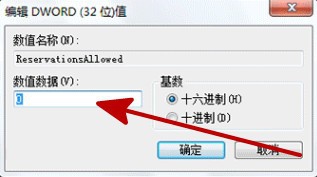
4、在右侧找到【ReservationsAllowed】,双击打开。
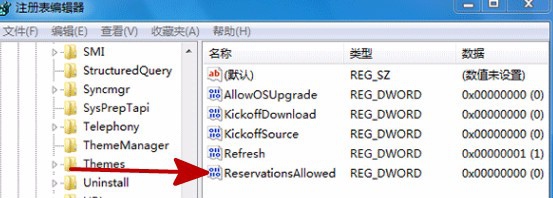
5、修改“数值数据”为“0”,点击“确定”。(若已关闭升级功能,该项目默认为0)。