如何在ppt中插入背景音乐(简单实用)

 时间:2026-02-15 04:40:20

1、第一步   插入——音频

如何在ppt中插入背景音乐(简单实用)

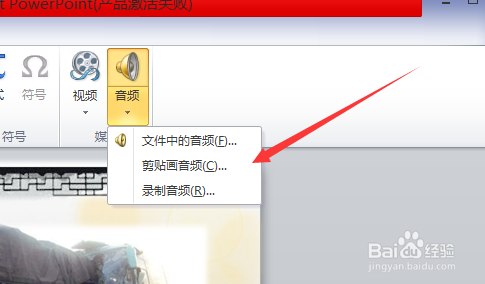
2、在音频的下拉菜单中   我们可以看到有三种方式  第一种是  插入文件中的音频,这是我们经常用到的
如何在ppt中插入背景音乐(简单实用)

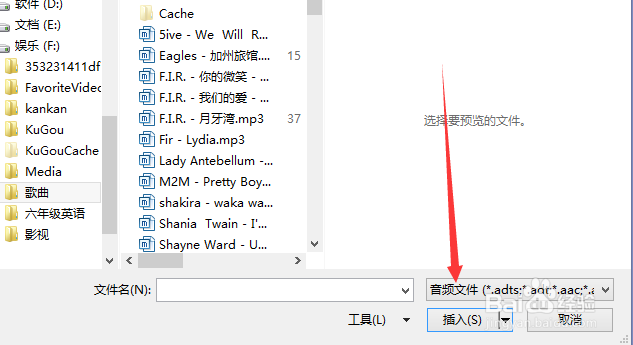
3、点击文件中的音频,就可以把电脑中的音乐选中,插入就可以了,当然需要把音乐和ppt放在一个文件夹中才能保证音乐正常播放。
如何在ppt中插入背景音乐(简单实用)

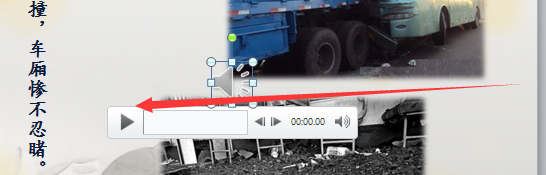
4、音乐插入后,我们可以看到下面这样的一个图标,点击开始按钮就可以播放了,但是我们还要设置音乐的播放时间,才能保证音乐在ppt播放中一直播放。
如何在ppt中插入背景音乐(简单实用)

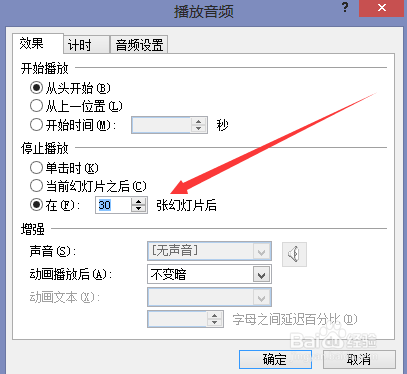
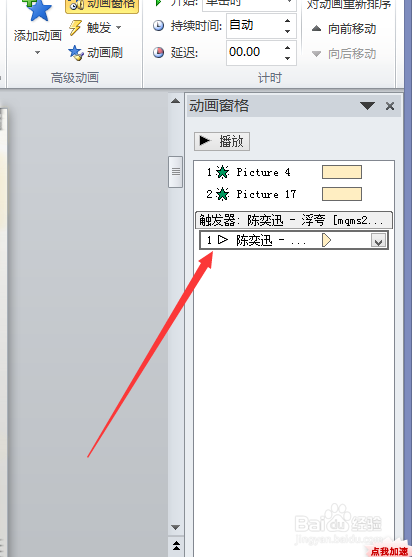
5、动画——动画窗格——点击音乐——效果选项      这时我们看到   停止播放的地方   设置在最后一张幻灯片后停止播放,这是幻灯片就会一直播放了
如何在ppt中插入背景音乐(简单实用)

如何在ppt中插入背景音乐(简单实用)

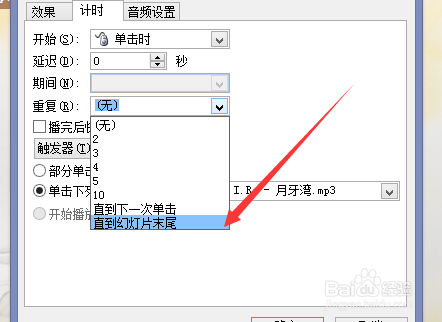
6、但是当歌曲播放完后,如果要让歌曲循环播放,就需要在旁边的 计时——重复   中选择  直到幻灯片末尾,这时歌曲就会一直重复的播放直到幻灯片结束了。
如何在ppt中插入背景音乐(简单实用)

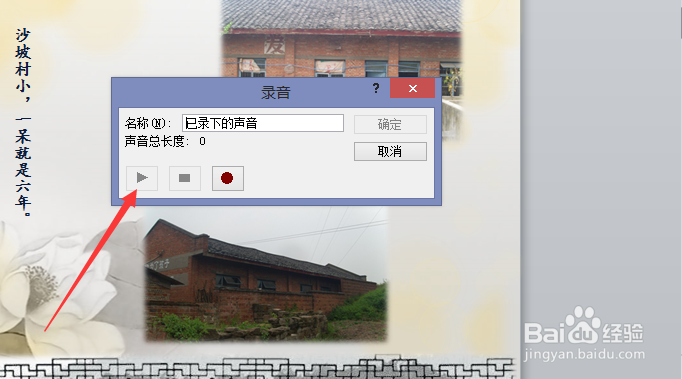
7、当然,如果想要加入的时自己的歌声,或者自己的声音,就可以在音频处选择录制音频,点击箭头所指的地方就开始录音了
如何在ppt中插入背景音乐(简单实用)

  • 怎么给ppt的文本框添加背景色
  • PPT中插入文本框的两种方法
  • 如何在ppt中加入一个ppt
  • ppt怎么在图片上添加文字
  • ppt文本怎么设置成圆形?
  • 热门搜索
    模卡是什么 高血压要注意什么 麻豆什么意思 抗体是什么 一口咬掉牛尾巴是什么字 zebra是什么意思 内脂是什么 法律是什么 twitter是什么意思 大排档是什么