Excel2013工作簿中“以副本方式打开”工作表

 时间:2026-05-09 15:38:33

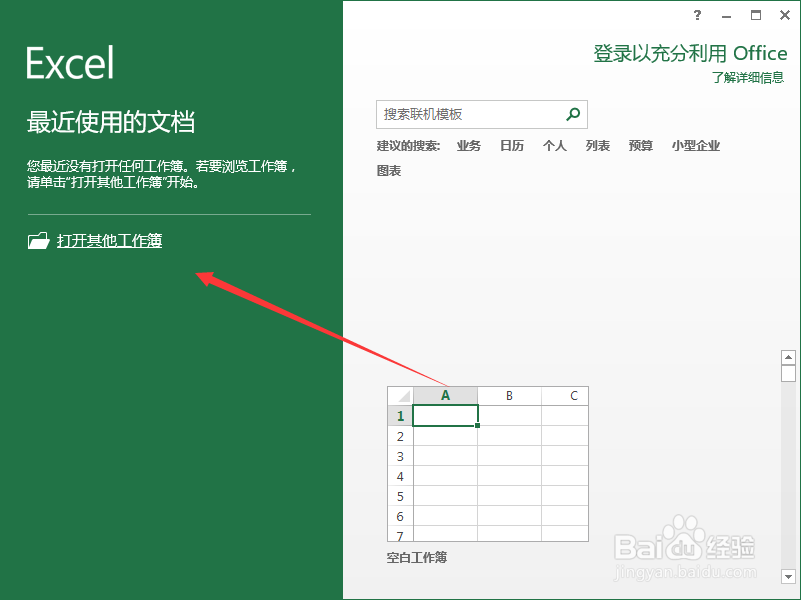
1、一、在电脑桌面的Excel2013工作簿程序图标上双击鼠标左键,将其打开运行。点击“打开其他工作簿”选项。如图所示;
Excel2013工作簿中“以副本方式打开”工作表

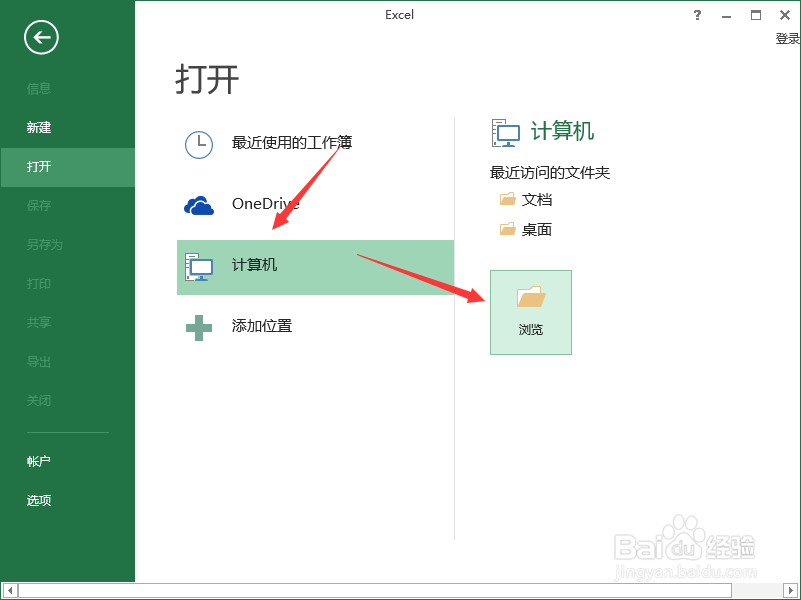
2、二、而后依次点击“计算机”-->“浏览”命令选项。如图所示;

Excel2013工作簿中“以副本方式打开”工作表

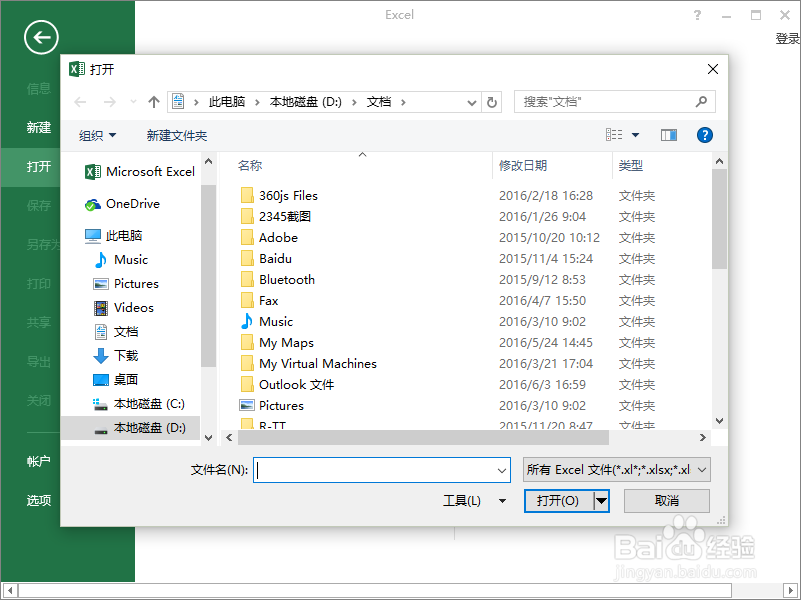
3、三、点击“浏览”后,这个时候会弹出“打开”对话框。如图所示;

Excel2013工作簿中“以副本方式打开”工作表

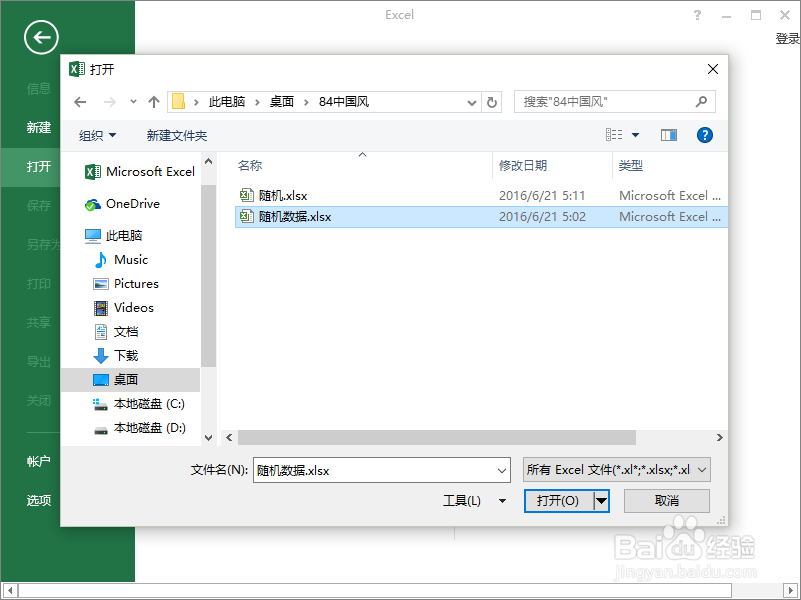
4、四、在“打开”的对话框中,找到存放Excel工作表文件的目录,将需要查看的Excel工作表文件选中。如图所示;
Excel2013工作簿中“以副本方式打开”工作表

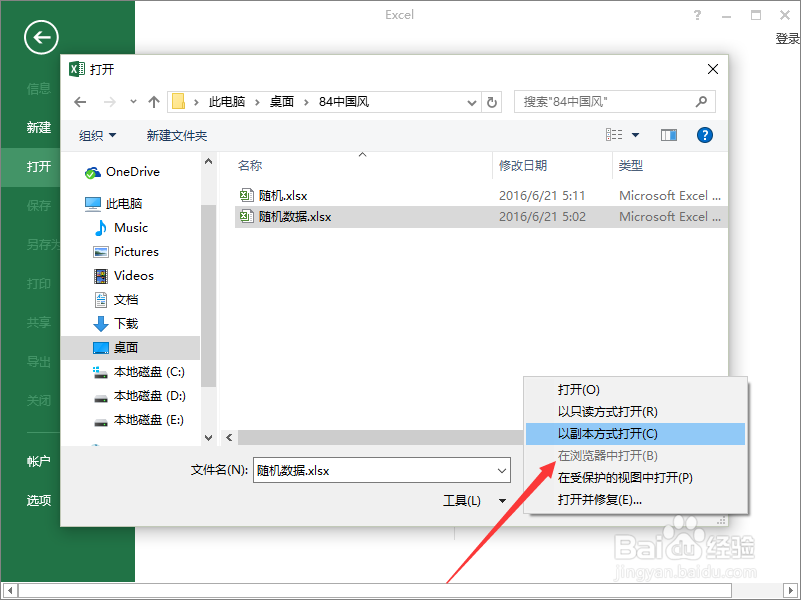
5、五、Excel工作表文件选中之后,然后点击“打开”按钮旁的倒三角下拉按钮选项,在弹出的菜单列表中选中“以副本方式打开(C)”选项并点击它。如图所示;
Excel2013工作簿中“以副本方式打开”工作表

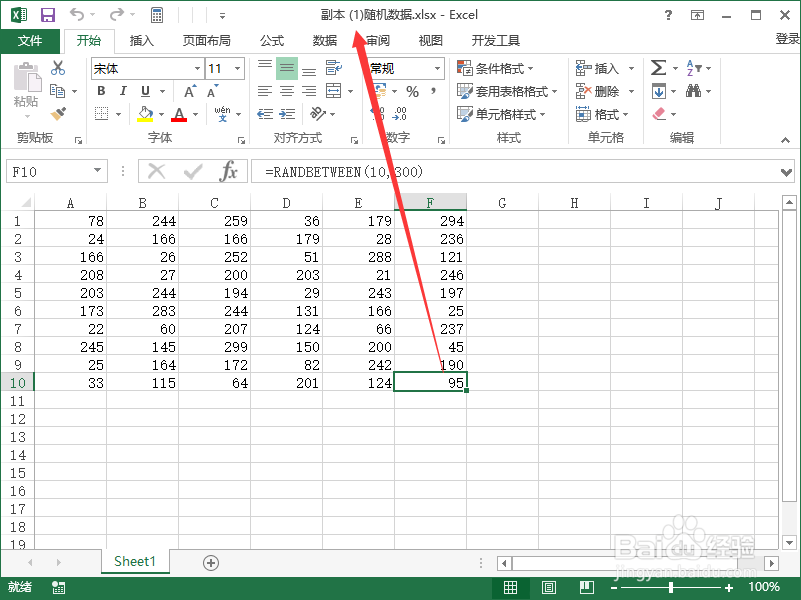
6、六、回到Excel工作簿软件编辑窗口,我们可以看到在标题栏上方有提示文件是“副本(1)”的。如图所示;
Excel2013工作簿中“以副本方式打开”工作表

  • 用Power Query合并Excel工作簿中的所有工作表
  • NavicatPremium中如何打开已有的表
  • 解决SQL Server中不能修改表属性的方法
  • 如何在工作表中统计另外工作表中字符的次数
  • 如何把一个表中的数据复制到另一个表中
  • 热门搜索
    情歌大全 怎么煎鱼不掉皮 微信怎么加群号 狐狸图片大全 洋怎么组词 手游礼包大全 张鲁一个人资料简介 汽车怎么漂移 对对子大全 游戏名大全