Windows 10连wifi老是自动断网掉线是怎么回事

 时间:2026-04-22 07:07:15

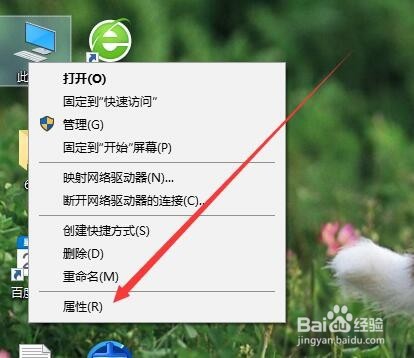
1、在Windows10桌面右键点击“此电脑”图标,在弹出的右键菜单中选择“属性”菜单项
Windows 10连wifi老是自动断网掉线是怎么回事

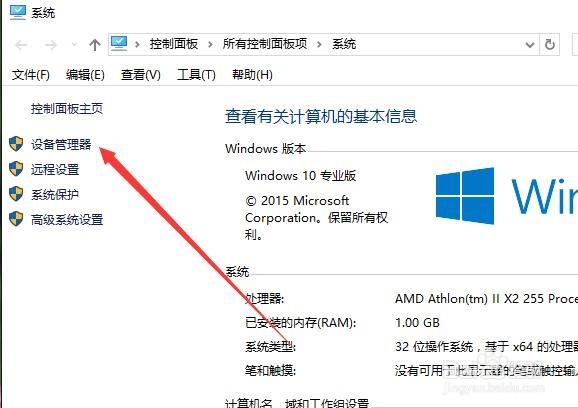
2、接着在打开的系统窗口中点击左侧边栏的“设备管理器”菜单项。

Windows 10连wifi老是自动断网掉线是怎么回事

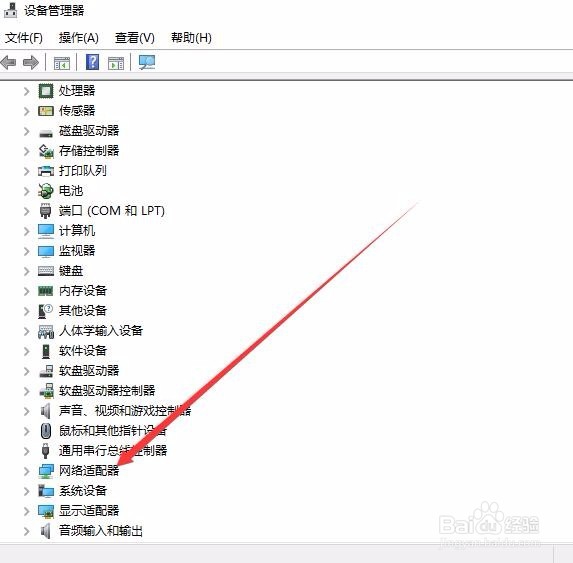
3、这时会打开Windows10系统的设备管理器窗口,在窗口中找到“网络适配器”一项。
Windows 10连wifi老是自动断网掉线是怎么回事

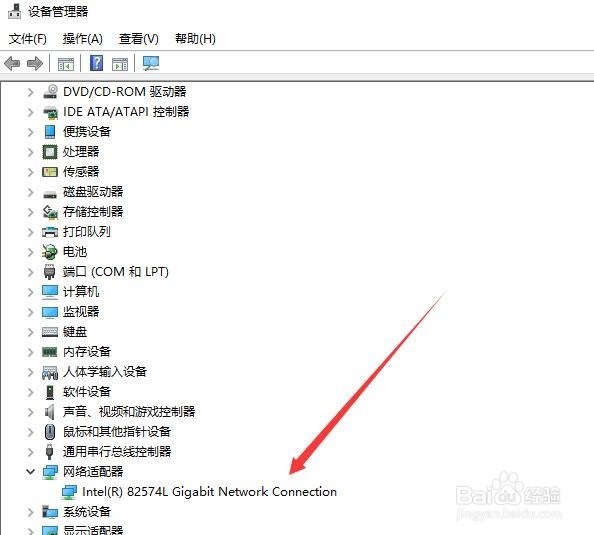
4、点击网络适配器前面的展开按钮,展开折叠菜单后,找到网卡的驱动

Windows 10连wifi老是自动断网掉线是怎么回事

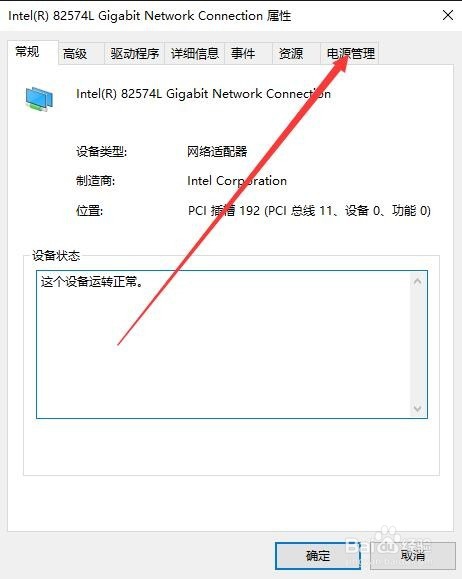
5、双击网卡驱动程序,打开网卡驱动属性窗口,在这里点击右上角的“电源管理”选项卡
Windows 10连wifi老是自动断网掉线是怎么回事

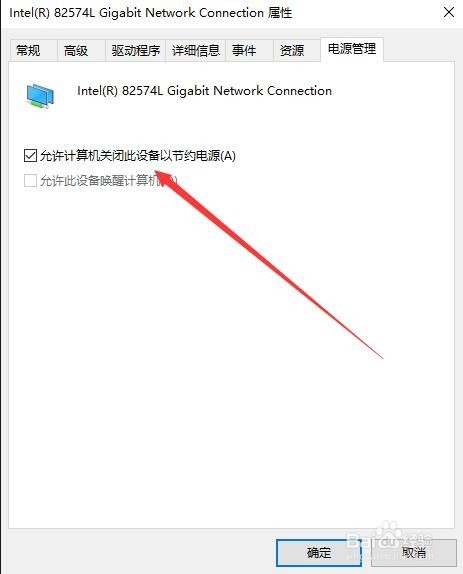
6、在打开的电源管理窗口中,把“允许计算机关闭此设备以节约电源”前的复选框的勾选去掉。最后重新启动计算机,以后就不会再出现无线网络掉线的情况了。
Windows 10连wifi老是自动断网掉线是怎么回事

  • 如何查询贝壳找房的自营搬家业务规则
  • 电脑主板故障DEBUG代码
  • ThinkPad E430 无法搜索到无线网络
  • 摄像头作用以及介绍
  • 分享本地网络连接受限或无连接的10种解决方法
  • 热门搜索
    如何专升本 h3c路由器 千年之后的你会在哪里 高考怎么查分 lol吸血鬼怎么玩 如何加盟紫燕百味鸡 印度神油效果怎么样 cf道具卡怎么用 渝d是哪里的车牌 长沙哪里好玩