WORD2013同一文档不同的纸张方向(纵向横向)

 时间:2024-10-25 21:16:25

1、打开文档,选择“页面布局”选项卡

WORD2013同一文档不同的纸张方向(纵向横向)

2、将光标定位在第一页的最后位置。2、点击“分隔符”3、选择“分节符”中的“下一页”

WORD2013同一文档不同的纸张方向(纵向横向)

3、将光标定位在第二页的位置。2、点击“纸张方向”

WORD2013同一文档不同的纸张方向(纵向横向)

4、选择“横向”

WORD2013同一文档不同的纸张方向(纵向横向)

5、完成上述设置之后,第2页就筐毙险裆变成“横向”了,后面的3、4、5也跟着变成了横向。如果要将后续3、4、5……页恢复成“纵向”,还需要继续插入一次分节符,完成对后续页纵向的恢复。

WORD2013同一文档不同的纸张方向(纵向横向)

6、将光标定位在第二页的最后位置。2、点击“分隔符”3、选择“分节符”中的“下一页”
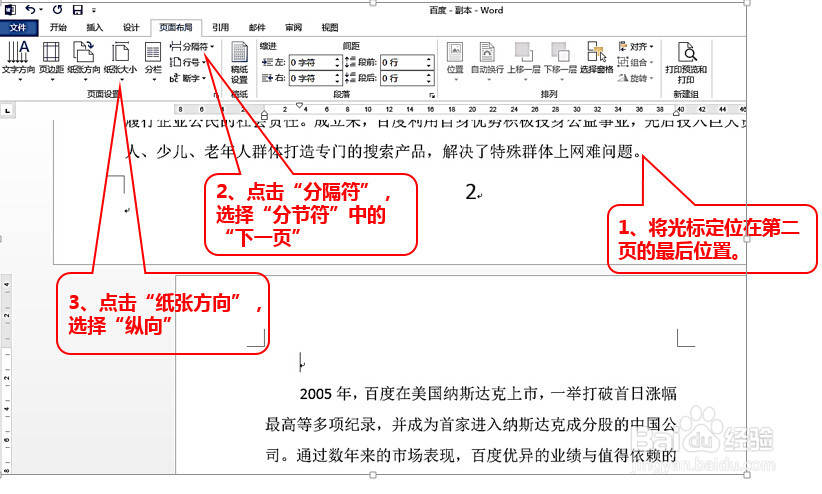
WORD2013同一文档不同的纸张方向(纵向横向)

7、完成上述设置之后,即实现:仅第二页为横向,其余各页为纵向的效果。

  • Word如何从第二页设置页码?
  • 气动倒料机、倒料机、油桶车成功取代电动倒料机
  • 空格有点怎么去掉
  • word2003中将第二页设置为第一页的操作步骤
  • 为你流泪说明什么
  • 热门搜索
    18岁怎么长高 工商u盾怎么用 法律知识大全 蓝牙怎么连接手机 我怎么变这样 怎么上传视频到网上 阿弥陀佛歌曲大全 求职意向怎么写范文 玉米粉的做法大全 送礼怎么说