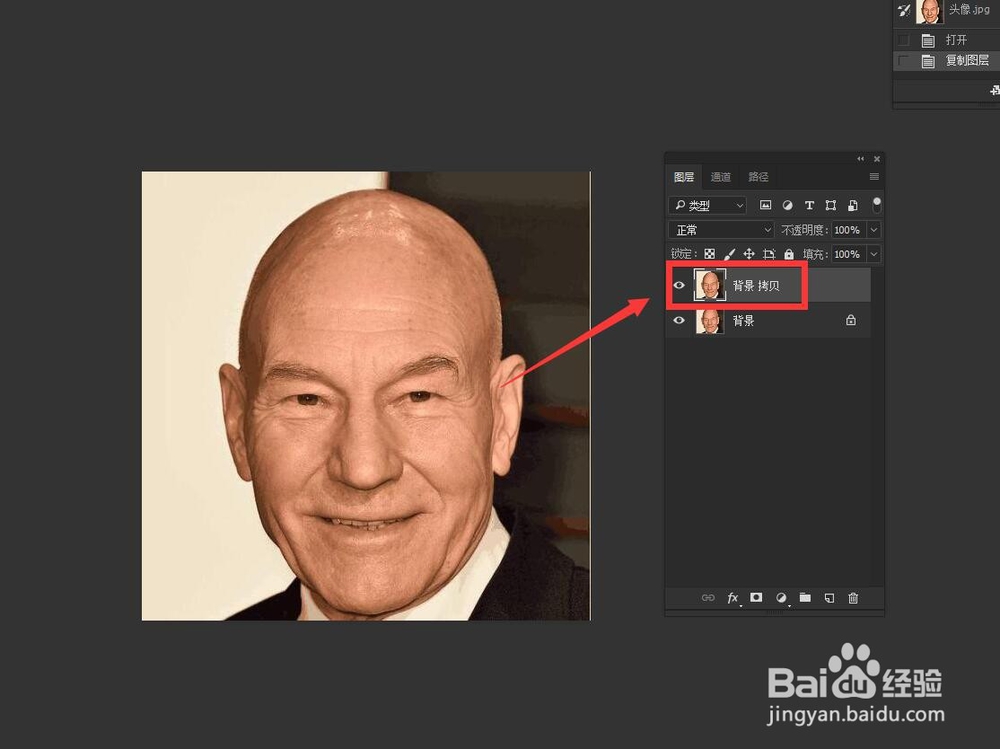
1、打开一张图,多复制一层
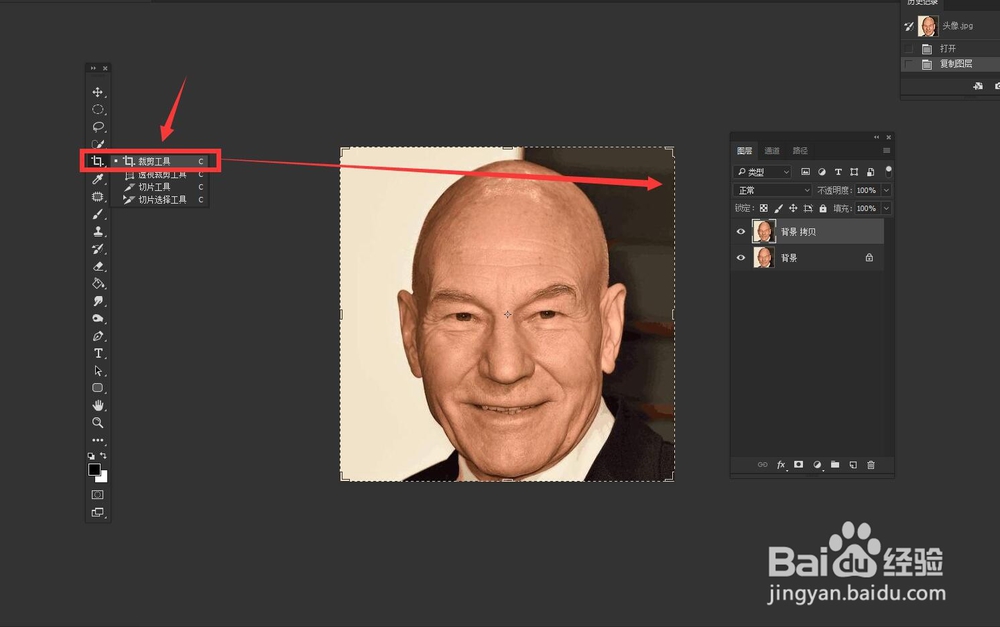
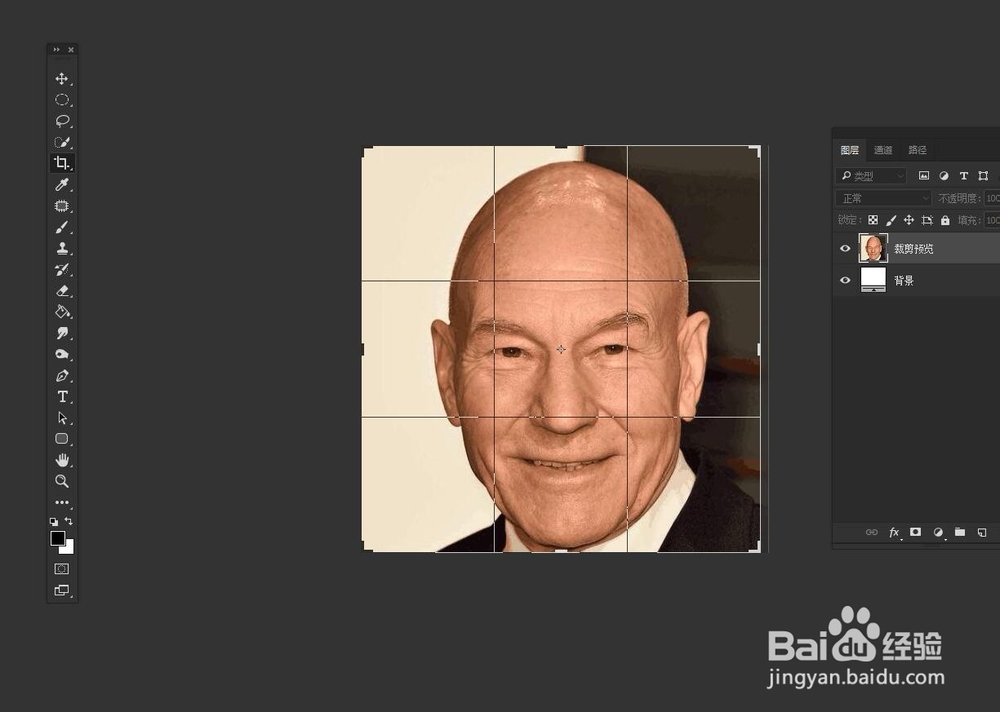
2、选择工具栏中的【裁剪工具】把图片进行裁剪(如果图片周边没有杂边可以不使用这一步骤)
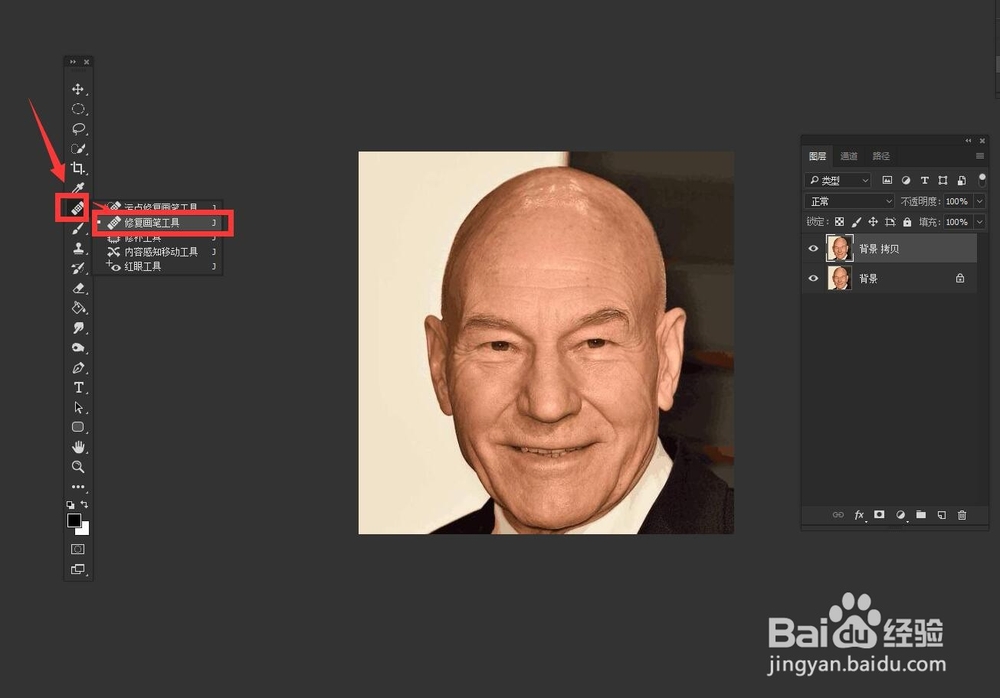
3、选择工具栏中的【修复画笔工具】
4、左手按住键盘Alt,在人物眼部周围右手点击鼠标左键选取皮肤颜色,然后在眉毛部分涂抹
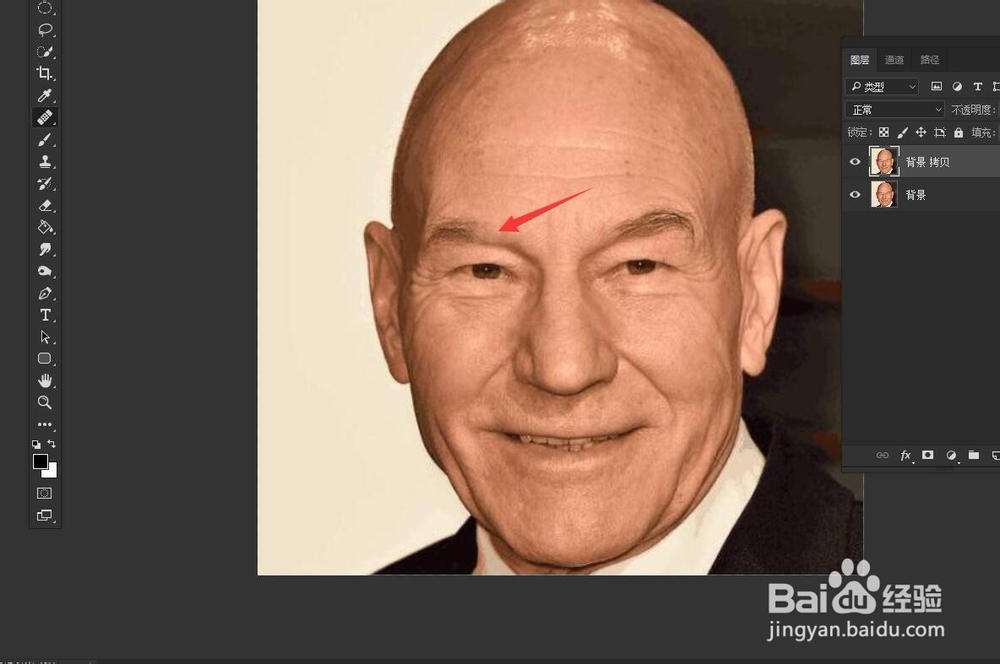
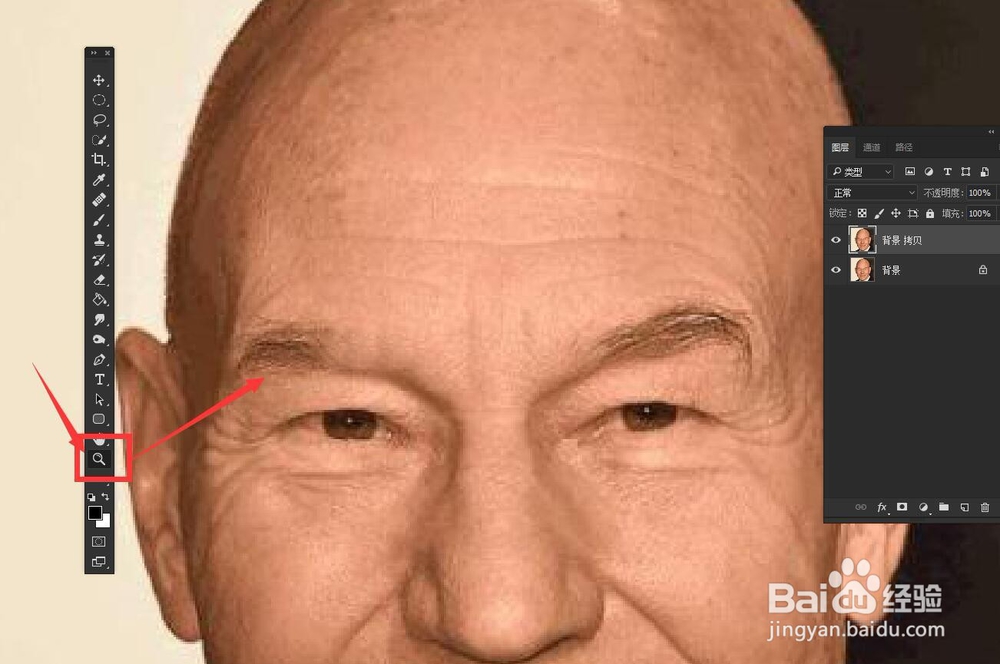
5、为了方便操作,可以选择工具栏中的【放大镜工具】把脸部眉毛放大化,再进行修复工作
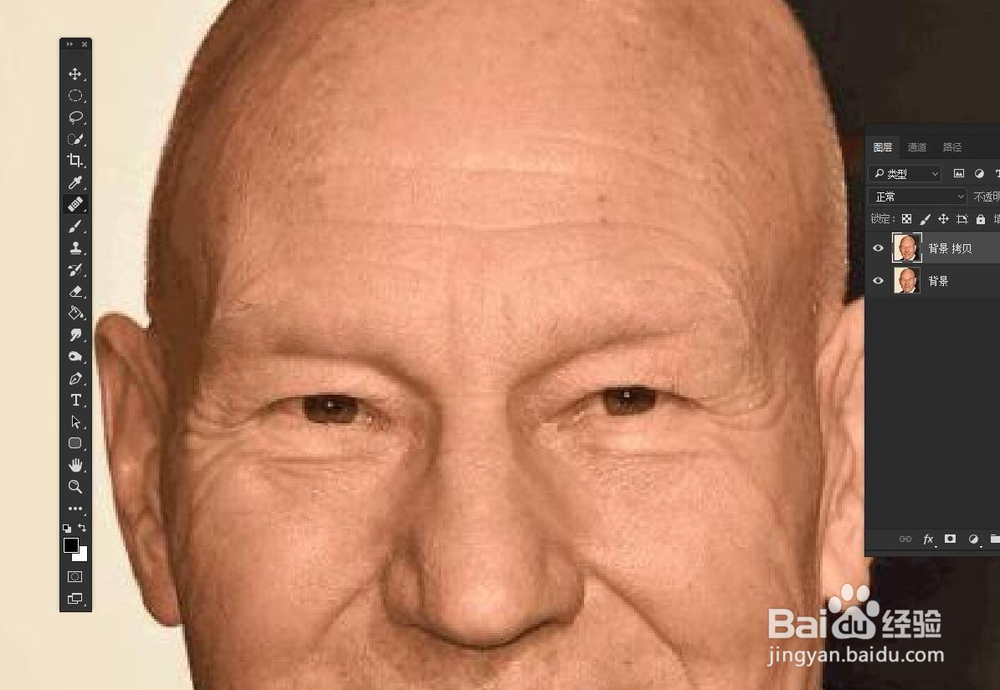
6、连续操作,直到眉毛去除
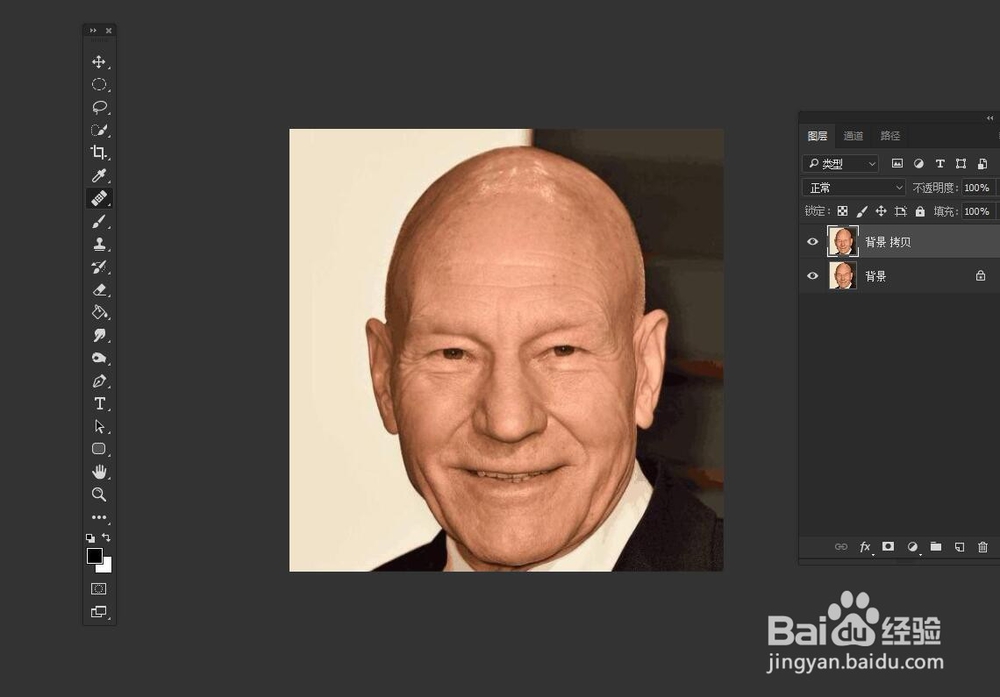
7、然后左手按住Alt键,右手滑动鼠标滚轮,把图缩到正常大小,效果完成
时间:2026-04-22 09:41:17
1、打开一张图,多复制一层
2、选择工具栏中的【裁剪工具】把图片进行裁剪(如果图片周边没有杂边可以不使用这一步骤)
3、选择工具栏中的【修复画笔工具】
4、左手按住键盘Alt,在人物眼部周围右手点击鼠标左键选取皮肤颜色,然后在眉毛部分涂抹
5、为了方便操作,可以选择工具栏中的【放大镜工具】把脸部眉毛放大化,再进行修复工作
6、连续操作,直到眉毛去除
7、然后左手按住Alt键,右手滑动鼠标滚轮,把图缩到正常大小,效果完成
