怎么实现指定内容分类打印(二)——Excel操作

 时间:2026-02-14 08:41:16

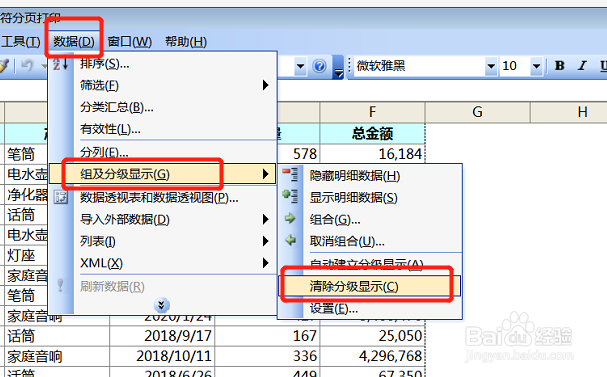
1、首先我们需要去掉“分类汇总”的分级显示,才能把汇总行删除

怎么实现指定内容分类打印(二)——Excel操作

2、按照如图所示步骤进行选择

怎么实现指定内容分类打印(二)——Excel操作

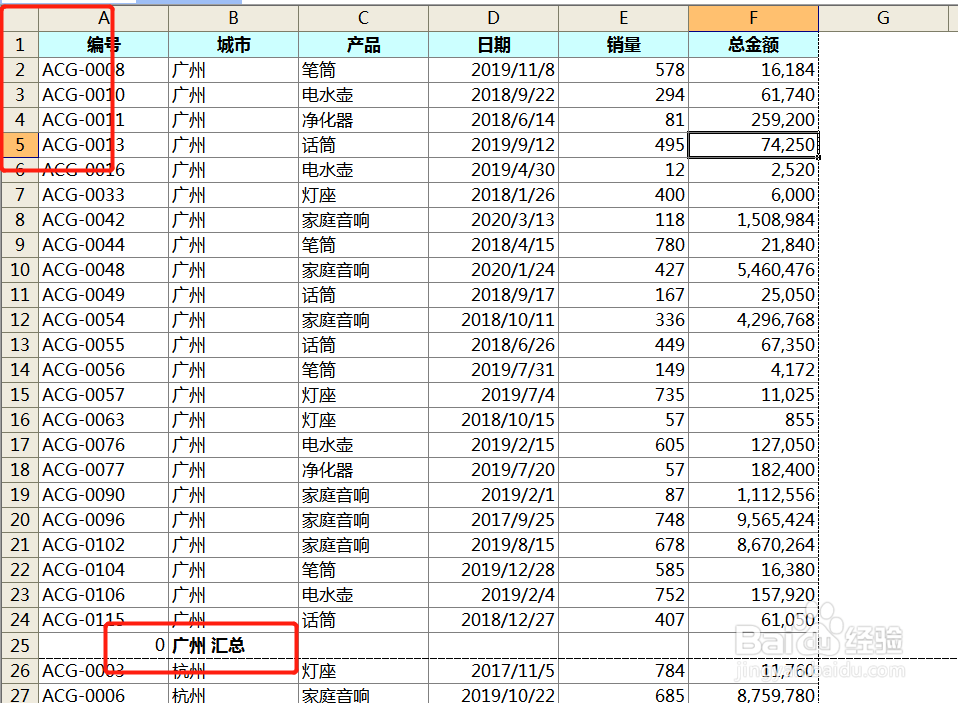
3、这时候你就会看到分类汇总的分级没有了,但分类汇总的结果还是在的

怎么实现指定内容分类打印(二)——Excel操作

4、接下来删除汇总行,很明显,一行一行去删除是很不理智的

首先,把鼠标定位在有空白单元格的那一列的任一单元格(尽量不要放在第一列)

怎么实现指定内容分类打印(二)——Excel操作

5、快捷键Ctrl+G调出“定位”对话框,选择“条件定位”

怎么实现指定内容分类打印(二)——Excel操作

6、在“条件定位”对话框中,选择“空值”确定

怎么实现指定内容分类打印(二)——Excel操作

7、确定后,滑动鼠标,可以看到,空值都被选中了

注意:这时候鼠标前晚不要点任何地方

怎么实现指定内容分类打印(二)——Excel操作

8、快捷键:Ctrl加-(减号),弹出“删除”对话框,选择“整行”

怎么实现指定内容分类打印(二)——Excel操作

9、再选择“文件”→“打印预览”一下,就可以发现,最后一行汇总行已经没有了

怎么实现指定内容分类打印(二)——Excel操作

  • 怎么在excel中插入或删除一行或多行
  • 最常用excel快捷键技巧
  • 表格标题怎么弄
  • wps表格合并单元格要怎么操作?
  • excel2019表格如何生成为模板
  • 热门搜索
    津津有味的近义词 形影不离的近义词 英雄联盟怎么投降 山东省博物馆开放时间 百分点怎么算 辽宁古生物博物馆 方便面发型 恍然大悟近义词 木瓜怎么吃最好 怎么获取root权限