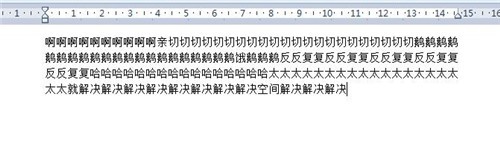
1、首先打开电脑文档-写字板,进入到主页

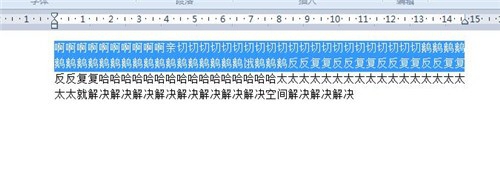
2、之后我们去看文档的文字我们选中需要剪切的文字

3、之后点击左上角的”剪切“功能

4、剪切后,文档上剪切的文字消失不见

5、之后我们点击黏贴,就可以将剪切的文字黏贴到需要的位置
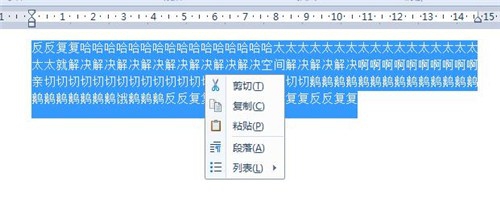
6、我们还可以在选择的文字区域,按鼠标右键,在弹出来的额选项卡,点击”剪切“
7、我们还可以按快捷键Ctrl+X剪切
时间:2026-04-24 10:32:41
1、首先打开电脑文档-写字板,进入到主页
2、之后我们去看文档的文字我们选中需要剪切的文字
3、之后点击左上角的”剪切“功能
4、剪切后,文档上剪切的文字消失不见
5、之后我们点击黏贴,就可以将剪切的文字黏贴到需要的位置
6、我们还可以在选择的文字区域,按鼠标右键,在弹出来的额选项卡,点击”剪切“
7、我们还可以按快捷键Ctrl+X剪切
