1、首先打开一篇word文档,
点击菜单栏的“插入”按钮,在任务栏中选择“图表”。
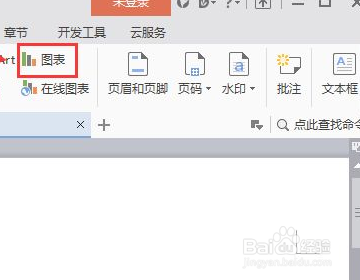
2、在弹出来的窗口中,会看到不同的图表,选择“饼图”。

3、选择饼图后,在右侧会出现饼状图,在上方显示了多种饼状图样式。
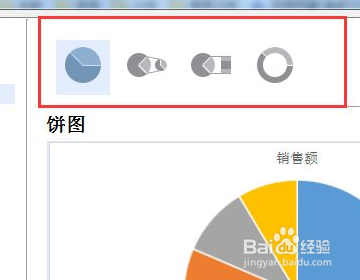
4、选择最普通的饼状图,点击确定。
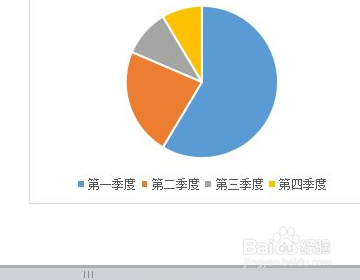
5、鼠标选中饼状图,会在图的旁边弹出一些任务,可以改变饼状图的颜色、布局等等。
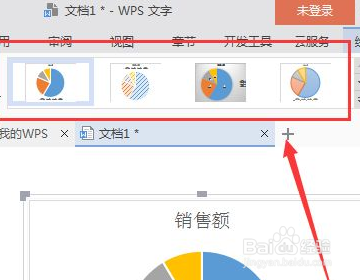
6、改变饼状图的颜色,旁边的“样式”按钮,可以改变饼状图的样式。
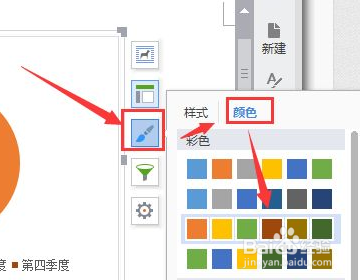
7、在任务中,还可以在饼状图中添加一些其他元素。

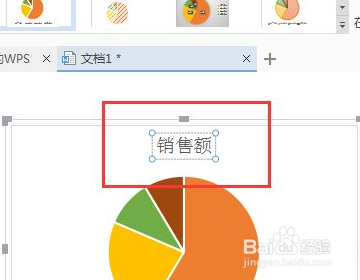
8、最后把鼠标放置在饼状图的文字上,双击即可编辑文字。
时间:2026-04-28 21:23:21
1、首先打开一篇word文档,
点击菜单栏的“插入”按钮,在任务栏中选择“图表”。
2、在弹出来的窗口中,会看到不同的图表,选择“饼图”。
3、选择饼图后,在右侧会出现饼状图,在上方显示了多种饼状图样式。
4、选择最普通的饼状图,点击确定。
5、鼠标选中饼状图,会在图的旁边弹出一些任务,可以改变饼状图的颜色、布局等等。
6、改变饼状图的颜色,旁边的“样式”按钮,可以改变饼状图的样式。
7、在任务中,还可以在饼状图中添加一些其他元素。
8、最后把鼠标放置在饼状图的文字上,双击即可编辑文字。
