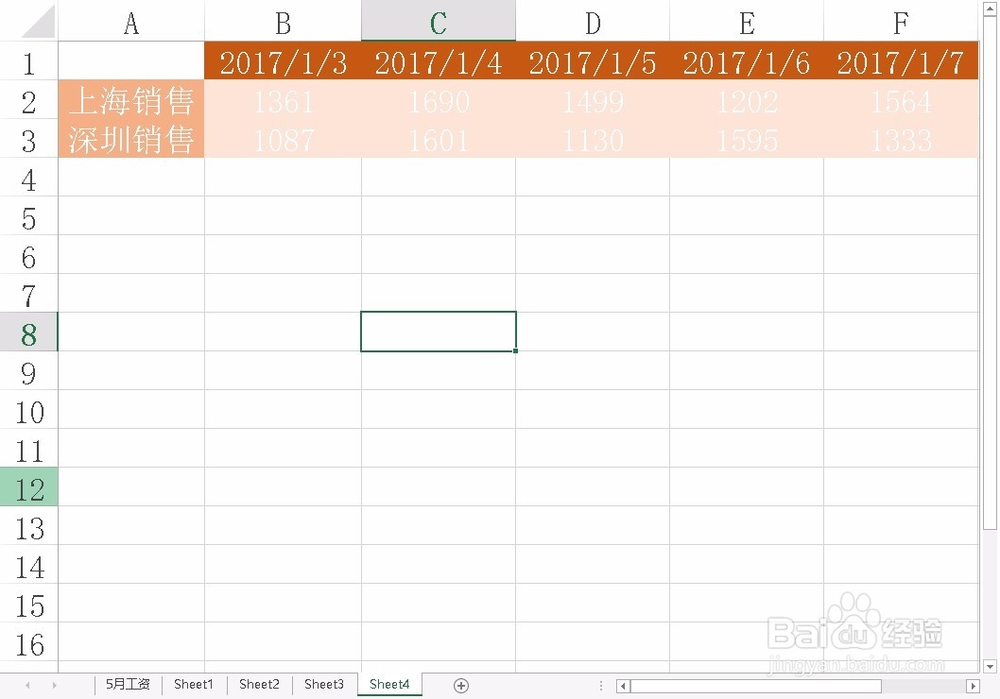
1、首先打开一个工作样表作为例子。如图所示:
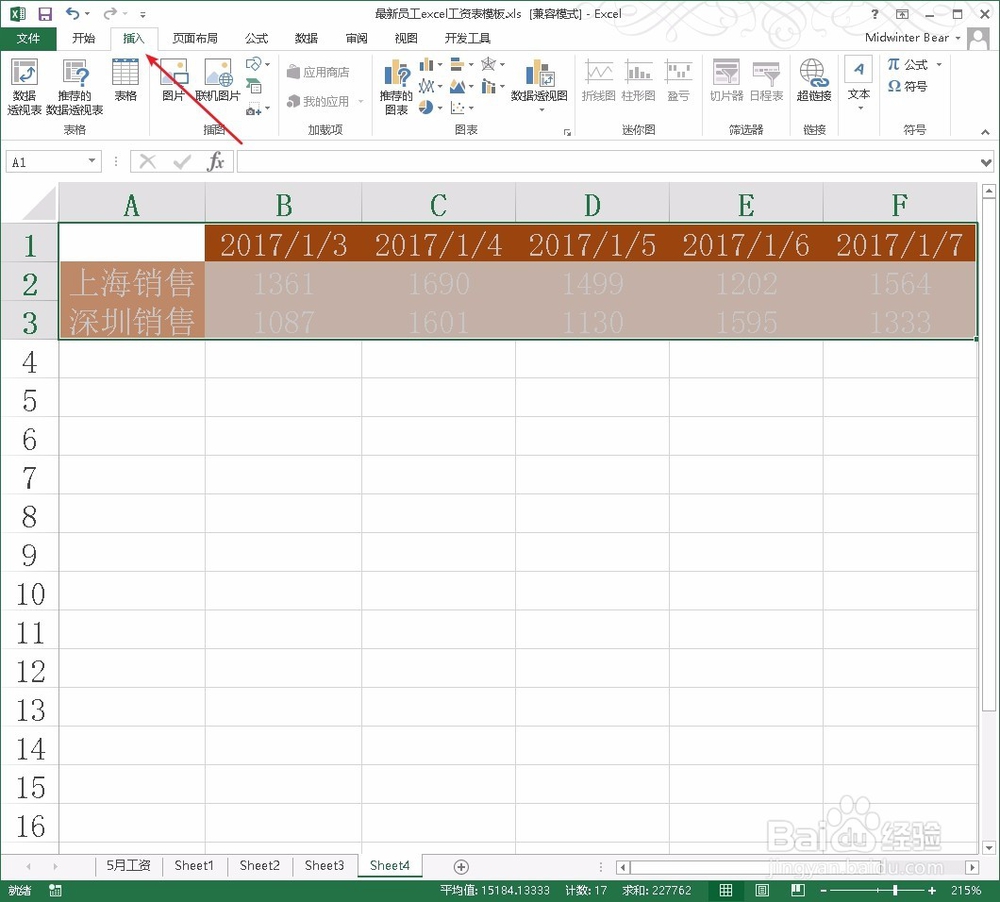
2、点击工具栏中的插入标签,并选择表格内的数据单元格,包括行列标题和数据,如图所示:
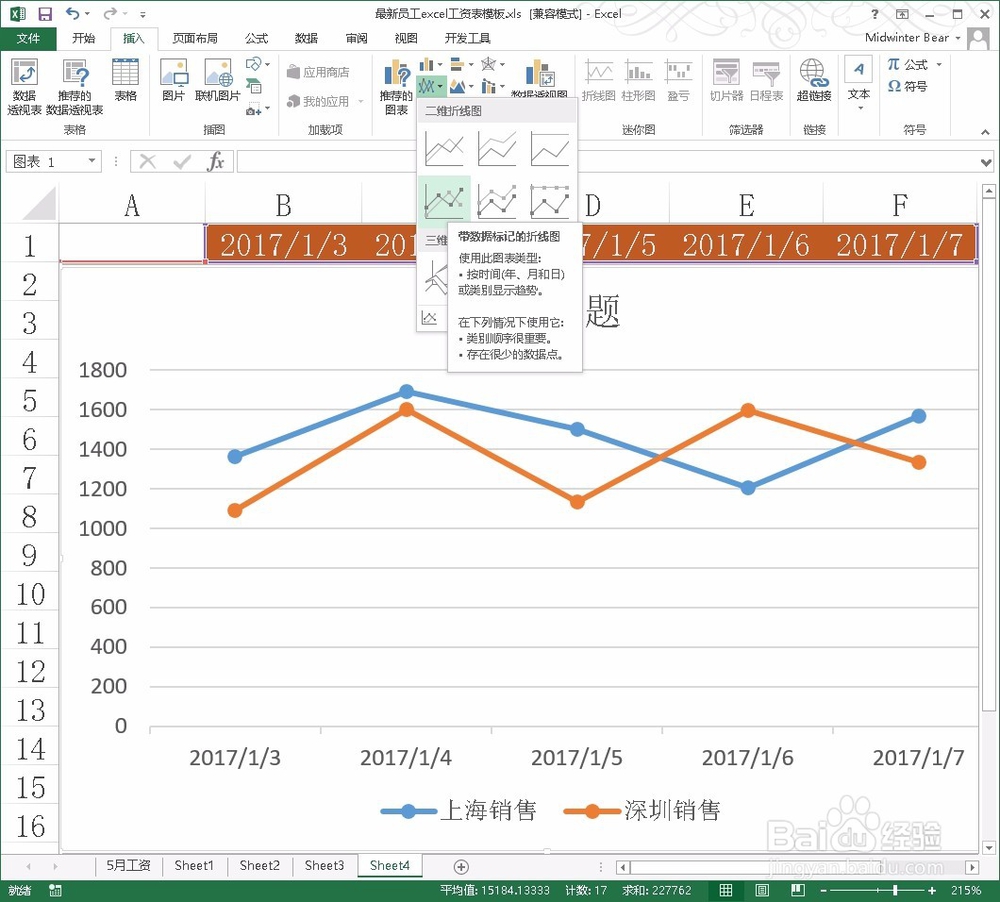
3、点击插入折线图快捷按钮,并选择设置位置为数据下方,如图所示:
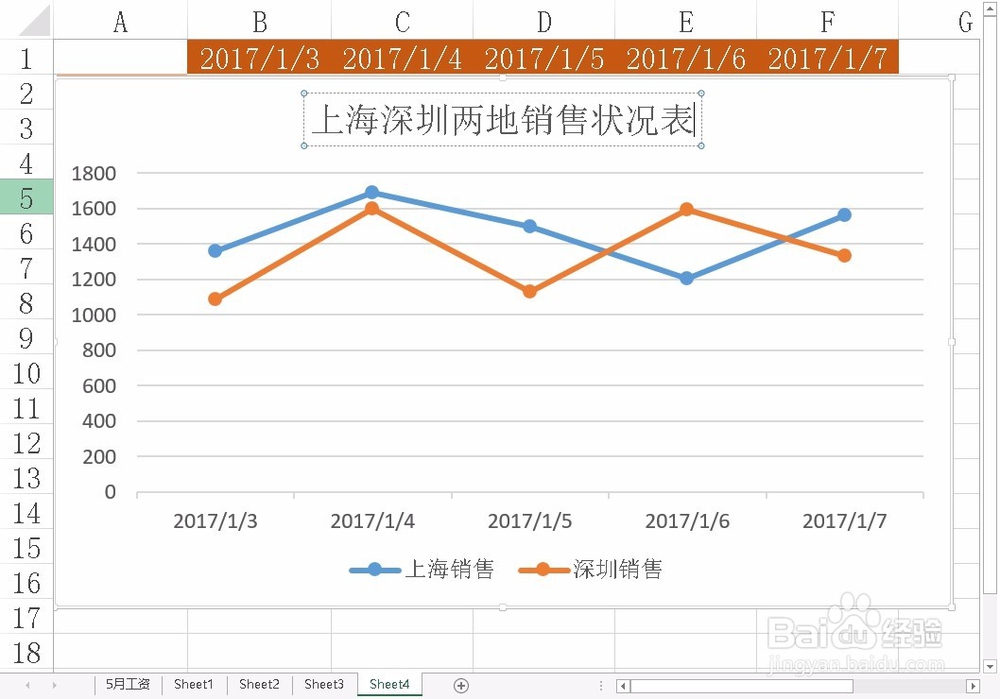
4、这里一般选择带数据的折线图模板设计,插入后可以直接使用,但需要修改一下部分模板原标题。如图所示:
5、隐藏源数据,并调整部分模板的显示设置,来优化美观。隐藏源数据可以将数据颜色修改为白色不显示。如图所示:

时间:2026-04-22 07:20:20
1、首先打开一个工作样表作为例子。如图所示:
2、点击工具栏中的插入标签,并选择表格内的数据单元格,包括行列标题和数据,如图所示:
3、点击插入折线图快捷按钮,并选择设置位置为数据下方,如图所示:
4、这里一般选择带数据的折线图模板设计,插入后可以直接使用,但需要修改一下部分模板原标题。如图所示:
5、隐藏源数据,并调整部分模板的显示设置,来优化美观。隐藏源数据可以将数据颜色修改为白色不显示。如图所示:
